Содержание статьи
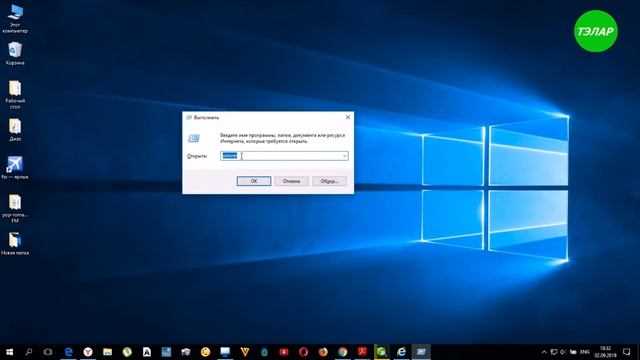
Активация Windows 10 необходима для использования всех функций системы, включая обновления безопасности и персонализацию. В 2023 году Microsoft сохраняет несколько способов легальной активации, среди которых использование официального ключа продукта и цифровой лицензии, привязанной к учетной записи Microsoft.
Перед активацией важно проверить текущий статус системы. Это можно сделать в разделе Параметры → Обновление и безопасность → Активация. Здесь отображается, активирована ли Windows, и каким способом – ключом продукта или цифровой лицензией. Если система не активирована, дальнейшие шаги зависят от выбранного метода.
Использование ключа продукта предполагает наличие 25-значного кода, который можно купить у официального продавца или получить вместе с устройством. Цифровая лицензия автоматически привязывается к устройству после обновления с предыдущих версий Windows или при первой активации через учетную запись Microsoft.
В статье представлены подробные инструкции для каждого метода активации, включая работу с командной строкой и проверку успешности процесса. Также рассмотрены распространенные ошибки и способы их устранения, что позволяет завершить активацию без посторонней помощи.
Проверка текущего статуса активации Windows 10
Для проверки активации откройте Параметры → Обновление и безопасность → Активация. В разделе «Активация» будет указано состояние системы: активирована или не активирована. Если Windows привязана к цифровой лицензии, будет отображено сообщение «Windows активирована с помощью цифровой лицензии».
Для дополнительной проверки можно использовать командную строку. Запустите cmd от имени администратора и введите команду slmgr /xpr. В появившемся окне отобразится точная информация о состоянии активации и сроке действия лицензии, если применимо.
Важно убедиться, что версия Windows совпадает с лицензией. Например, ключ для Windows 10 Home не активирует Windows 10 Pro. Если статус показывает ошибку или систему не удалось активировать, необходимо проверить корректность ключа или привязку учетной записи Microsoft.
Выбор подходящего способа активации
Windows 10 в 2023 году можно активировать двумя основными способами: с помощью ключа продукта или через цифровую лицензию. Ключ продукта представляет собой 25-значный код, который можно приобрести у официального продавца или получить вместе с новым устройством. Он подходит для всех версий Windows 10, если ключ соответствует редакции системы.
Цифровая лицензия привязывается к оборудованию и учетной записи Microsoft. Она автоматически активирует систему после обновления с Windows 7/8.1 или после первой установки Windows 10, если устройство уже было зарегистрировано в учетной записи. Этот способ удобен для повторных установок на одном и том же компьютере без повторного ввода ключа.
При выборе способа активации учитывайте версию Windows 10 и доступность лицензии. Для новых устройств с предустановленной Windows чаще всего используется цифровая лицензия, для самостоятельной установки с ISO-файла ключ продукта будет надежным вариантом. Также важно проверить, не использовался ли ключ ранее на другом устройстве, чтобы избежать ошибок активации.
Активация с помощью официального ключа продукта

Для активации Windows 10 ключом продукта откройте Параметры → Обновление и безопасность → Активация и нажмите «Изменить ключ продукта». Введите 25-значный код, состоящий из пяти блоков по пять символов. После ввода система автоматически проверит ключ через серверы Microsoft.
Если ключ корректен и соответствует версии Windows 10, появится сообщение «Windows активирована». В случае ошибки убедитесь, что ключ предназначен для вашей редакции системы (Home или Pro) и не использовался на другом устройстве, где активна лицензия.
Для активации без графического интерфейса можно использовать командную строку. Запустите cmd от имени администратора и выполните команду slmgr /ipk XXXXX-XXXXX-XXXXX-XXXXX-XXXXX, заменив X на ваш ключ. После этого выполните slmgr /ato для завершения активации и проверки состояния.
Использование цифровой лицензии для активации
Цифровая лицензия позволяет активировать Windows 10 без ввода ключа продукта, привязывая активацию к оборудованию и учетной записи Microsoft. Этот метод особенно удобен при переустановке системы на том же устройстве.
Для активации с цифровой лицензией выполните следующие шаги:
- Подключите компьютер к интернету.
- Войдите в учетную запись Microsoft через Параметры → Учетные записи → Ваша информация.
- Перейдите в Параметры → Обновление и безопасность → Активация.
- Если устройство зарегистрировано, появится сообщение «Windows активирована с помощью цифровой лицензии».
Если система не активируется автоматически, проверьте:
- Совпадает ли редакция Windows с лицензией, зарегистрированной на устройстве.
- Подключение к интернету и корректность учетной записи Microsoft.
- Ранее использовалась ли лицензия на другом устройстве.
При необходимости можно вручную связать устройство с учетной записью, выбрав Добавить учетную запись Microsoft для активации в разделе активации. После привязки повторная установка Windows 10 на этом устройстве активируется автоматически.
Активация через командную строку

Командная строка позволяет активировать Windows 10 вручную, что полезно при работе с ключами продукта или устранении ошибок автоматической активации.
Пошаговая инструкция:
- Откройте Командную строку от имени администратора.
- Для ввода ключа продукта используйте команду: slmgr /ipk XXXXX-XXXXX-XXXXX-XXXXX-XXXXX, где X – ваш 25-значный ключ.
- Для активации выполните команду: slmgr /ato. Система подключится к серверам Microsoft и завершит активацию.
- Для проверки статуса используйте: slmgr /xpr, чтобы узнать, активирована ли Windows и срок действия лицензии.
Дополнительные команды для диагностики:
- slmgr /dlv – подробная информация о лицензии и типе активации.
- slmgr /upk – удаление текущего ключа продукта перед вводом нового.
Важно использовать точный ключ, соответствующий версии Windows, и запускать командную строку с правами администратора, иначе активация не пройдет.
Проверка успешности активации Windows 10

После активации необходимо убедиться, что система зарегистрирована корректно. Для этого откройте Параметры → Обновление и безопасность → Активация. В разделе будет указано состояние: Windows активирована или Windows активирована с помощью цифровой лицензии.
Для дополнительной проверки используйте командную строку от имени администратора:
- Введите команду slmgr /xpr – появится окно с точной информацией о состоянии активации и сроке действия лицензии.
- Команда slmgr /dlv предоставляет подробные сведения о типе лицензии, версии Windows и идентификаторе продукта.
Если система отображает сообщение об ошибке или активация не подтверждена, проверьте:
- Соответствие ключа или лицензии версии Windows.
- Подключение к интернету.
- Правильность учетной записи Microsoft для цифровой лицензии.
После подтверждения успешной активации все функции Windows, включая обновления и персонализацию, будут доступны без ограничений.
Устранение ошибок при активации

Ошибки активации Windows 10 чаще всего возникают из-за неправильного ключа, несовпадения версии системы с лицензией или проблем с интернет-соединением. Для их устранения рекомендуется использовать стандартные инструменты диагностики и корректировать данные лицензии.
Ниже приведена таблица с типичными ошибками и способами их решения:
| Ошибка | Причина | Решение |
|---|---|---|
| 0xC004F074 | Сервер активации недоступен или нет подключения к интернету | Проверьте интернет-соединение и повторите активацию через Параметры → Обновление и безопасность → Активация или команду slmgr /ato |
| 0xC004C003 | Ключ продукта уже использован на другом устройстве | Используйте новый ключ или свяжитесь с поддержкой Microsoft для переноса лицензии |
| 0xC004F212 | Ключ не соответствует версии Windows 10 | Проверьте редакцию системы (Home, Pro) и используйте подходящий ключ |
| 0x803F7001 | Система не обнаруживает цифровую лицензию | Войдите в учетную запись Microsoft, к которой привязана лицензия, и повторите активацию |
После устранения ошибок рекомендуется проверить состояние активации через Параметры → Активация или команду slmgr /xpr, чтобы убедиться в успешной регистрации Windows 10.
Вопрос-ответ:
Как узнать, активирована ли моя Windows 10?
Проверить статус активации можно в Параметры → Обновление и безопасность → Активация. Здесь отображается информация о том, активирована ли система с помощью ключа продукта или цифровой лицензии. Для более детальной проверки откройте командную строку от имени администратора и введите slmgr /xpr. В появившемся окне будет указано состояние активации и срок действия лицензии.
В чем разница между ключом продукта и цифровой лицензией для Windows 10?
Ключ продукта — это 25-значный код, который вводится вручную для активации системы. Цифровая лицензия привязывается к устройству и учетной записи Microsoft, что позволяет активировать Windows без ввода ключа при повторной установке на том же компьютере. Ключ подходит для всех редакций Windows 10, если он соответствует установленной версии, тогда как цифровая лицензия работает только на зарегистрированном устройстве.
Что делать, если ключ продукта не активирует Windows 10?
Проверьте, соответствует ли ключ редакции вашей системы (Home, Pro). Убедитесь, что ключ не использовался на другом устройстве, где он уже активирован. Можно попробовать выполнить активацию через командную строку: запустите cmd от имени администратора и введите slmgr /ipk XXXXX-XXXXX-XXXXX-XXXXX-XXXXX, затем slmgr /ato. Если ошибка сохраняется, обратитесь в службу поддержки Microsoft.
Как активировать Windows 10 с цифровой лицензией после переустановки системы?
Подключите компьютер к интернету и войдите в учетную запись Microsoft, к которой была привязана лицензия. Перейдите в Параметры → Обновление и безопасность → Активация. Система автоматически определит привязанное устройство и активирует Windows. Если автоматическая активация не срабатывает, выберите опцию «Добавить учетную запись Microsoft для активации» и повторите процесс.
Можно ли активировать Windows 10 без ключа продукта, используя только цифровую лицензию?
Да, если устройство уже было зарегистрировано в учетной записи Microsoft с цифровой лицензией. Для активации подключите компьютер к интернету, войдите в ту же учетную запись Microsoft и откройте Параметры → Обновление и безопасность → Активация. Система автоматически определит привязанное устройство и завершит активацию. Если автоматическая активация не срабатывает, можно вручную выбрать опцию «Добавить учетную запись Microsoft для активации», после чего Windows 10 активируется без ввода ключа продукта. Этот способ работает только на тех устройствах, где лицензия уже зарегистрирована и соответствует установленной редакции системы.

 Загрузка...