Содержание статьи
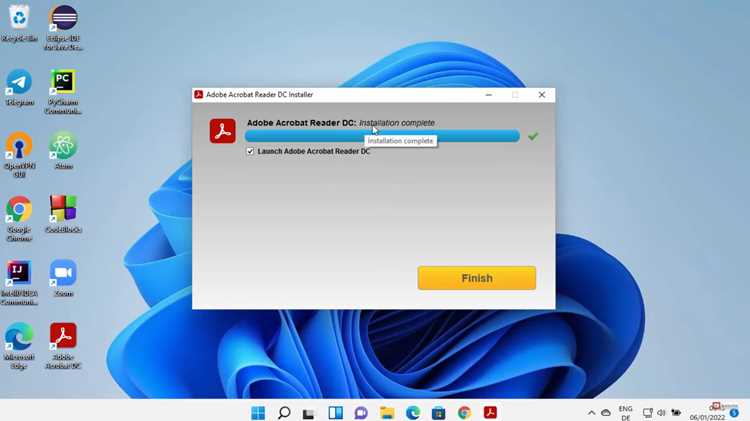
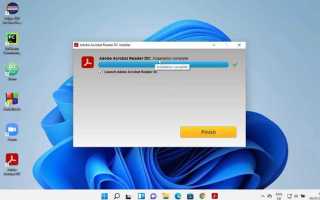
Acrobat DC предоставляет расширенные инструменты для работы с PDF, включая создание, редактирование и конвертацию файлов. Для стабильной работы на Windows 11 важно выполнить корректную активацию программы через официальные каналы.
Первым шагом является проверка версии Acrobat DC и совместимости с вашей сборкой Windows 11. Убедитесь, что установочный файл соответствует разрядности системы (x64 или x86), чтобы избежать ошибок при запуске и активации.
Для активации требуется авторизация через Adobe ID или ввод серийного номера. При использовании Adobe ID программа синхронизирует настройки и лицензии, позволяя работать на нескольких устройствах. Серийный номер подходит для локальной активации без подключения к интернету.
Следует заранее проверить наличие последних обновлений Windows 11 и компонентов .NET Framework, которые необходимы для корректной работы Acrobat DC. Пропуск этих шагов часто вызывает ошибки активации и нестабильность функций PDF.
Проверка совместимости Acrobat DC с Windows 11
Перед установкой Acrobat DC необходимо убедиться, что версия программы поддерживает Windows 11. Минимальные системные требования включают 64-разрядный процессор с частотой не ниже 1,5 ГГц, 4 ГБ оперативной памяти и 4,5 ГБ свободного места на диске. Для работы функций редактирования PDF требуется .NET Framework 4.7 или выше.
Проверка разрядности системы выполняется через Параметры → Система → О программе. Если разрядность Windows 11 64-битная, необходимо скачивать соответствующую версию Acrobat DC x64. Установка 32-битной версии на 64-битную систему возможна, но может ограничивать производительность и функции.
Важно также убедиться в наличии последних обновлений Windows 11. Некоторые функции Acrobat DC, включая интеграцию с облачными сервисами Adobe, требуют актуальных пакетов безопасности и обновлений .NET. Отсутствие обновлений может привести к ошибкам активации или нестабильной работе программных инструментов.
При корпоративных лицензиях стоит проверить совместимость с политиками безопасности Windows 11, чтобы избежать блокировки сетевых активаций и ограничений доступа к Adobe ID. Проверка совместимости на этом этапе экономит время и исключает необходимость переустановки программы.
Скачивание официального установочного файла
Для корректной установки и активации Acrobat DC необходимо использовать только официальный установочный файл с сайта Adobe. Это исключает риск заражения компьютера вредоносным ПО и гарантирует поддержку всех функций программы.
Алгоритм скачивания включает следующие шаги:
- Перейти на официальный сайт Adobe – https://www.adobe.com/ru/.
- В разделе Программы → Acrobat DC выбрать тип лицензии: подписка Creative Cloud или покупка постоянной версии.
- Авторизоваться через Adobe ID или создать новый аккаунт, если его нет.
- Выбрать версию для Windows 11 с нужной разрядностью (x64).
- Нажать кнопку Скачать и сохранить файл на локальный диск.
Рекомендуется сохранять установочный файл в отдельной папке, чтобы избежать случайного удаления. Размер дистрибутива обычно составляет от 1,2 до 1,5 ГБ, поэтому при медленном интернет-соединении стоит учитывать время скачивания.
После загрузки не следует запускать установку сразу, а проверить целостность файла через сравнение контрольной суммы MD5 или SHA-256, если она указана на сайте Adobe. Это предотвратит сбои при инсталляции и активации.
Установка Acrobat DC шаг за шагом
После скачивания официального установочного файла откройте его двойным щелчком. Убедитесь, что у вас есть права администратора, иначе установка может завершиться с ошибкой.
Процесс установки включает следующие действия:
- Принятие лицензионного соглашения. Тщательно ознакомьтесь с условиями, чтобы избежать ограничений при использовании функций программы.
- Выбор папки для установки. Рекомендуется использовать путь по умолчанию, например C:\Program Files\Adobe\Acrobat DC, чтобы сохранить совместимость с системными компонентами.
- Выбор дополнительных модулей. Отметьте только необходимые инструменты, например интеграцию с Microsoft Office или браузерами, чтобы не перегружать систему.
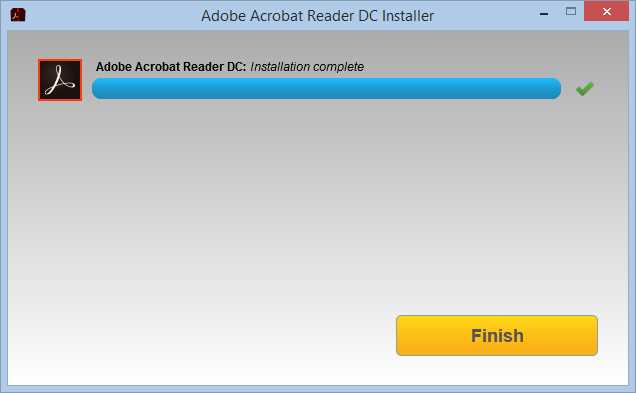
- Запуск установки. На экране будет отображаться индикатор прогресса, который показывает завершение всех этапов копирования файлов и настройки компонентов.
- Перезагрузка системы при необходимости. Некоторые обновления компонентов .NET или драйверов Windows 11 требуют перезапуска для корректной работы Acrobat DC.
После завершения установки откройте программу и убедитесь, что она запускается без ошибок. Если появляются сообщения о несовместимости, проверьте разрядность системы и наличие последних обновлений Windows 11.
Активация через Adobe ID
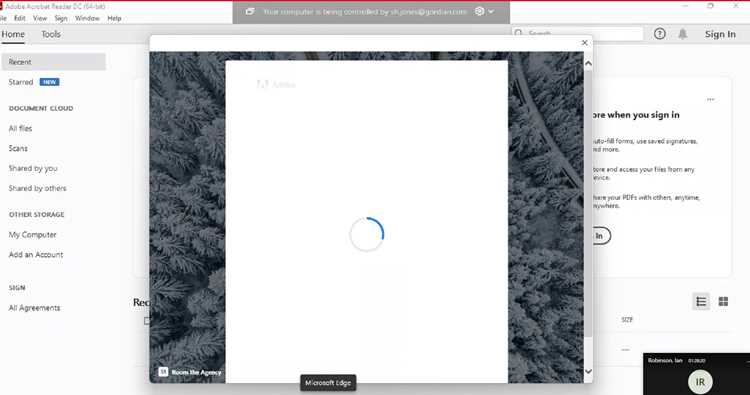
Для активации Acrobat DC через Adobe ID откройте программу и выберите пункт Войти в верхнем меню. Используйте действующий Adobe ID или создайте новый на официальном сайте Adobe.
После авторизации программа проверяет лицензию, связанную с аккаунтом, и автоматически активирует все функции Acrobat DC, включая редактирование, экспорт PDF и интеграцию с облачными сервисами.
Если программа не активируется автоматически, убедитесь, что:
- Компьютер подключен к интернету.
- Используется правильный Adobe ID, который приобретал лицензию или подписку.
- На Windows 11 разрешен доступ через брандмауэр и антивирус для Adobe.
После успешной активации рекомендуется проверить статус лицензии через Справка → Управление лицензиями. Это гарантирует, что все функции доступны и синхронизированы с другими устройствами, если используется подписка Creative Cloud.
Использование серийного номера для активации

Если у вас есть постоянная лицензия Acrobat DC, активация может выполняться через серийный номер. Этот способ не требует подключения к Adobe ID и подходит для локальной установки на одном устройстве.
Пошаговое использование серийного номера:
| Шаг | Действие |
|---|---|
| 1 | Откройте Acrobat DC и выберите Помощь → Ввести серийный номер. |
| 2 | Введите серийный номер из письма Adobe или коробочной лицензии. Серийный номер состоит из 24 символов, разделённых дефисами. |
| 3 | Нажмите Далее и дождитесь проверки кода системой Adobe. |
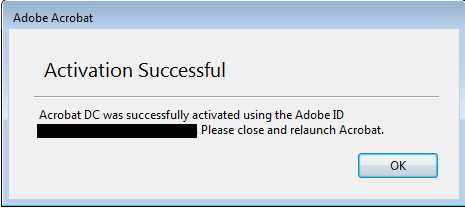
| 4 | При успешной проверке появится сообщение об активации всех функций Acrobat DC. |
| 5 | Если появляется ошибка, убедитесь, что серийный номер введён корректно, компьютер подключён к интернету, и лицензия ещё не использована на максимальном количестве устройств. |
После активации рекомендуется сохранить серийный номер в безопасном месте для повторной установки или восстановления лицензии.
Проверка успешной активации программы
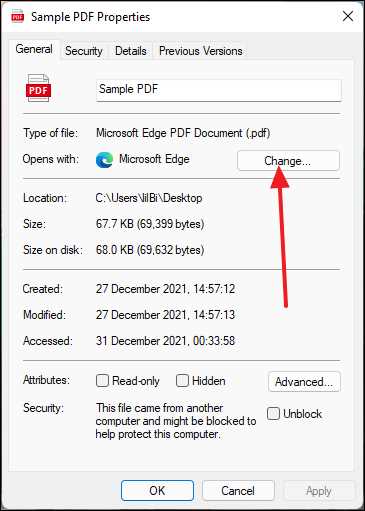
После завершения активации Acrobat DC важно убедиться, что программа полностью функционирует и лицензия распознана системой.
Для проверки статуса активации выполните следующие действия:
- Откройте Acrobat DC и перейдите в Справка → Сведения о лицензии.
- Проверьте, отображается ли статус Активировано или Лицензия действительна.
- Если использовался Adobe ID, убедитесь, что отображается правильный аккаунт и подписка активна.
- Для серийного номера проверьте, что введённый код совпадает с зарегистрированным в системе Adobe и нет ограничений по устройствам.
Дополнительно можно протестировать ключевые функции:
- Создание нового PDF-файла.
- Редактирование текста и изображений в существующем документе.
- Экспорт PDF в Word или Excel для проверки интеграции с офисными инструментами.
- Синхронизацию с облачными сервисами Adobe (для подписки Creative Cloud).
Если при проверке возникают ошибки, рекомендуется повторно войти через Adobe ID или проверить корректность серийного номера, а также убедиться, что Windows 11 обновлена до актуальной версии.
Решение возможных проблем при активации
Если активация Acrobat DC на Windows 11 не проходит, важно определить источник ошибки и устранить его по шагам.
Основные причины проблем и рекомендации по их устранению:
- Неправильный Adobe ID или серийный номер – убедитесь, что используемый аккаунт или код совпадает с данными, предоставленными Adobe. Для серийного номера проверьте все 24 символа, включая дефисы.
- Отсутствие подключения к интернету – для проверки лицензий через Adobe ID требуется стабильное соединение. Проверьте настройки сети и брандмауэра Windows 11, разрешив доступ для Acrobat DC.
- Несовместимость с разрядностью системы – используйте версию Acrobat DC, соответствующую архитектуре Windows 11 (x64). Попытка установить 32-битную версию на 64-битную систему может вызвать сбои.
- Конфликты с антивирусом или другими программами – временно отключите сторонние защитные приложения и повторите активацию.
- Неактуальная версия Windows или .NET Framework – установите последние обновления Windows 11 и обновите .NET Framework до версии 4.7 или выше.
- Превышение лимита активаций для серийного номера – если лицензия использовалась на других устройствах, деактивируйте старые установки через Adobe ID или службу поддержки Adobe.
Если после всех действий активация не проходит, рекомендуется обратиться в поддержку Adobe с указанием используемого метода активации и версии Windows 11 для получения точных инструкций.
Вопрос-ответ:
Можно ли активировать Acrobat DC без подключения к интернету?
Да, при использовании серийного номера можно выполнить локальную активацию без подключения к Adobe ID. Для этого нужно ввести действительный серийный номер в соответствующем окне программы. При активации через Adobe ID интернет-соединение обязательно, так как программа проверяет лицензию на сервере Adobe.
Что делать, если Acrobat DC не активируется через Adobe ID?
Сначала убедитесь, что вы используете правильный Adobe ID, связанный с подпиской или лицензией. Проверьте подключение к интернету и разрешения брандмауэра Windows 11 для Acrobat DC. Если проблемы сохраняются, выйдите из аккаунта и войдите заново, либо обратитесь в поддержку Adobe для проверки статуса лицензии.
Как узнать разрядность системы Windows 11 для выбора версии Acrobat DC?
Разрядность системы проверяется в разделе Параметры → Система → О программе. Если система 64-битная, скачивайте версию Acrobat DC x64, чтобы обеспечить корректную работу всех функций и избежать ограничений производительности. Установка 32-битной версии на 64-битную систему возможна, но не рекомендуется.
Почему после ввода серийного номера появляется ошибка активации?
Основные причины ошибки: неверно введённый серийный номер, превышение лимита активаций, отсутствие подключения к интернету при проверке лицензии, конфликты с антивирусом или устаревшая версия Windows 11. Проверьте корректность введённого кода, подключение к сети, обновления системы и временно отключите сторонние защитные программы.
Как проверить, что Acrobat DC активирован правильно?
Откройте программу и перейдите в Справка → Сведения о лицензии. Если статус отображается как Активировано или Лицензия действительна, все функции доступны. Дополнительно проверьте создание и редактирование PDF, экспорт в Word или Excel и синхронизацию с облаком Adobe, если используется подписка Creative Cloud.

 Загрузка...