Содержание статьи

Google Maps предоставляет точные инструменты для измерения расстояний между точками, позволяя планировать маршруты без дополнительных приложений. С помощью функции «Измерить расстояние» можно мгновенно определить расстояние в метрах или километрах, а также просчитать длину сложных маршрутов с несколькими поворотами.
На компьютере измерение осуществляется кликами по карте, а мобильное приложение позволяет точно устанавливать точки пальцем. Этот метод удобен для оценки как прямого расстояния между двумя точками, так и маршрутов по улицам и тропинкам, включая криволинейные участки.
Для оптимальной точности рекомендуется использовать масштаб карты и включать режим спутника, чтобы видеть реальные границы дорог и троп. Google Maps автоматически суммирует все сегменты маршрута, что позволяет быстро сравнивать варианты и выбирать наиболее короткий или удобный путь.
Измерение прямого расстояния между двумя точками на карте
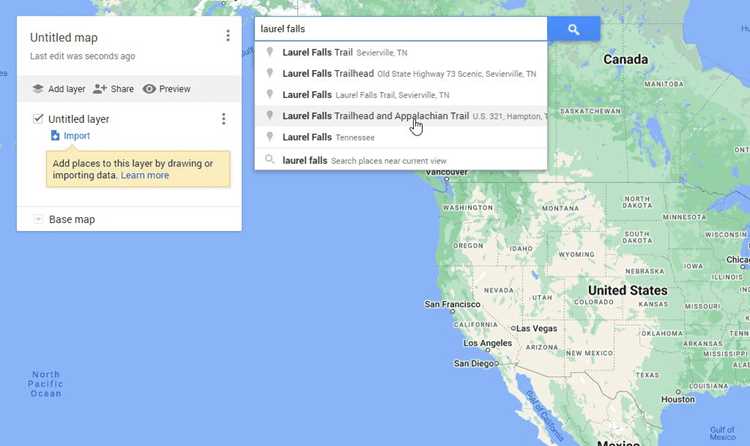
Чтобы измерить прямое расстояние между двумя точками в Google Maps, кликните правой кнопкой мыши на первой точке и выберите «Измерить расстояние». Затем кликните на второй точке – карта автоматически покажет расстояние в метрах или километрах. Этот метод учитывает линию по прямой, не зависящую от дорог или троп.
Для точного определения координат используйте масштаб карты: при приближении до 50–100 метров можно более точно установить точки на зданиях или перекрестках. Если требуется измерить расстояние между несколькими объектами, добавляйте дополнительные точки по маршруту, чтобы Google Maps суммировал сегменты в общую длину.
На мобильном устройстве удерживайте палец на первой точке до появления маркера, затем перетащите или добавьте вторую точку. Google Maps сразу отобразит точное прямое расстояние, что позволяет быстро оценить расстояние между объектами без расчётов вручную.
Определение длины маршрута по дорогам и тропинкам
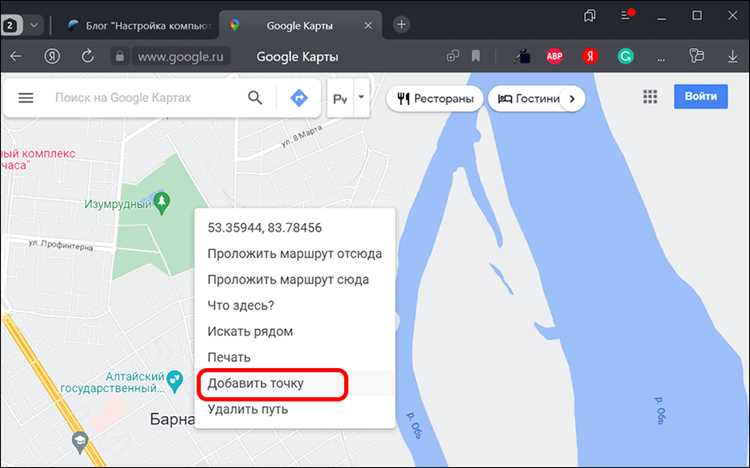
Для расчета длины маршрута по дорогам или тропинкам откройте Google Maps и выберите режим «Маршруты». Укажите начальную и конечную точки, после чего карта автоматически проложит путь с учетом доступных дорог, пешеходных дорожек и троп.
При необходимости корректировки маршрута перетаскивайте линии, добавляя промежуточные точки. Google Maps пересчитывает общую длину маршрута в реальном времени, отображая результат в километрах и минутах движения.
Для пеших маршрутов включайте режим пешком, чтобы карта учитывала только доступные тропы и пешеходные дорожки. Для велосипедных маршрутов Google Maps дополнительно отображает дорожные покрытия и подъемы, что помогает оценить физическую нагрузку на выбранном маршруте.
Использование линейки для точного измерения на компьютере
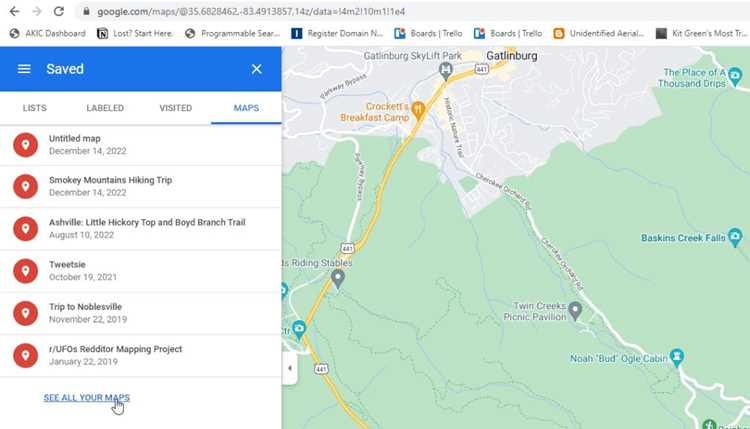
На компьютере в Google Maps точное измерение расстояний можно выполнить с помощью инструмента «Измерить расстояние». Для этого кликните правой кнопкой мыши на начальной точке и выберите соответствующую опцию. После этого щелкните по каждой последующей точке маршрута, чтобы создать сегменты.
Результаты измерений удобно фиксировать в таблице для анализа и сравнения. Например:
| Начальная точка | Конечная точка | Длина сегмента (м) |
|---|---|---|
| Точка A | Точка B | 450 |
| Точка B | Точка C | 720 |
| Точка C | Точка D | 560 |
Использование линейки позволяет точно суммировать все сегменты, избегая ошибок, возникающих при ручной оценке расстояний по прямой линии. Масштаб карты обеспечивает дополнительную точность, особенно на участках с плотной застройкой или сложными изгибами дорог.
Как измерять расстояние на мобильном приложении Google Maps

В мобильном приложении Google Maps удерживайте палец на нужной точке до появления маркера и меню действий. Выберите «Измерить расстояние», после чего перемещайте карту и добавляйте дополнительные точки, чтобы проложить маршрут.
Приложение автоматически подсчитывает длину сегментов и суммарное расстояние в метрах или километрах. Для более точного размещения точек используйте масштабирование карты и включение спутникового вида, чтобы видеть границы дорог и троп.
Если маршрут включает несколько изгибов или развилок, добавляйте промежуточные точки. Google Maps обновляет длину маршрута в реальном времени, позволяя сразу оценить изменения и выбрать оптимальный путь. Точность измерения на мобильных устройствах достигает нескольких метров при правильной установке точек.
Измерение расстояния с несколькими точками маршрута
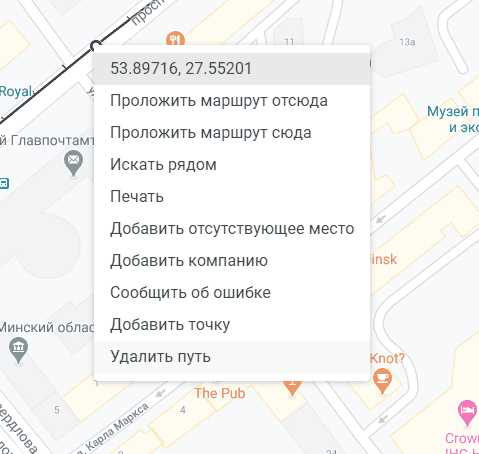
Для измерения сложного маршрута с несколькими точками в Google Maps используйте инструмент «Измерить расстояние». Кликните или удерживайте палец на первой точке, затем добавляйте промежуточные точки вдоль маршрута. Карта автоматически создаёт сегменты и суммирует их длину.
На компьютере сегменты можно корректировать, перетаскивая точки, чтобы учитывать изгибы дорог или троп. На мобильном устройстве добавляйте точки касанием пальца, контролируя точность через масштабирование и спутниковый режим.
Этот метод полезен для маршрутов с несколькими остановками, пересечением улиц или сложными переходами. Google Maps отображает общее расстояние и длину каждого сегмента, что позволяет сравнивать альтернативные пути и выбирать наиболее удобный маршрут для передвижения.
Сравнение измеренных расстояний с разными методами на карте

Google Maps позволяет измерять расстояния несколькими способами. Для оценки точности и выбора оптимального метода можно сравнить результаты прямого измерения и маршрутов по дорогам:
- Прямое расстояние: измеряется по линии между двумя точками. Используется для быстрого расчета минимальной дистанции, не учитывает изгибы дорог и троп.
- Маршрут по дорогам: учитывает реальные дороги, тропинки и пешеходные дорожки. Отображает фактическую длину маршрута и время движения.
- Маршрут с несколькими точками: подходит для сложных маршрутов с остановками, развилками или обходами. Суммирует все сегменты для точного подсчета общей длины.
Для наглядного сравнения рекомендуется:
- Измерить прямое расстояние между начальной и конечной точкой.
- Проложить маршрут по дорогам и зафиксировать длину.
- Добавить промежуточные точки и сравнить общую длину с предыдущими методами.
Сравнение позволяет выявить разницу между минимальной дистанцией и фактическим маршрутом, а также оценить, насколько каждый метод подходит для пеших, велосипедных или автомобильных перемещений.
Вопрос-ответ:
Как измерить расстояние между двумя точками на компьютере в Google Maps?
Для измерения прямого расстояния кликните правой кнопкой мыши на первой точке и выберите «Измерить расстояние». Затем кликните по второй точке. Google Maps покажет расстояние в метрах или километрах по прямой линии. Для точного выбора точек используйте масштаб карты и при необходимости включите спутниковый вид.
Можно ли измерить длину маршрута с несколькими точками?
Да, Google Maps позволяет добавлять несколько точек при измерении. На компьютере или мобильном устройстве выбирайте «Измерить расстояние» и поочередно кликайте или касайтесь нужных точек маршрута. Карта создаст сегменты и суммирует их длину, что удобно для сложных маршрутов с остановками или изгибами дорог.
Как измерить расстояние по дорогам и тропинкам?
Используйте режим Маршруты в Google Maps. Укажите начальную и конечную точки, и карта проложит путь по доступным дорогам, тропинкам или пешеходным дорожкам. Если маршрут нуждается в корректировке, перетаскивайте линии или добавляйте промежуточные точки, чтобы учитывать изгибы и реальные препятствия.
Как измерять расстояние на мобильном приложении Google Maps?
Удерживайте палец на нужной точке до появления маркера и меню действий, затем выберите «Измерить расстояние». Добавляйте дополнительные точки касанием пальца, масштабируйте карту и при необходимости включайте спутниковый вид. Google Maps сразу покажет длину маршрута в метрах или километрах.
В чем разница между прямым измерением и измерением по маршруту?
Прямое измерение показывает расстояние по линии между двумя точками, не учитывая изгибы дорог. Измерение по маршруту строится с учетом реальных дорог, троп и пешеходных дорожек, поэтому длина маршрута может быть больше, а карта также отображает предполагаемое время движения и альтернативные пути.
Как быстро измерить расстояние между несколькими точками на карте в Google Maps?
Для измерения расстояния между несколькими точками на компьютере откройте Google Maps, кликните правой кнопкой мыши на первой точке и выберите «Измерить расстояние». Затем последовательно кликайте по каждой следующей точке маршрута. На мобильном устройстве удерживайте палец на первой точке до появления маркера, выберите «Измерить расстояние» и добавляйте новые точки касанием. Google Maps автоматически суммирует все сегменты и покажет общую длину маршрута в метрах или километрах. Для точности используйте масштабирование карты и спутниковый режим, чтобы правильно выбрать точки на перекрестках, тропинках или вдоль дорог.

 Загрузка...