Содержание статьи

Ошибка «Get-ADUser не распознано как имя командлета» в PowerShell возникает, когда система не может найти модуль Active Directory, содержащий командлет. Это частая проблема, с которой сталкиваются администраторы при работе с PowerShell, особенно при попытке взаимодействовать с пользователями и группами в Active Directory.
Одной из основных причин этой ошибки является отсутствие необходимого модуля Active Directory на машине или его неправильная загрузка. Командлет Get-ADUser входит в модуль, который не всегда установлен по умолчанию на некоторых версиях Windows, включая Windows 10 и Windows Server.
Для того чтобы устранить эту ошибку, необходимо установить модуль RSAT (Remote Server Administration Tools), который включает в себя все необходимые компоненты для работы с Active Directory через PowerShell. После установки важно правильно импортировать модуль с помощью команды Import-Module ActiveDirectory, чтобы все командлеты стали доступны для выполнения.
Также следует обратить внимание на настройки среды PowerShell, такие как пути к модулям и версии PowerShell. В некоторых случаях проблема может быть связана с ограничениями по правам доступа или настройками безопасности системы.
Проблема с распознаванием командлета Get-ADUser в PowerShell
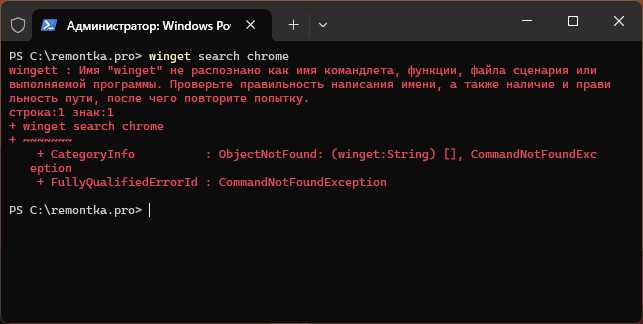
Основная ошибка появляется при попытке запустить команду, которая должна работать с пользователями Active Directory, но PowerShell не может найти нужный модуль. При этом ошибка будет иметь вид: «Get-ADUser не распознано как имя командлета». Это может также быть связано с проблемами прав доступа, ограничениями безопасности или настройками самой среды PowerShell.
Для устранения проблемы важно выполнить несколько шагов:
| Шаг | Описание |
|---|---|
| 1. Проверка установки RSAT | Для использования командлетов Active Directory необходимо установить компонент RSAT, если он не был установлен ранее. |
| 2. Импорт модуля Active Directory | Используйте команду Import-Module ActiveDirectory для загрузки модуля в текущую сессию PowerShell. |
| 3. Проверка прав доступа | Убедитесь, что у вас есть необходимые права для работы с Active Directory, особенно если вы работаете в доменной среде. |
| 4. Настройка безопасности PowerShell | Проверьте политику безопасности в PowerShell. Командлеты могут быть заблокированы из-за настроек ExecutionPolicy. |
В случае продолжения проблемы, стоит проверить наличие обновлений для операционной системы, а также корректность конфигурации сетевых настроек, так как это может повлиять на работу с удаленными серверами AD.
Причины ошибки «Get-ADUser не распознано как имя командлета»
Ошибка «Get-ADUser не распознано как имя командлета» может быть вызвана несколькими причинами, каждая из которых требует внимательной диагностики. Основные причины этой ошибки связаны с отсутствием или неправильной настройкой модуля Active Directory, а также с конфигурацией самой среды PowerShell.
1. Отсутствие модуля Active Directory
На многих версиях Windows, включая Windows 10 и Windows Server, модуль Active Directory не устанавливается по умолчанию. Для работы с командлетами, такими как Get-ADUser, необходимо установить Remote Server Administration Tools (RSAT), который включает в себя этот модуль.
2. Неправильный импорт модуля
Даже если модуль Active Directory установлен, он может не быть загружен в текущую сессию PowerShell. Это приведет к тому, что командлеты, такие как Get-ADUser, не будут распознаваться. Для решения этой проблемы нужно выполнить команду Import-Module ActiveDirectory.
3. Неверная версия PowerShell
Некоторые версии PowerShell не поддерживают все функциональные возможности работы с Active Directory. Для корректной работы с Get-ADUser требуется минимум версия PowerShell 3.0 и выше. Старые версии PowerShell могут не распознавать команды, относящиеся к Active Directory.
4. Ограничения прав доступа
Если у пользователя недостаточно прав для работы с Active Directory, командлет может не распознаваться. Это особенно актуально в доменных средах, где необходимо наличие административных прав для выполнения таких команд.
5. Проблемы с политиками безопасности PowerShell
В некоторых случаях настройки безопасности PowerShell (ExecutionPolicy) могут блокировать выполнение командлетов, таких как Get-ADUser. Важно убедиться, что политика выполнения разрешает запуск команд, связанных с Active Directory. Используйте команду Get-ExecutionPolicy для проверки текущих настроек.
Проверка наличия модуля ActiveDirectory в PowerShell
Для корректной работы командлетов, таких как Get-ADUser, необходимо убедиться, что модуль ActiveDirectory установлен и доступен в PowerShell. Без этого модуля команда не будет распознана. Следующие шаги помогут проверить наличие и загрузить нужный модуль.
1. Проверка наличия модуля с помощью команды Get-Module
Для того чтобы проверить, загружен ли модуль ActiveDirectory в текущую сессию PowerShell, выполните команду:
Get-Module -ListAvailable ActiveDirectoryЕсли модуль присутствует в списке, PowerShell отобразит его описание и другие сведения. Если же ничего не найдено, то модуль не установлен или не доступен для текущей сессии.
2. Проверка установленного модуля с помощью Get-WindowsFeature (Windows Server)
На серверных версиях Windows можно использовать команду Get-WindowsFeature для проверки наличия компонента RSAT, который включает модуль ActiveDirectory. Выполните следующую команду:
Get-WindowsFeature RSAT-AD-PowerShellЕсли модуль установлен, вы увидите информацию о его состоянии. В случае отсутствия модуля будет указано, что компонент не установлен.
3. Установка модуля ActiveDirectory
Если модуль отсутствует, его необходимо установить. Для этого на Windows 10 или серверных версиях используйте команду для установки RSAT:
Add-WindowsFeature RSAT-AD-PowerShellДля Windows 10 необходимо скачать и установить RSAT с официального сайта Microsoft, так как на этой ОС компоненты не устанавливаются через Get-WindowsFeature.
4. Проверка доступных командлетов
После установки или проверки модуля ActiveDirectory убедитесь, что командлеты, такие как Get-ADUser, доступны для использования. Для этого выполните команду:
Get-Command -Module ActiveDirectoryЭта команда выведет список всех командлетов, доступных в модуле ActiveDirectory. Если Get-ADUser присутствует в списке, модуль загружен корректно и готов к использованию.
Как установить и импортировать модуль Active Directory в PowerShell
Для использования командлетов, таких как Get-ADUser, необходимо установить и импортировать модуль Active Directory в PowerShell. Ниже приведены шаги для установки и импорта этого модуля в различных версиях Windows.
1. Установка модуля Active Directory на Windows 10 и Windows Server
На Windows 10 необходимо установить компонент Remote Server Administration Tools (RSAT), который включает в себя модуль Active Directory. Для этого выполните следующие шаги:
- Перейдите в Настройки > Программы > Дополнительные компоненты.
- Найдите и установите компонент RSAT: Администрирование Active Directory.
Для серверных версий Windows используйте команду:
Add-WindowsFeature RSAT-AD-PowerShellПосле установки перезагрузите систему, чтобы изменения вступили в силу.
2. Проверка установки модуля
После установки компонента проверьте наличие модуля с помощью команды:
Get-Module -ListAvailable ActiveDirectoryЕсли модуль присутствует в списке, его можно импортировать в текущую сессию PowerShell.
3. Импорт модуля Active Directory в PowerShell
Для того чтобы начать использовать командлеты, такие как Get-ADUser, необходимо импортировать модуль Active Directory в сессию PowerShell. Для этого выполните команду:
Import-Module ActiveDirectoryПосле импорта модуля командлеты Active Directory будут доступны в текущей сессии PowerShell. Чтобы убедиться в успешном импорте, используйте команду:
Get-Command -Module ActiveDirectory4. Автоматическая загрузка модуля при старте PowerShell
Для того чтобы модуль Active Directory загружался автоматически при каждом запуске PowerShell, добавьте команду импорта модуля в профиль PowerShell. Откройте профиль PowerShell с помощью команды:
notepad $PROFILEДобавьте строку:
Import-Module ActiveDirectoryТеперь при каждом запуске PowerShell модуль будет загружаться автоматически.
Решение проблемы с PATH и загрузкой модулей в PowerShell
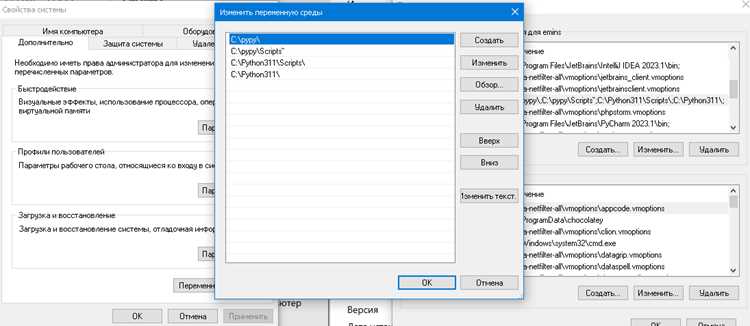
Ошибка с распознаванием командлета Get-ADUser может быть связана с проблемами в пути к модулям или неправильной настройкой загрузки модулей в PowerShell. Для корректной работы важно правильно настроить переменную среды PATH и удостовериться, что все необходимые модули доступны для загрузки.
1. Проверка переменной среды PATH
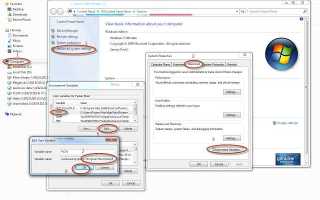
Путь к модулям PowerShell должен быть правильно указан в переменной среды PATH. Если модуль Active Directory не найден, возможно, путь к его директории не добавлен в переменную. Чтобы проверить и отредактировать PATH, выполните следующие шаги:
- Нажмите Win + R, введите sysdm.cpl и нажмите Enter.
- Перейдите на вкладку Дополнительно и нажмите Переменные среды.
- В разделе Системные переменные найдите переменную Path и проверьте, что путь к папке, где находится модуль Active Directory, добавлен.
Если путь отсутствует, добавьте его вручную, указав путь к каталогу, где находится модуль Active Directory, например, C:\Windows\System32\WindowsPowerShell\v1.0\Modules\ActiveDirectory.
2. Проверка политики загрузки модулей (ExecutionPolicy)
PowerShell может блокировать загрузку модулей из-за политики безопасности. Для проверки текущих настроек политики выполните команду:
Get-ExecutionPolicySet-ExecutionPolicy RemoteSignedПолитика RemoteSigned разрешает выполнение локальных скриптов и модулей, но требует подписи для удалённых. Это решение позволяет безопасно работать с модулями без ограничений.
3. Проверка загрузки модуля вручную
Если путь и политика безопасности настроены корректно, но командлет все равно не распознается, попробуйте загрузить модуль вручную с помощью команды:
Import-Module ActiveDirectoryПосле этого проверьте доступность командлетов с помощью:
Get-Command -Module ActiveDirectoryЕсли командлеты отображаются, значит, модуль был успешно загружен.
4. Использование полного пути к модулю
В случае продолжения проблем можно попробовать указать полный путь к модулю при его импорте:
Import-Module "C:\Program Files\WindowsPowerShell\Modules\ActiveDirectory\ActiveDirectory.psd1"Это может быть полезно, если путь к модулю не был корректно добавлен в системные переменные или возникли проблемы с загрузкой модуля из стандартных путей.
Использование альтернативных команд для работы с пользователями Active Directory
Если командлет Get-ADUser не доступен, существуют альтернативные способы для работы с пользователями Active Directory через PowerShell. Некоторые из них используют другие командлеты, а другие предлагают решение с использованием .NET или COM-объектов.
1. Использование командлетов из модуля «ActiveDirectory» (если он частично доступен)
Иногда можно использовать команды, связанные с Active Directory, даже если Get-ADUser не работает. Например, команда Get-ADComputer для работы с компьютерами в AD может быть полезной в случае, если только часть модуля доступна:
Get-ADComputer -Filter *Эта команда возвращает все компьютеры в Active Directory, и в зависимости от структуры AD, можно адаптировать её для поиска других объектов.
2. Использование .NET Framework для работы с Active Directory
Для работы с пользователями Active Directory можно использовать .NET-объекты. Например, для поиска информации о пользователях можно использовать System.DirectoryServices. Вот пример команды для поиска пользователя в AD:
$directorySearcher = New-Object DirectoryServices.DirectorySearcher([ADSI]"LDAP://CN=Users,DC=example,DC=com")
$directorySearcher.Filter = "(samAccountName=user1)"
$directorySearcher.PropertiesToLoad.Add("samAccountName")
$directorySearcher.PropertiesToLoad.Add("givenName")
$user = $directorySearcher.FindOne()
$user.Properties["givenName"]
Этот способ работает без зависимости от модуля Active Directory, и вам не нужно устанавливать дополнительные компоненты.
3. Использование COM-объектов
COM-объекты также могут быть использованы для взаимодействия с Active Directory. Пример работы с COM-объектом для получения информации о пользователе:
$adSystem = New-Object -ComObject "ADSystem.DirectoryServices"
$search = $adSystem.GetDirectorySearcher("LDAP://CN=Users,DC=example,DC=com")
$search.Filter = "(sAMAccountName=user1)"
$results = $search.FindAll()
$results
Этот метод также позволяет работать с пользователями AD, обходя ограничение на использование командлетов из модуля ActiveDirectory.
4. Использование LDAP-запросов
Если доступ к модулю ActiveDirectory ограничен, можно воспользоваться прямыми LDAP-запросами для получения данных из каталога. Пример LDAP-запроса для поиска пользователя:
$ldapConnection = New-Object DirectoryServices.DirectorySearcher([ADSI]"LDAP://CN=Users,DC=example,DC=com")
$ldapConnection.Filter = "(samAccountName=user1)"
$searchResult = $ldapConnection.FindOne()
$searchResult.Properties["samAccountName"]
LDAP-запросы позволяют работать с данными AD, минуя PowerShell командлеты и имея больший контроль над фильтрацией и извлечением данных.
5. Альтернативы через PowerShell Core
PowerShell Core, в отличие от Windows PowerShell, может работать с модулями, которые поддерживают кросс-платформенные сценарии. Если модуль Active Directory не доступен, можно использовать сторонние модули, такие как PSAD или ADManagement, которые могут предоставить аналогичные функциональные возможности для работы с AD.
| Команда | Описание |
|---|---|
Get-ADUser |
Основной командлет для получения пользователей Active Directory (не работает без модуля Active Directory). |
[ADSI] |
Использование .NET-объектов для работы с Active Directory без дополнительных модулей. |
Get-ADComputer |
Альтернативный командлет для работы с объектами компьютеров в AD. |
LDAP:// |
Использование LDAP-запросов для поиска объектов в Active Directory. |
Диагностика и устранение неполадок при работе с командлетами PowerShell
Когда PowerShell не распознает командлеты, такие как Get-ADUser, это может быть вызвано различными проблемами. Диагностика и устранение этих неполадок включают несколько этапов, которые помогут точно определить источник ошибки и устранить её.
1. Проверка правильности командлетов и синтаксиса
Первым шагом следует убедиться, что командлет введен правильно. Ошибка в написании или использование неверных параметров может привести к тому, что PowerShell не распознает командлет. Проверьте, что команда написана без опечаток, и проверьте документацию для корректных параметров.
Используйте команду Get-Command для поиска доступных командлетов в PowerShell:
Get-Command Get-ADUserЕсли командлет не найден, это указывает на проблемы с установкой или загрузкой модуля.
2. Проверка наличия модуля Active Directory
Ошибка может быть связана с тем, что модуль Active Directory не установлен или не загружен в текущую сессию. Для проверки установленных модулей выполните команду:
Get-Module -ListAvailable ActiveDirectoryЕсли модуль не отображается в списке, его необходимо установить. На Windows 10 или Server 2016 и выше нужно установить компонент RSAT для использования командлетов Active Directory.
3. Проверка политики безопасности (ExecutionPolicy)
Если политика безопасности PowerShell не разрешает выполнение модулей, команда не будет выполнена. Для проверки текущей политики выполните команду:
Get-ExecutionPolicySet-ExecutionPolicy RemoteSignedПолитика RemoteSigned разрешает выполнение локальных скриптов и модулей, что помогает избежать блокировки командлетов.
4. Импорт модуля Active Directory вручную
Если модуль установлен, но командлеты всё равно не распознаются, возможно, модуль не был импортирован в текущую сессию. Для этого выполните команду:
Import-Module ActiveDirectoryЕсли команда не приводит к ошибке, проверьте, что командлеты стали доступны, выполнив:
Get-Command -Module ActiveDirectoryЕсли команда не дает результата, возможно, требуется перезагрузка PowerShell или всей системы для применения изменений.
5. Проверка прав доступа
Для использования командлетов Active Directory необходимо иметь соответствующие права. Убедитесь, что вы запустили PowerShell с правами администратора. Если вы работаете в доменной среде, проверьте, что у вашей учетной записи есть права на выполнение команд с Active Directory.
6. Проверка целостности системы
Если вышеуказанные шаги не решают проблему, возможно, повреждены системные файлы. Для диагностики и восстановления целостности системы используйте команду sfc /scannow в командной строке с правами администратора:
sfc /scannowПосле завершения сканирования и восстановления попробуйте снова запустить командлеты PowerShell.
7. Использование альтернативных командлетов
Если проблема с Get-ADUser не устраняется, можно попробовать использовать альтернативные командлеты или подходы, такие как использование System.DirectoryServices для работы с пользователями AD через .NET Framework, что позволит обходить ограничения на использование командлетов.
Пример использования .NET для поиска пользователей в AD:
$directorySearcher = New-Object DirectoryServices.DirectorySearcher([ADSI]"LDAP://CN=Users,DC=example,DC=com")
$directorySearcher.Filter = "(samAccountName=user1)"
$directorySearcher.PropertiesToLoad.Add("samAccountName")
$user = $directorySearcher.FindOne()
$user.Properties["samAccountName"]
Этот метод может быть полезен, если командлеты PowerShell не работают по какой-либо причине.
Профилактика повторных ошибок при использовании Get-ADUser
Для предотвращения повторных ошибок при использовании командлета Get-ADUser в PowerShell важно следовать нескольким рекомендациям, которые обеспечат стабильную работу и предотвратят типичные проблемы.
1. Регулярное обновление модуля Active Directory
Одной из причин ошибок может быть устаревшая версия модуля Active Directory. Рекомендуется регулярно проверять наличие обновлений для компонента RSAT (Remote Server Administration Tools) и модуля Active Directory, чтобы избежать проблем с совместимостью. Обновления можно проверять через Windows Update или скачивать с официального сайта Microsoft.
2. Использование стандартных командлетов
Всегда используйте стандартные командлеты и параметры при работе с Active Directory. Например, командлет Get-ADUser следует использовать с параметром -Filter для предотвращения ошибок при фильтрации данных. Это не только улучшает производительность, но и предотвращает ошибки, связанные с неверной фильтрацией:
Get-ADUser -Filter * -Property DisplayNameКроме того, избегайте использования параметров, которые не поддерживаются в вашей версии PowerShell или модуля Active Directory.
3. Проверка загрузки модуля перед использованием
Проверьте, что модуль Active Directory загружен в сессию перед использованием командлетов. Для этого используйте команду:
Get-Module -ListAvailable ActiveDirectoryЕсли модуль не найден, его необходимо установить или вручную загрузить с помощью Import-Module ActiveDirectory.
4. Регулярная проверка и настройка прав доступа
Для работы с командлетами Active Directory необходимо иметь соответствующие права. Убедитесь, что ваша учетная запись обладает достаточными правами для работы с объектами AD. Используйте команду Get-ADUser только с учетными записями, имеющими права на выполнение таких команд:
Get-ADUser -Identity usernameТакже регулярно проверяйте настройки групповой политики и наличие прав у учетных записей, чтобы предотвратить ошибки, связанные с недостаточными правами доступа.
5. Использование PowerShell Remoting
Если вы работаете с несколькими серверами или удаленными системами, настройте и используйте PowerShell Remoting. Это позволит избежать ошибок, связанных с отсутствием доступа к удаленным объектам Active Directory, и упростит администрирование.
6. Логирование и обработка ошибок
Для предотвращения повторных ошибок настройте логирование командлетов и обработки ошибок в PowerShell. Используйте командлеты Try, Catch и Finally для обработки возможных исключений:
Try {
Get-ADUser -Filter *
} Catch {
Write-Error "Ошибка при получении пользователей AD: $_"
}
Это поможет оперативно обнаружить и устранить проблемы, связанные с неправильной работой командлетов.
7. Проверка настроек безопасности PowerShell
Убедитесь, что настройки безопасности PowerShell не блокируют загрузку модулей или выполнение командлетов. Проверьте текущую политику с помощью команды Get-ExecutionPolicy и при необходимости измените её на RemoteSigned:
Set-ExecutionPolicy RemoteSignedЭта настройка разрешит выполнение локальных скриптов и модулей, но заблокирует выполнение неподписанных удаленных скриптов.
Вопрос-ответ:
Почему команда Get-ADUser не распознается в PowerShell?
Ошибка с распознаванием командлета Get-ADUser может возникнуть по нескольким причинам. Наиболее частой причиной является отсутствие модуля Active Directory в PowerShell. Этот модуль должен быть установлен и загружен для корректной работы командлетов, таких как Get-ADUser. Убедитесь, что у вас установлен компонент RSAT (Remote Server Administration Tools) и что модуль Active Directory доступен. Также стоит проверить, не блокирует ли настройки безопасности или политика PowerShell выполнение скриптов.
Как установить модуль Active Directory для PowerShell?
Для установки модуля Active Directory в PowerShell необходимо установить компонент RSAT, который включается в состав Windows. На Windows 10 или более поздних версиях можно скачать его через Настройки > Программы > Дополнительные компоненты. Для серверных версий Windows можно использовать команду Add-WindowsFeature RSAT-AD-PowerShell. После установки модуля его нужно импортировать в текущую сессию с помощью команды Import-Module ActiveDirectory.
Что делать, если модуль Active Directory установлен, но команда все равно не распознается?
Если модуль Active Directory установлен, но команда все равно не работает, вероятно, он не был загружен в текущую сессию PowerShell. В этом случае выполните команду Import-Module ActiveDirectory для ручной загрузки модуля. Также убедитесь, что вы используете правильную версию PowerShell, так как некоторые старые версии могут не поддерживать командлеты для работы с Active Directory. В случае продолжения проблемы стоит проверить настройки политики безопасности PowerShell (ExecutionPolicy), так как они могут блокировать выполнение командлетов.
Как проверить, установлен ли модуль Active Directory в PowerShell?
Для проверки наличия модуля Active Directory используйте команду Get-Module -ListAvailable ActiveDirectory. Эта команда покажет, установлен ли модуль в системе. Если результат пустой, это означает, что модуль не установлен, и его нужно установить с помощью соответствующих компонентов RSAT. Для серверных версий Windows можно выполнить команду Get-WindowsFeature RSAT-AD-PowerShell, чтобы убедиться, что компонент RSAT для Active Directory установлен.

 Загрузка...