Содержание статьи
Foxit PDF Editor позволяет редактировать текст в PDF без конвертации в другие форматы. Программа поддерживает изменение шрифтов, размеров, стилей и выравнивания текста в существующих документах.
Для начала редактирования достаточно открыть PDF и активировать инструмент Редактирование текста. После этого можно выбирать отдельные блоки текста, добавлять новые строки или удалять ненужные фрагменты без нарушения структуры документа.
Foxit PDF Editor поддерживает корректировку текста по символам и словам, что удобно для исправления опечаток или внесения точечных изменений. В интерфейсе отображаются параметры шрифта, цвет текста и межстрочные интервалы, позволяя быстро адаптировать оформление под требования документа.
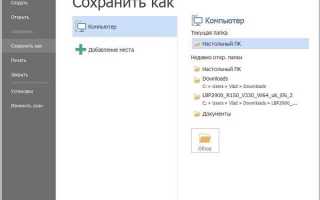
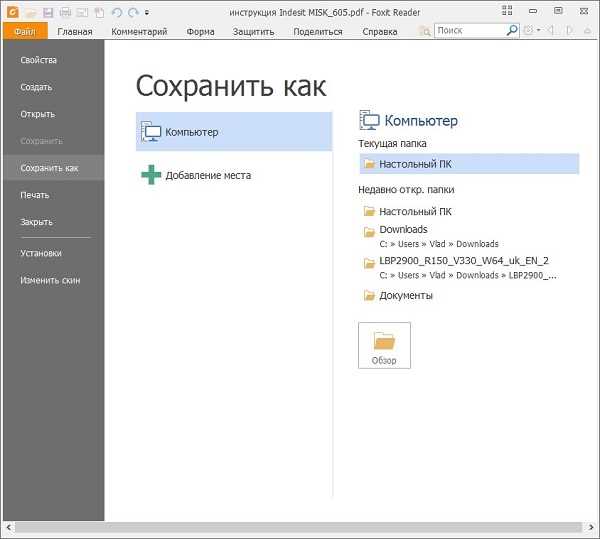
Для сохранения изменений рекомендуется использовать функцию Сохранить как для создания резервной копии исходного файла. При работе с большими PDF-документами удобны функции поиска и выделения текста, которые ускоряют редактирование и минимизируют риск случайного изменения контента.
Как открыть PDF для редактирования текста в Foxit PDF Editor

Запустите Foxit PDF Editor и выберите пункт Файл → Открыть. В диалоговом окне укажите путь к PDF-документу. Программа поддерживает файлы формата .pdf любого размера, включая многостраничные отчеты и сканированные документы с распознаванием текста (OCR).
Если PDF защищен паролем, Foxit предложит ввести ключ для получения прав редактирования. После подтверждения программа активирует инструмент Редактирование текста автоматически, если документ не содержит ограничений на изменение контента.
Для быстрого доступа к недавно открытым файлам используйте вкладку Недавние документы. Это позволяет сразу перейти к редактированию без повторного поиска на диске. В случае больших документов рекомендуются функции масштабирования и навигации по страницам, чтобы быстро определить нужный блок текста для редактирования.
Изменение и форматирование шрифта в существующем тексте
Выделите нужный блок текста с помощью инструмента Редактирование текста. В верхней панели появятся параметры для изменения шрифта, размера, стиля и цвета. Foxit PDF Editor позволяет менять оформление отдельных символов, слов или целых абзацев без искажения структуры документа.
Для точной настройки шрифта удобно использовать таблицу параметров:
| Параметр | Описание | Применение |
|---|---|---|
| Шрифт | Выбор типа шрифта (Arial, Times New Roman, Calibri и др.) | Используется для приведения текста к единому стилю документа |
| Размер | Изменение высоты символов в пунктах | Регулирует визуальную читаемость и плотность текста |
| Стиль | Жирный, курсив, подчеркивание | Выделение ключевых слов и фраз |
| Цвет | Выбор цвета текста | Согласование с графикой или цветовой схемой документа |
| Межстрочный интервал | Регулировка расстояния между строками | Обеспечивает удобочитаемость и визуальную компактность |
Изменения применяются мгновенно, и их можно отменить с помощью комбинации Ctrl + Z. Для больших блоков текста рекомендуется сначала проверить форматирование на нескольких страницах, чтобы сохранить единообразие всего документа.
Добавление нового текста и управление блоками текста
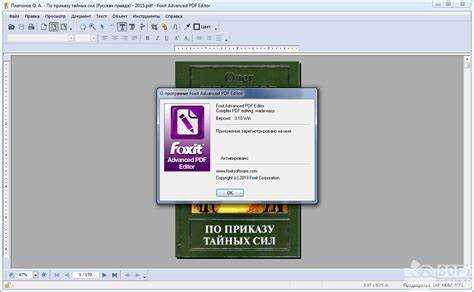
Чтобы добавить новый текст, активируйте инструмент Добавить текст в панели редактирования. Кликните в нужное место документа – появится текстовый блок, в котором можно вводить символы и слова. Размер блока можно менять, перетаскивая границы мышью.
Для управления существующими блоками текста используйте выделение: клик по рамке блока позволяет перемещать его по странице, а с помощью угловых маркеров можно изменять размеры без деформации содержимого.
Foxit PDF Editor поддерживает объединение и разделение блоков текста. Для объединения выделите несколько блоков и выберите Объединить в контекстном меню. Чтобы разделить блок, используйте Разделить, указав место разрыва. Это позволяет структурировать документ и упрощает редактирование отдельных элементов.
При добавлении новых блоков рекомендуется предварительно проверить шрифты и межстрочные интервалы, чтобы оформление нового текста совпадало с уже существующим содержимым документа.
Исправление ошибок и редактирование отдельных символов

Для точечной коррекции текста выберите инструмент Редактирование текста и кликните на нужный символ или слово. Foxit PDF Editor позволяет изменять отдельные буквы, корректировать орфографические ошибки и заменять символы без влияния на остальной текст.
При работе с крупными блоками текста рекомендуется включать отображение сетки и линейки для точного позиционирования символов. Это помогает сохранять выравнивание строк и предотвращает смещение соседних блоков.
Исправление ошибок можно производить напрямую в выбранном блоке: удалять символы, вставлять новые или заменять их. Для массовых замен используйте функцию Найти и заменить, которая работает по всему документу и ускоряет процесс исправления повторяющихся опечаток.
После внесения изменений проверяйте межсимвольные интервалы и форматирование, чтобы сохранить единообразие документа. Если требуется откат изменений, используйте Ctrl + Z или вернитесь к ранее сохранённой версии файла.
Копирование, вставка и удаление текста в PDF

Для управления текстом в PDF используйте стандартные операции копирования, вставки и удаления с помощью инструмента Редактирование текста. Программа сохраняет форматирование при перемещении фрагментов текста.
Рекомендации по работе с текстом:
- Копирование: выделите блок текста и нажмите Ctrl + C или используйте контекстное меню. Текст можно вставлять в другой блок PDF или в сторонние документы.
- Вставка: поместите курсор в нужное место документа и используйте Ctrl + V. Foxit автоматически адаптирует шрифт и размер вставленного текста к текущему оформлению.
- Удаление: выделите текст и нажмите Delete. При удалении крупных блоков рекомендуется проверять межблочные интервалы, чтобы избежать пробелов или сдвигов соседних элементов.
Для точной работы с длинными документами используйте функции выделения по страницам или поиск текста. Это позволяет копировать, вставлять или удалять фрагменты целенаправленно, не затрагивая другие части документа.
Сохранение и экспорт отредактированного документа
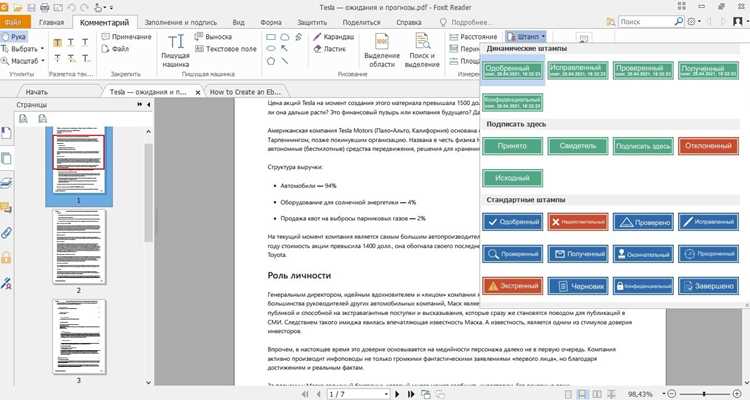
После внесения изменений в PDF важно корректно сохранить или экспортировать документ, чтобы не потерять форматирование и структуру текста.
Рекомендации по сохранению:
- Сохранить как: используйте Файл → Сохранить как, чтобы создать копию документа и сохранить исходный файл без изменений.
- Обычное сохранение: Файл → Сохранить обновляет текущий PDF, сохраняя все изменения в исходном файле.
- Автосохранение: включите функцию автосохранения в настройках Foxit PDF Editor для предотвращения потери данных при сбое программы.
Экспорт документа позволяет сохранить PDF в других форматах:
- В Word: Файл → Экспорт → В Microsoft Word – сохраняется текст, шрифты и структура блоков.
- В изображение: Файл → Экспорт → В изображение – полезно для публикации страниц без возможности редактирования.
- В текстовый файл: Файл → Экспорт → В текст – извлекает текст без оформления и графики.
При экспорте рекомендуется проверять параметры качества и совместимость шрифтов, чтобы документ корректно отображался на других устройствах и в сторонних программах.
Вопрос-ответ:
Можно ли редактировать текст в защищённом PDF-документе?
Да, но для этого требуется ввести пароль или получить права на редактирование. Foxit PDF Editor проверяет ограничения документа и активирует инструмент редактирования только после подтверждения прав.
Как изменить шрифт и размер текста без нарушения исходного форматирования?
Выделите нужный блок текста с помощью инструмента Редактирование текста. На панели свойств укажите новый шрифт, размер и стиль. Программа сохраняет выравнивание строк и межсимвольные интервалы, предотвращая смещение соседних блоков.
Можно ли добавлять новые абзацы и управлять их расположением?
Да. Для добавления текста активируйте инструмент Добавить текст и кликните на странице. Появится текстовый блок, который можно перемещать и изменять размеры. Для точной компоновки удобно использовать сетку и линейки, чтобы новые блоки соответствовали расположению существующих элементов.
Как быстро исправлять опечатки или менять отдельные символы в PDF?
Выберите инструмент Редактирование текста и кликните по нужному символу или слову. Можно удалять, вставлять или заменять отдельные буквы. Для повторяющихся ошибок используйте функцию Найти и заменить, которая работает по всему документу и ускоряет исправление.
Какие варианты сохранения и экспорта документа поддерживает Foxit PDF Editor?
Можно использовать обычное сохранение или Сохранить как для создания копии. Для экспорта доступны форматы Word, изображение и текстовый файл. При экспорте сохраняется структура документа, шрифты и оформление, что позволяет использовать документ на других устройствах без искажений.
Как в Foxit PDF Editor объединять или разделять текстовые блоки для упрощения редактирования?
Для объединения выделите несколько соседних блоков текста и выберите в контекстном меню Объединить. Это позволяет редактировать их как один элемент, сохраняя выравнивание и стиль. Чтобы разделить блок, используйте Разделить и укажите точку разрыва. Такой подход помогает структурировать страницы и управлять большим объёмом текста без нарушения исходного форматирования документа.

 Загрузка...