Содержание статьи

В Forza Horizon 5 поддержка русской озвучки присутствует начиная с релизной версии игры на ПК и консолях Xbox Series X|S и Xbox One. Озвучка доступна для всех основных диалогов и инструкций в игровом процессе, но не активируется автоматически при установке игры через Microsoft Store или Steam.
Для включения русской озвучки необходимо зайти в меню Настройки → Язык и выбрать Русский в разделе Аудио. После этого система предложит загрузить дополнительный звуковой пакет, размер которого составляет около 2–3 ГБ в зависимости от платформы.
Если русская озвучка не появляется в списке, стоит проверить версию игры и региональные настройки учетной записи. В некоторых случаях нужно перезапустить лаунчер и убедиться, что выбран язык интерфейса Русский, так как аудио синхронизируется с языком системы.
На консолях Xbox процесс аналогичен: через Настройки консоли → Система → Язык и регион выбирается русский язык, после чего при следующем запуске Forza Horizon 5 автоматически активируется русская озвучка.
Forza Horizon 5: включение русской озвучки

Чтобы включить русскую озвучку в Forza Horizon 5, откройте параметры игры через главное меню. Перейдите в раздел Настройки → Язык. В списке доступных языков выберите Русский. Эта опция изменяет как голосовое сопровождение, так и субтитры, если они активированы.
Если игра установлена через Microsoft Store или Steam, убедитесь, что установлен язык игры по умолчанию. В Steam перейдите в Библиотека → Forza Horizon 5 → Свойства → Язык и выберите Русский. После изменения язык автоматически загрузит необходимые файлы озвучки.
Для владельцев Xbox Series X|S или Xbox One язык игры синхронизируется с системным языком консоли. Измените язык консоли на Русский через Настройки → Система → Язык и регион, после чего перезапустите игру.
Если русская озвучка недоступна, проверьте обновления игры и установку дополнительных языковых пакетов. В некоторых случаях требуется скачать отдельный Voice Pack через интерфейс Microsoft Store или Steam.
После активации русской озвучки рекомендуется перезапустить игру, чтобы изменения вступили в силу для всех меню и внутриигровых диалогов.
Проверка текущего языка игры

Для точного определения текущего языка в Forza Horizon 5 откройте главное меню игры и перейдите в Настройки → Язык. Здесь отображается активный язык интерфейса и озвучки. В версии для ПК через Microsoft Store или Steam язык также можно проверить в свойствах игры: правый клик на игре → Свойства → Язык. Активный язык озвучки выделен в списке и совпадает с выбранным языком интерфейса.
Если игра установлена через Xbox Game Pass, язык определяется системными настройками Windows. Чтобы проверить, откройте Параметры → Время и язык → Язык и регион. Язык интерфейса Windows автоматически задаёт язык озвучки и субтитров в Forza Horizon 5.
На консоли Xbox Series X|S откройте Настройки → Система → Язык и регион. Игровой клиент использует эти параметры для интерфейса и озвучки. После изменения языка перезапустите игру, чтобы новые настройки вступили в силу.
Смена языка через настройки Steam
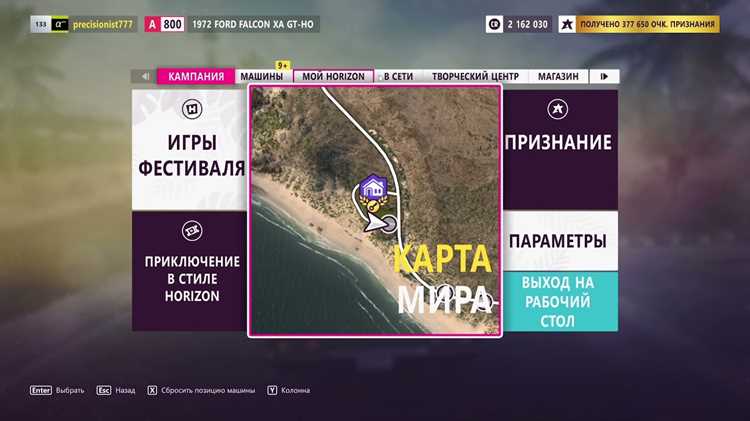
Откройте библиотеку Steam и найдите Forza Horizon 5 в списке установленных игр.
Щелкните правой кнопкой мыши по названию игры и выберите «Свойства».
Перейдите в раздел «Язык» в левой панели окна свойств.
В выпадающем списке выберите «Русский» для озвучки и субтитров. Steam автоматически применит изменения.
После выбора языка дождитесь завершения возможной загрузки дополнительных файлов локализации.
Запустите игру, чтобы убедиться, что озвучка и интерфейс изменились на русский язык.
Смена языка через Microsoft Store

Откройте Microsoft Store на ПК и перейдите в раздел «Библиотека» через меню в левом нижнем углу. Найдите Forza Horizon 5 в списке установленных игр и кликните по трём точкам рядом с кнопкой «Запустить». Выберите «Дополнительные параметры».
В окне параметров прокрутите до раздела «Язык игры». Нажмите на выпадающий список и выберите «Русский». Подтвердите выбор, нажав «Сохранить». При смене языка Store автоматически загрузит необходимые языковые пакеты.
После завершения загрузки перезапустите игру. Озвучка и текст интерфейса будут отображаться на русском языке. Если язык не изменился, проверьте, установлена ли последняя версия Forza Horizon 5 и обновлены ли языковые пакеты в Windows.
Для ускорения загрузки пакетов рекомендуется использовать стабильное подключение к интернету и убедиться, что на диске достаточно свободного места – минимум 5 ГБ для русской озвучки и текстов.
Проверка наличия русской озвучки в установленной версии
Для точного определения доступности русской озвучки в Forza Horizon 5 выполните следующие действия:
- Откройте лаунчер игры (Microsoft Store, Xbox App или Steam).
- Перейдите в раздел настроек игры или свойства установленной версии:
- В Microsoft Store: выберите игру → «Дополнительно» → «Язык».
- В Steam: ПКМ на игру → «Свойства» → вкладка «Язык».
- В Xbox App: игра → «Управление» → «Язык и регион».
- В списке доступных языков найдите «Русский».
- Если русский язык отсутствует, это означает, что текущая версия игры не содержит русской озвучки. В таком случае необходимо загрузить региональный пакет или версию с поддержкой русского.
- При выборе русского языка проверьте, что в настройках аудио установлена опция «Озвучка: Русский», а не только субтитры.
После выполнения проверки перезапустите игру для применения изменений. Если русская озвучка корректно отображается в настройках, она будет активна при запуске без дополнительных действий.
Перезагрузка игры после смены языка
После выбора русской озвучки в Forza Horizon 5 необходимо полностью перезапустить игру для корректного применения изменений. Простое возврат в главное меню не активирует новые настройки.
Алгоритм действий выглядит следующим образом:
| Шаг | Действие |
|---|---|
| 1 | Закройте игру через главное меню или диспетчер задач. |
| 2 | Запустите лаунчер Microsoft Store или Steam (в зависимости от версии игры). |
| 3 | Откройте Forza Horizon 5 повторно. Озвучка должна быть переключена на русский язык. |
| 4 | При сохранении прогресса убедитесь, что игровой профиль корректно загружен, иначе изменения языка могут не примениться. |
Если после перезагрузки русская озвучка не активировалась, рекомендуется проверить настройки языка в системном меню Windows и убедиться, что скачаны все необходимые пакеты локализации через лаунчер.
Решение проблем с отсутствием русской озвучки
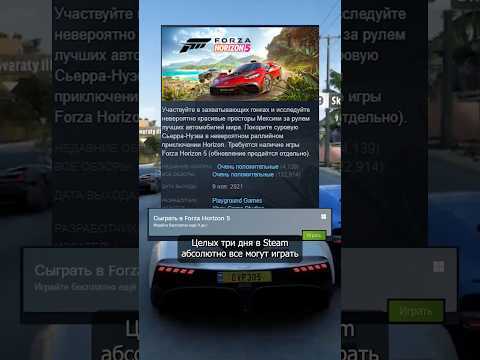
Если в Forza Horizon 5 отсутствует русская озвучка, первым шагом проверьте настройки языка в лаунчере Microsoft Store или Steam. Для Microsoft Store перейдите в Настройки → Язык и регион → Язык приложений и выберите Русский. В Steam откройте свойства игры, вкладку Язык и установите Russian.
При скачивании игры через Steam убедитесь, что выбран полный клиент с поддержкой русской локализации. Иногда файлы озвучки загружаются отдельно. Для проверки откройте Библиотека → Свойства игры → Локальные файлы → Проверить целостность файлов.
Если игра установлена с Microsoft Store или Xbox Game Pass, убедитесь, что на устройстве загружен пакет Дополнительные языковые пакеты Windows. Отсутствие этих пакетов блокирует русскую озвучку, даже если язык интерфейса изменён.
Проблемы с русской озвучкой могут быть связаны с кэшированием данных. Для исправления удалите папку Forza Horizon 5 в Документы → ForzaHorizon5 или сбросьте кэш Xbox Game Pass через команду wsreset в Windows.
Если после всех действий русская озвучка не появляется, выполните переустановку игры с выбранным языком Russian, убедившись, что другие языковые пакеты не конфликтуют с основной установкой.
Вопрос-ответ:
Можно ли включить русскую озвучку в Forza Horizon 5 на любой версии игры?
Русская озвучка доступна только в определённых версиях Forza Horizon 5. На большинстве цифровых версий, купленных через Microsoft Store или Xbox Game Pass, поддержка русского языка присутствует. Однако в некоторых региональных изданиях или пиратских копиях может быть доступна только локализация текста, без голосов.
Как изменить язык озвучки на русский в настройках игры?
Чтобы включить русскую озвучку, нужно открыть главное меню игры, перейти в раздел «Настройки», затем выбрать «Язык» или «Language». Там будет отдельная опция для голосового сопровождения и для субтитров. Выбираем «Русский» для озвучки и сохраняем изменения. После этого игра может потребовать перезапуск для корректного применения настроек.
Почему после выбора русского языка озвучка остаётся на английском?
Если после выбора русского языка озвучка остаётся на английском, скорее всего, установленная версия игры не содержит русские голосовые файлы. Также проблема может возникнуть, если язык системы Windows отличается от выбранного в игре. В таких случаях нужно проверить наличие языкового пакета в Microsoft Store и убедиться, что игра обновлена до последней версии.
Нужно ли скачивать отдельный файл для русской озвучки?
Иногда игра автоматически загружает все языковые пакеты при первом запуске, но в некоторых случаях русская озвучка может быть отдельным дополнительным пакетом. Его можно скачать через настройки игры или через страницу игры в Microsoft Store. После установки пакета русская озвучка станет доступной в меню выбора языка.
Можно ли одновременно включить русские субтитры и английскую озвучку?
Да, Forza Horizon 5 позволяет отдельно настраивать язык озвучки и язык субтитров. В меню настроек выбирается «Язык озвучки» и «Язык субтитров». Можно оставить английскую озвучку и включить русские субтитры, что удобно для изучения текста или при отсутствии полного пакета русской озвучки.

 Загрузка...