Содержание статьи
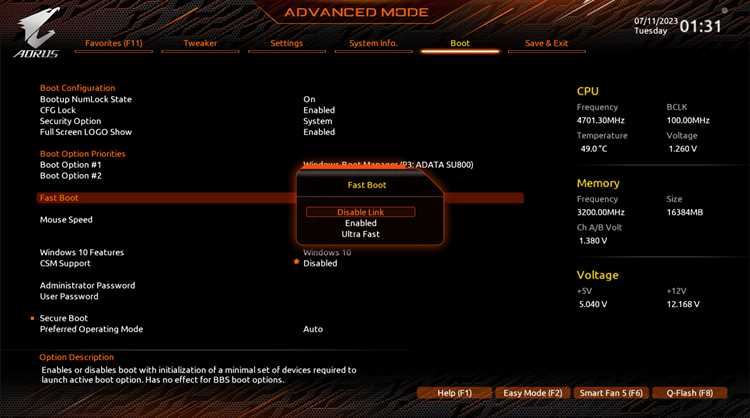
Fast boot – функция BIOS, позволяющая сократить время загрузки компьютера за счёт пропуска некоторых этапов POST (Power-On Self Test). Она особенно актуальна для современных систем с SSD, где стандартная инициализация устройств может занимать десятки секунд.
При включении fast boot BIOS не выполняет проверку всех подключённых устройств и периферии, ограничиваясь только критически необходимыми компонентами, такими как процессор, оперативная память и загрузочный накопитель. Это ускоряет запуск системы, но может затруднить доступ к настройкам BIOS или выбор альтернативного загрузочного устройства.
Для корректной работы fast boot рекомендуется убедиться, что все драйверы установлены, а оборудование совместимо с функцией. В некоторых материнских платах есть несколько режимов fast boot, включая «Fast» и «Ultra Fast», где различие заключается в глубине пропускаемых проверок и возможности использовать клавиши для входа в BIOS во время запуска.
Настройка быстрого запуска требует внимательности: неправильные параметры могут привести к пропуску важных устройств или затруднить диагностику системы. Оптимальный вариант – включение fast boot при стабильной работе ПК и отключение при необходимости тестирования нового оборудования.
Что такое Fast Boot и как он влияет на загрузку системы
При включении Fast Boot BIOS минимизирует проверку периферийных устройств, таких как USB-устройства, оптические приводы и сетевые адаптеры. Это позволяет операционной системе начать загрузку быстрее, сокращая время от включения питания до появления рабочего стола.
- Fast Boot отключает детальную проверку POST (Power-On Self Test) или выполняет её частично, проверяя только ключевые компоненты: процессор, оперативную память и основной загрузочный диск.
- Влияние на периферийные устройства: некоторые устройства могут не определяться на старте, если они подключены после включения питания.
- Сетевые загрузки и доступ к BIOS во время включения могут быть ограничены или требуют дополнительных действий, например, удержания клавиши для входа в меню.
Реальное сокращение времени загрузки зависит от конфигурации системы и установленного оборудования. На современных SSD и UEFI-системах ускорение может достигать 30–50% по сравнению с полной инициализацией BIOS.
Для корректного использования Fast Boot рекомендуется:
- Обновить BIOS до последней версии, чтобы функция работала с минимальными ограничениями.
- Использовать подключённые постоянно устройства, чтобы исключить проблемы с определением оборудования при загрузке.
- При необходимости частого доступа к BIOS или загрузке с внешних носителей временно отключать Fast Boot.
Fast Boot улучшает скорость запуска системы, но требует учёта особенностей оборудования и периферии, чтобы избежать неполадок при старте.
Различия между Fast Boot и обычной загрузкой BIOS
Fast Boot и стандартная загрузка BIOS отличаются способом и последовательностью инициализации оборудования при включении компьютера.
- Инициализация устройств: В обычном режиме BIOS проверяет все подключенные устройства: жесткие диски, SSD, USB-устройства, сетевые карты, графические адаптеры и периферийные контроллеры. Fast Boot пропускает или ограничивает проверку некоторых устройств, ускоряя процесс.
- Поддержка внешних устройств: При Fast Boot некоторые USB-клавиатуры, USB-накопители или старые PCI-карты могут быть недоступны на момент старта системы. В обычном режиме все устройства доступны сразу после включения.
- Загрузка ОС: Fast Boot ускоряет старт операционной системы за счет сокращения задержек при инициализации оборудования, особенно на современных SSD. Обычная загрузка выполняет последовательную проверку всех контроллеров и устройств, что увеличивает время запуска.
- Настройки BIOS: В Fast Boot чаще используются заранее сохранённые конфигурации, минимизирующие проверку изменений оборудования. В стандартной загрузке BIOS всегда сканирует конфигурацию для актуализации настроек.
Рекомендации по использованию:
- Если требуется максимальная скорость запуска, используйте Fast Boot, особенно на системах с SSD и современными материнскими платами.
- Для диагностики оборудования или при частой смене устройств лучше оставлять обычную загрузку, чтобы BIOS фиксировал все изменения и ошибки.
- При использовании Fast Boot с USB-устройствами убедитесь, что они совместимы с сокращенной инициализацией, иначе подключение может не работать на старте.
Поддержка Fast Boot на разных материнских платах

Fast Boot поддерживается большинством современных материнских плат, но реализация функции зависит от производителя и чипсета. На платах ASUS с UEFI Fast Boot сокращает время POST за счёт пропуска проверки устройств SATA и USB, при этом опция Full Initialization позволяет полностью загружать все устройства при необходимости.
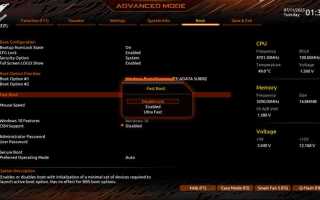
Материнские платы Gigabyte обычно используют параметр Fast Boot в разделе BIOS > Peripherals. Здесь можно выбирать между режимами Fast и Ultra Fast. Ultra Fast ограничивает возможность доступа к BIOS при старте, поэтому для внесения изменений придётся временно отключать режим.
MSI реализует Fast Boot через меню Settings > Boot. Для совместимости с устаревшими устройствами стоит включать Windows 10/11 Fast Boot, а не чистый Fast Boot, чтобы система корректно определяла USB-устройства и периферию.
Для плат ASRock Fast Boot делится на два уровня: Fast Boot и Full Screen Logo. Первый ускоряет загрузку, пропуская тест памяти, второй показывает загрузочный логотип без проверки устройств. В сочетании с UEFI Secure Boot рекомендуется предварительно убедиться, что все критические устройства определяются корректно.
При выборе материнской платы важно проверять совместимость Fast Boot с установленной ОС. Например, Windows 7 может некорректно работать с режимом Ultra Fast, а Linux требует дополнительной настройки GRUB для корректного пропуска POST-проверок.
Включение и отключение Fast Boot в BIOS
Для активации Fast Boot необходимо войти в BIOS при старте системы, обычно нажатием клавиш Del, F2 или Esc. В меню BIOS следует найти раздел, связанный с настройками загрузки, чаще всего он обозначается как Boot или Boot Configuration.
В разделе загрузки найдите параметр Fast Boot. Для включения установите значение Enabled, для отключения – Disabled. В некоторых версиях BIOS доступен дополнительный режим Ultra Fast Boot, который полностью пропускает проверку устройств при старте, но может препятствовать доступу к настройкам BIOS и загрузке с внешних носителей.
После изменения состояния Fast Boot необходимо сохранить настройки, выбрав Save & Exit или аналогичный пункт. Рекомендуется проверять совместимость с подключенными устройствами: при включенном Fast Boot некоторые USB-клавиатуры и накопители могут не обнаруживаться до загрузки системы.
Для тестирования корректной работы включенного Fast Boot можно выполнить несколько перезагрузок и убедиться, что система стартует быстрее без ошибок обнаружения устройств. При проблемах рекомендуется временно отключить Fast Boot и проверить последовательность POST и доступ к внешним носителям.
Влияние Fast Boot на подключение USB-устройств и периферии
Fast Boot сокращает время инициализации BIOS, пропуская проверку большинства периферийных устройств. Это влияет на подключение USB-устройств: некоторые клавиатуры, мыши, флеш-накопители и внешние диски могут не определяться до загрузки операционной системы.
На практике это проявляется в невозможности использовать USB-клавиатуру или USB-накопитель на этапе выбора загрузочного устройства, если Fast Boot активирован. Проблема особенно заметна на материнских платах с ограниченной поддержкой Legacy USB.
Для минимизации проблем рекомендуется:
| Действие | Описание |
|---|---|
| Отключение Fast Boot при необходимости загрузки с USB | В BIOS временно деактивируйте Fast Boot для использования флеш-накопителей и внешних дисков на этапе POST. |
| Использование USB 2.0 портов | Порты USB 2.0 чаще поддерживаются на этапе ранней загрузки, чем USB 3.0/3.1. |
| Включение опции «USB Legacy Support» | Обеспечивает совместимость с USB-устройствами, обходя ограничения Fast Boot. |
| Обновление BIOS | Новые версии прошивки улучшают совместимость Fast Boot с периферией. |
| Подключение критичных устройств до включения ПК | Некоторые устройства определяются только при подключении до старта питания материнской платы. |
Fast Boot ускоряет загрузку, но требует внимания к периферии: знание портов и опций BIOS позволяет избежать проблем с USB-устройствами без полной деактивации ускоренной загрузки.
Использование Fast Boot при установке новых компонентов
Fast Boot ускоряет процесс загрузки системы, пропуская проверку и инициализацию некоторых устройств. При добавлении новых компонентов, таких как видеокарта, SSD или оперативная память, это может вызвать проблемы с их обнаружением на этапе POST.
Рекомендуется временно отключать Fast Boot перед установкой новых устройств. Это обеспечит полную проверку всех подключенных компонентов и корректную регистрацию их в BIOS. После успешной установки и тестирования устройств Fast Boot можно включить снова для ускорения старта системы.
Некоторые материнские платы поддерживают функцию Fast Boot Override, которая позволяет загружаться с ускорением, но при этом проводить базовую проверку новых устройств. Использование этой функции снижает риск пропуска компонентов без полной деактивации Fast Boot.
При установке USB-устройств или периферии следует убедиться, что они подключены к портам, поддерживающим инициализацию при Fast Boot. В противном случае новые устройства могут не определяться до следующей полной перезагрузки с отключённым Fast Boot.
Если после установки нового компонента система не видит устройство, необходимо выполнить полный сброс BIOS или временно отключить Fast Boot для завершения инициализации. Это особенно актуально для NVMe SSD и PCIe-устройств, требующих полного POST.
Проблемы совместимости и способы их обхода
Fast Boot пропускает часть инициализации периферии: USB-контроллеры, сетевые адаптеры и некоторые NVMe-устройства могут не обнаружиться до загрузки ОС. Если при включённом Fast Boot не видны USB-клавиатура или флешка, временно отключите Fast Boot и выполните полную проверку аппаратуры, затем включите заново, либо используйте опцию «Fast Boot – Partial» или «USB initialization = Full», если такая доступна в BIOS.
CSM (Compatibility Support Module) и Secure Boot часто конфликтуют с агрессивными режимами ускоренной загрузки. Для старых операционных систем или устройств, требующих Legacy-инициализации, включите CSM и отключите Secure Boot; для современных систем оставьте Secure Boot включённым и установите CSM в режим «Auto» или «Disabled», а Fast Boot – в режим, учитывающий UEFI.
При добавлении новых карт расширения (RAID/NVMe/SATA) Fast Boot может не дать контроллеру время на инициализацию и привести к исчезновению дисков в списке загрузки. Решение: временно отключать Fast Boot при установке и первом тестировании, после успешной инициализации вернуть прежний режим. Если BIOS поддерживает порядок инициализации устройств, поместите новый контроллер выше в списке Boot Priority.
USB-устройства, подключаемые к портам хабов или передним панелям, часто не активируются при Fast Boot. Подключайте временно в задние прямые порты для установки драйверов или во время настройки BIOS. В настройках USB проверьте параметры «Legacy USB Support» и «XHCI Hand-off» – при проблемах установите Legacy = Enabled и XHCI = Auto.
Обновление прошивки материнской платы и контроллеров часто решает несовместимости: смотрите changelog версии BIOS на сайте производителя и ищите строки про улучшение совместимости Fast Boot, USB или NVMe. Перед обновлением сохраняйте текущие настройки (скриншот или запись) и имейте загрузочную флешку с рабочей ОС для восстановления в случае проблем.
Для массовых сред (офисы, лаборатории) внедряйте Fast Boot поэтапно: на одном типе конфигурации тестируйте 48–72 часа, фиксируйте случаи «необнаружено устройство», затем создавайте шаблон BIOS с исключениями (например, Fast Boot выключён для систем с нестандартными RAID-контроллерами). В документации указывайте версию BIOS, дату теста и список отключённых оптимизаций для повторяемости.
Проверка работы Fast Boot и ускорение старта Windows
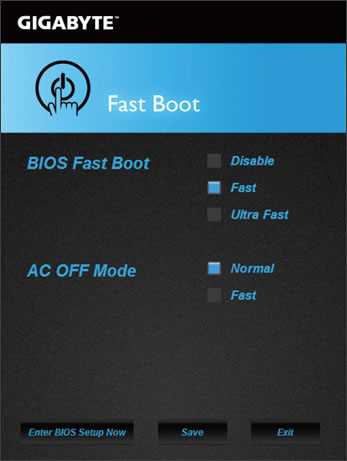
Для проверки активации Fast Boot в BIOS зайдите в меню загрузки и убедитесь, что опция Fast Boot включена. При включённой функции время POST сокращается, а загрузка ОС начинается сразу после инициализации минимального набора устройств.
В Windows скорость старта можно измерить через Диспетчер задач → Производительность → Время запуска. Если Fast Boot активен, показатель должен быть ниже стандартного на 20–40%. При необходимости ускорения стоит отключить автозагрузку ненужных программ через Task Manager → Startup и проверить состояние драйверов устройств – устаревшие драйверы замедляют инициализацию.
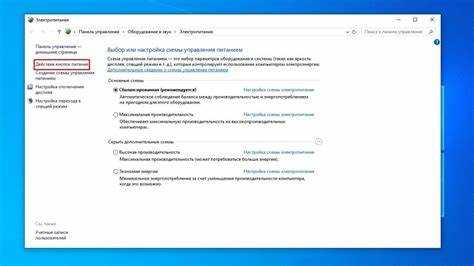
Для дополнительного ускорения включите гибридный режим сна или гибридную загрузку в параметрах электропитания Windows. Это позволит системе сохранять состояние ядра и драйверов, сокращая время холодного старта.
После внесения изменений рекомендуется провести несколько полных перезагрузок и сравнить показатели времени запуска. При стабильной работе Fast Boot ускоряет старт на 15–30% в зависимости от конфигурации и числа подключённых устройств.
Вопрос-ответ:
Что такое Fast Boot и как он влияет на время загрузки компьютера?
Fast Boot — это функция BIOS, которая сокращает время старта системы за счет пропуска некоторых этапов самопроверки оборудования. При включенном Fast Boot проверка оперативной памяти и некоторых устройств происходит выборочно, что позволяет ускорить запуск Windows. Однако это может привести к тому, что некоторые новые устройства или периферия не будут обнаружены при включении компьютера.
Можно ли включать Fast Boot при установке нового SSD или оперативной памяти?
При добавлении новых компонентов рекомендуется временно отключить Fast Boot. Функция ускоренной загрузки иногда пропускает полную инициализацию оборудования, из-за чего новые SSD, планки памяти или карты расширения могут не распознаваться. После завершения установки и проверки работы устройств Fast Boot можно включить снова, чтобы ускорить старты системы.
Какие проблемы совместимости могут возникнуть при использовании Fast Boot?
Fast Boot иногда вызывает конфликт с USB-устройствами, картами расширения и сетевыми адаптерами. Например, клавиатура или мышь могут не работать на момент старта BIOS, а внешние накопители не будут доступны для выбора в меню загрузки. Также возможны ошибки при попытке загрузки с устаревших носителей. Решение — использовать режим «Partial» или полностью отключать Fast Boot при диагностике оборудования.
Как проверить, что Fast Boot действительно ускоряет загрузку Windows?
Для проверки можно замерить время от нажатия кнопки питания до появления рабочего стола. На современных системах с SSD разница может составлять несколько секунд по сравнению с обычной загрузкой. Дополнительно можно использовать встроенные средства Windows, например журнал событий, чтобы видеть, сколько времени занимает этап POST и запуск драйверов. Если включение Fast Boot не сокращает эти показатели, возможно, BIOS настроен некорректно или оборудование не поддерживает ускоренную загрузку.
Влияет ли Fast Boot на доступность BIOS при старте компьютера?
Да, при активном Fast Boot попасть в меню BIOS сложнее. Загрузка происходит быстрее, и время для нажатия клавиш (Del, F2, F12 и др.) сокращается. В некоторых системах есть опция «Fast Boot Hotkey» или «Full Screen Logo Display», которая позволяет временно показать меню BIOS или временно отключить ускоренную загрузку для настройки параметров. Альтернативный способ — отключить Fast Boot, внести нужные изменения и включить снова.

 Загрузка...