Содержание статьи
Far Manager – это мощный файловый менеджер, который поддерживает расширения с помощью плагинов, что позволяет значительно улучшить функциональность программы. Плагины могут добавить новые возможности, такие как поддержку дополнительных форматов, улучшенную работу с архивами или интеграцию с внешними приложениями. В этой статье вы найдете подробную инструкцию по установке плагинов в Far Manager.
Процесс установки плагинов в Far Manager достаточно простой, однако требует внимания к деталям. Первым шагом будет скачивание нужного плагина. Обычно они распространяются в виде архивов, которые нужно распаковать в определенную директорию программы. Рассмотрим основные этапы процесса: от поиска плагина до его настройки и проверки работоспособности.
Шаг 1: Скачивание плагина
Для начала необходимо выбрать плагин, который вы хотите установить. На официальных форумах и сайтах часто предлагаются плагины для различных нужд. После выбора, скачайте архив с плагином на свой компьютер. Обычно это ZIP-архив, содержащий файлы плагина и README-документ с инструкцией.
Шаг 2: Распаковка плагина
После скачивания архива распакуйте его в папку %FarHome%\Plugins, где %FarHome% – это директория, в которой установлен Far Manager. Если такой папки нет, создайте её вручную. Это стандартное местоположение для плагинов, и Far Manager автоматически обнаружит их при запуске.
Шаг 3: Подключение плагина в Far Manager
После распаковки плагина в соответствующую папку, откройте Far Manager. Плагин должен автоматически появиться в меню «Плагины». Если это не произошло, проверьте правильность пути установки и убедитесь, что в папке Plugins находятся все необходимые файлы.
Шаг 4: Настройка плагина
Некоторые плагины требуют дополнительной настройки. Для этого откройте меню плагинов, выберите нужный плагин и следуйте инструкциям в документации, которая обычно идет вместе с архивом. Это могут быть настройки путей, ключей доступа или специфических параметров для работы плагина.
Шаг 5: Проверка работоспособности
После настройки плагин готов к использованию. Протестируйте его, чтобы убедиться в корректной работе. Если плагин не работает, попробуйте пересмотреть инструкции или найти решение проблемы на форумах, посвященных Far Manager.
Как найти и скачать плагины для Far Manager

Для начала нужно понимать, что плагины для Far Manager обычно распространяются в виде архивов с файлами, которые необходимо разместить в соответствующей папке программы. Чтобы скачать нужный плагин, выполните следующие шаги:
- Официальные ресурсы: Плагины для Far Manager можно найти на официальном сайте программы. Зайдите на www.farmanager.com, в раздел «Плагины». Это наиболее надежный источник.
- Форумы и сообщества: Часто пользователи делятся своими плагинами на форумах, таких как официальный форум Far Manager, а также на сторонних ресурсах, например, GitHub или специализированных форумах по настройке ПО. Поищите на таких платформах, используя запросы типа «Far Manager plugins».
- Сайты для разработчиков: На таких ресурсах, как GitHub, часто размещаются последние версии плагинов, а также исходный код для их модификации. Чтобы скачать плагин, посетите страницу проекта и нажмите на кнопку «Download ZIP» или клонируйте репозиторий с помощью Git.
- Сторонние ресурсы: Есть сайты, такие как SoftPortal или Softonic, где размещаются сборники плагинов для различных программ, включая Far Manager. Однако будьте внимательны, так как не все такие ресурсы могут быть безопасными.
После того как нашли и скачали плагин, распакуйте архив и следуйте инструкциям, прилагаемым к нему. Обычно файлы плагина нужно разместить в папке «Plugins» в каталоге установки Far Manager.
Подготовка Far Manager к установке плагинов
Перед тем как установить плагины, необходимо убедиться, что Far Manager правильно настроен для работы с ними. Для этого выполните следующие шаги:
1. Убедитесь, что у вас установлена последняя версия Far Manager. Для этого перейдите на официальную страницу проекта и загрузите актуальную версию, если это необходимо.
2. Ознакомьтесь с конфигурационными файлами Far Manager. Важно, чтобы в настройках был указан правильный путь к каталогам плагинов. Для этого откройте файл Far.ini, который находится в директории с программой, и проверьте параметры PluginDir и PluginFiles.
3. Проверьте доступность прав администратора. Некоторые плагины требуют прав на запись в системные каталоги, поэтому убедитесь, что у вас есть соответствующие права доступа. Для этого можно запустить Far Manager с правами администратора, щелкнув правой кнопкой мыши на ярлыке и выбрав «Запуск от имени администратора».
4. Обновите компоненты Far Manager, которые могут быть необходимы для работы плагинов, такие как Visual C++ Redistributable или .NET Framework. Плагины могут использовать эти компоненты для полноценной работы, и их отсутствие может вызвать ошибки.
5. Настройте директории для плагинов. Обычно плагины устанавливаются в подкаталог Plugins, который находится в папке с Far Manager. Для удобства создайте отдельные подпапки для каждого типа плагинов (например, FileSystem, Tools, Viewer), чтобы облегчить управление плагинами.
6. Если вы используете старую версию Far Manager, убедитесь, что она поддерживает установку плагинов. В случае необходимости обновите программу до версии, которая включает поддержку современных плагинов.
Шаги установки плагинов вручную
1. Скачайте плагин с официального сайта или из проверенного источника. Обычно плагин представляет собой архив с файлом .fmx или .fml.
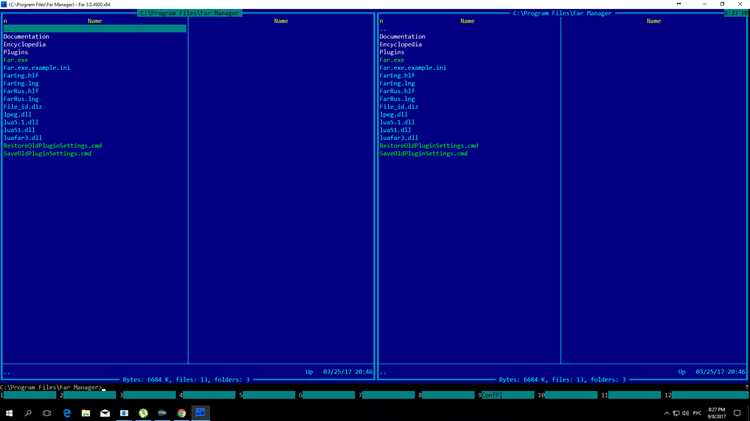
2. Откройте каталог, в который установлен Far Manager. По умолчанию это: C:\Program Files\Far Manager\.
3. Перейдите в папку «Plugins» в директории Far Manager. Если папка не существует, создайте её вручную.
4. Извлеките содержимое архива плагина в папку «Plugins». Важно, чтобы файл плагина (.fmx или .fml) был размещен непосредственно в этой папке, а не в подкаталогах.
5. Перезапустите Far Manager, чтобы он распознал новый плагин. После перезагрузки можно проверить наличие плагина в меню «Плагины» (F11).
6. В настройках Far Manager убедитесь, что плагин активирован. Для этого откройте меню «Настройки» (Shift+F9), выберите «Плагины» и проверьте, отображается ли ваш плагин в списке.
7. При необходимости настройте параметры плагина. Некоторые плагины могут требовать дополнительных настроек через конфигурационные файлы, которые находятся в той же папке «Plugins».
8. После установки и настройки плагина протестируйте его работу, чтобы убедиться, что он функционирует корректно.
Автоматическая установка плагинов с помощью скриптов
Автоматизация установки плагинов в Far Manager значительно упрощает процесс, особенно при необходимости установить несколько плагинов одновременно. Для этого можно использовать скрипты, которые будут автоматически скачивать, распаковывать и подключать плагины.
Для начала необходимо подготовить скрипт. Наиболее популярным инструментом для автоматизации является PowerShell или Batch файл. Пример использования PowerShell для автоматической установки плагинов:
$pluginList = @(
"https://example.com/plugin1.zip",
"https://example.com/plugin2.zip"
)
$farPluginsPath = "$env:APPDATA\Far Manager\Plugins"
foreach ($pluginUrl in $pluginList) {
$pluginName = [System.IO.Path]::GetFileNameWithoutExtension($pluginUrl)
$pluginPath = "$farPluginsPath\$pluginName.zip"
Invoke-WebRequest -Uri $pluginUrl -OutFile $pluginPath
Expand-Archive -Path $pluginPath -DestinationPath $farPluginsPath
Remove-Item -Path $pluginPath
}
Этот скрипт скачивает указанные плагины в заданную папку и автоматически распаковывает их. Важно убедиться, что все плагины совместимы с вашей версией Far Manager.
Для работы с Batch можно использовать такой скрипт:
@echo off
setlocal
set FAR_DIR=%APPDATA%\Far Manager
set PLUGINS=%FAR_DIR%\Plugins
for %%f in (plugin1.zip plugin2.zip) do (
curl -L -o %PLUGINS%\%%f https://example.com/%%f
powershell -command "Expand-Archive -Path '%PLUGINS%\%%f' -DestinationPath '%PLUGINS%'"
del %PLUGINS%\%%f
)
endlocal
Этот пример использует команду curl для скачивания и PowerShell для распаковки. del удаляет архивы после распаковки.
Не забывайте, что для корректной работы таких скриптов вам может потребоваться установить PowerShell или разрешить выполнение скриптов в системе. Для этого откройте PowerShell от имени администратора и выполните команду:
Set-ExecutionPolicy RemoteSigned
Кроме того, перед использованием скриптов всегда проверяйте источники плагинов, чтобы избежать установки вредоносных файлов.
Проверка работоспособности установленных плагинов
После установки плагинов в Far Manager важно убедиться, что они функционируют корректно. Для этого выполните несколько простых шагов.
- Проверка загрузки плагинов: Откройте Far Manager и используйте команду
Plugins(F11). В списке должны отображаться все установленные плагины. Если плагин не отображается, возможно, он был установлен неправильно. - Проверка функциональности: Активируйте плагин через меню
Pluginsили с помощью горячих клавиш. Если плагин не реагирует или не выполняет своих функций, проверьте его настройки или наличие конфликтов с другими плагинами. - Просмотр логов: Если плагин не работает, откройте консоль и проверьте наличие ошибок в логах Far Manager. Ошибки могут указать на неправильную установку или конфликт версий.
- Проверка совместимости: Убедитесь, что версия плагина совместима с текущей версией Far Manager. Некоторые плагины могут работать только с определёнными версиями программы. Для этого ознакомьтесь с документацией плагина.
- Проверка зависимостей: Некоторые плагины требуют наличия дополнительных библиотек или утилит. Проверьте, указаны ли такие требования в инструкции плагина, и убедитесь, что все нужные компоненты установлены.
После выполнения этих шагов вы сможете точно определить, работает ли плагин корректно. В случае проблем попробуйте переустановить плагин или обратитесь к его документации для получения помощи по устранению неполадок.
Как настроить параметры плагинов в Far Manager
Для настройки параметров плагинов в Far Manager необходимо выполнить несколько шагов. После установки плагина, чтобы адаптировать его под свои нужды, откройте настройки через меню плагина или воспользуйтесь горячими клавишами.
1. Перейдите в раздел плагинов. Для этого нажмите Shift + F9 или используйте соответствующую команду в меню. В открывшемся окне выберите нужный плагин и нажмите Enter.
2. Откроется интерфейс настроек плагина. Некоторые плагины имеют графический интерфейс, другие требуют ввода команд вручную. Пройдитесь по вкладкам настроек и отредактируйте параметры, которые вам необходимы.
3. В случае плагинов с командной строкой настройки могут быть прописаны в конфигурационных файлах. Эти файлы обычно находятся в папке с плагином, в формате .ini или .cfg. Откройте нужный файл с помощью любого текстового редактора и внесите изменения.
4. Некоторые плагины требуют перезагрузки для применения изменений. Для этого перезапустите Far Manager или выключите и снова включите плагин через меню плагинов.
5. После настройки сохраните параметры. В большинстве плагинов изменения применяются автоматически, но в некоторых случаях нужно вручную подтвердить сохранение, нажав F2 или Enter.
Если плагин предоставляет дополнительные опции для кастомизации, например, назначение горячих клавиш, такие параметры можно найти в разделе «Горячие клавиши» или «Опции» в меню настроек плагина. Здесь также можно задать персонализированные ключи для быстрого доступа.
После внесения всех настроек убедитесь, что плагин работает корректно, запустив его и проверив функциональность в действии.
Устранение распространенных ошибок при установке плагинов
При установке плагинов в Far Manager могут возникнуть разные проблемы. Чтобы быстро устранить ошибки, важно знать основные причины и методы их решения.
Вот перечень наиболее распространенных ошибок и способы их исправления:
| Ошибка | Причина | Решение |
|---|---|---|
| Плагин не появляется в списке | Неверное размещение плагина в каталоге | Проверьте, что плагин установлен в папку %FarProfile%\Plugins или соответствующую для вашей версии. Перезапустите Far Manager после установки. |
| Плагин не запускается | Несовместимость с версией Far Manager | Убедитесь, что версия плагина совместима с версией Far Manager. Для обновления Far Manager посетите официальную страницу. |
| Ошибка загрузки плагина | Отсутствие необходимых библиотек | Проверьте зависимости плагина. Установите все необходимые компоненты, такие как .NET или библиотеку DLL, если это указано в документации плагина. |
| Плагин не работает после обновления | Необновленный плагин | Проверьте наличие новой версии плагина, совместимой с последней версией Far Manager. Обновите плагин или вернитесь к предыдущей версии Far Manager. |
| Плагин не активируется | Проблемы с конфигурацией | Проверьте файл настроек Far Manager, возможно, плагин не включен в конфигурации. Откройте меню «Плагины» и активируйте нужный плагин вручную. |
Следуя этим рекомендациям, можно минимизировать возможные ошибки и легко наладить работу плагинов в Far Manager.
Удаление и обновление плагинов в Far Manager

Для удаления плагина в Far Manager, откройте каталог, где он установлен. Обычно плагины находятся в папке Plugins в директории Far Manager. Найдите нужный плагин и удалите его, либо переместив в корзину, либо с помощью команды удаления в командной строке, если плагин поддерживает такую возможность.
После удаления плагина рекомендуется перезапустить Far Manager, чтобы изменения вступили в силу. В случае, если плагин был удален через командную строку, перезагрузка не требуется, но для устранения возможных ошибок в интерфейсе следует выполнить команду refresh.
Для обновления плагина необходимо скачать его новую версию с официального сайта или репозитория. Распакуйте архив с новой версией в папку Plugins, заменив старые файлы. Обратите внимание, что в процессе обновления могут быть изменены настройки плагина, поэтому рекомендуется заранее создать резервную копию конфигурационных файлов плагина.
После обновления также стоит перезапустить Far Manager, чтобы новый плагин корректно заработал. Если плагин требует дополнительных настроек, их можно изменить через меню плагинов или вручную отредактировав конфигурационные файлы.
Для проверки правильности установки обновленной версии плагина используйте команду Plugin в Far Manager, которая отобразит список всех установленных плагинов с их версиями.
Вопрос-ответ:
Как установить плагин в Far Manager?
Для установки плагинов в Far Manager нужно выполнить несколько простых шагов. Сначала загрузите нужный плагин с официального сайта или из доверенного источника. После этого откройте Far Manager, перейдите в меню «Плагины», выберите «Установить плагин» и укажите путь к загруженному файлу. Плагин автоматически установится, и вы сможете начать его использовать.
Почему плагин не работает после установки в Far Manager?
Если плагин не работает, проверьте несколько вещей. Во-первых, убедитесь, что плагин совместим с вашей версией Far Manager. Во-вторых, возможно, в процессе установки возникла ошибка. Попробуйте переустановить плагин или загрузить его заново с другого источника. Также стоит проверить, не конфликтует ли плагин с другими установленными расширениями.
Как обновить плагин в Far Manager?
Чтобы обновить плагин, нужно сначала удалить старую версию. Для этого зайдите в меню «Плагины», выберите установленный плагин и нажмите «Удалить». Затем загрузите последнюю версию плагина и установите его, как описано в инструкции по установке. После этого плагин будет обновлен до актуальной версии.
Можно ли установить несколько плагинов одновременно в Far Manager?
Far Manager не поддерживает массовую установку плагинов через стандартное меню. Однако можно установить их по очереди, следуя стандартной процедуре. Для удобства можно воспользоваться сторонними утилитами или скриптами, которые автоматизируют установку нескольких плагинов одновременно, но это требует дополнительных настроек и осторожности при выборе таких инструментов.

 Загрузка...