Содержание статьи

В Excel часто возникает задача использовать данные с одного листа на другом без дублирования информации. Простейший способ – ссылка на конкретную ячейку, например, =Лист2!A1, которая автоматически обновляет значение при изменении исходных данных.
Если необходимо искать значение по условию, подходят функции ВПР или ИНДЕКС с ПОИСКПОЗ. ВПР удобна для таблиц с уникальными идентификаторами, а комбинация ИНДЕКС и ПОИСКПОЗ позволяет выбирать данные из любой колонки без ограничения на первый столбец.
Для статического переноса данных можно использовать копирование и вставку значений, чтобы формулы не сохранялись, а на листе оставались только числовые или текстовые данные. Этот метод полезен при подготовке отчетов, где исходные данные не должны изменяться.
Именованные диапазоны облегчают работу с несколькими листами, особенно при больших таблицах. С их помощью ссылки становятся наглядными и легко обновляемыми, что снижает риск ошибок при вставке данных между листами.
Использование простого ссылки на ячейку другого листа

Простая ссылка позволяет получить значение из другой ячейки без дополнительных функций. Синтаксис выглядит так: =Лист2!A1, где Лист2 – имя листа, а A1 – адрес ячейки.
Рекомендации при работе с простыми ссылками:
- Если имя листа содержит пробелы, заключайте его в одинарные кавычки: =’Лист 2′!B3.
- Ссылки автоматически обновляются при изменении данных на исходном листе.
- При копировании формулы на другие ячейки можно использовать абсолютные ($A$1) и относительные ссылки (A1) для контроля изменения адресов.
Пошаговое применение:
- Выберите ячейку, куда нужно вставить значение.
- Введите знак =, затем переключитесь на другой лист и кликните по нужной ячейке.
- Нажмите Enter, формула отобразит текущее значение ячейки с другого листа.
Простые ссылки подходят для отчетов, когда требуется синхронизация данных между листами без сложных условий или поиска по таблице.
Вставка значения через функцию ВПР для поиска данных
Функция ВПР позволяет находить значение в одной таблице и вставлять его на другой лист по совпадению ключа. Синтаксис: =ВПР(значение_для_поиска; таблица; номер_столбца; [интервальный_просмотр]).
Пример использования:
- На листе Продажи есть список товаров и их цены.
- На листе Отчет необходимо подставить цену для конкретного товара.
- Формула: =ВПР(A2;Продажи!A:B;2;ЛОЖЬ) ищет значение из ячейки A2 на листе Продажи и возвращает цену из второго столбца.
Рекомендации при работе с ВПР:
- Используйте ЛОЖЬ в последнем аргументе для точного совпадения ключа.
- Диапазон таблицы должен включать столбец с ключами и столбец с нужными данными.
- При добавлении новых строк убедитесь, что диапазон таблицы охватывает все данные, иначе формула может вернуть #Н/Д.
ВПР подходит для объединения данных из разных листов, когда требуется подставлять значения по уникальному идентификатору без ручного поиска.
Применение функции ИНДЕКС и ПОИСКПОЗ для точного выбора
Комбинация ИНДЕКС и ПОИСКПОЗ позволяет выбирать значения из таблиц на других листах без ограничений ВПР по первому столбцу. Синтаксис: =ИНДЕКС(диапазон_значений; ПОИСКПОЗ(значение_для_поиска; диапазон_ключей; 0)).
Пример применения:
| Лист | Диапазон | Формула | Описание |
|---|---|---|---|
| Продажи | B2:B10 | =ИНДЕКС(Продажи!B2:B10; ПОИСКПОЗ(A2;Продажи!A2:A10;0)) | Возвращает цену товара из столбца B по названию из ячейки A2 |
Рекомендации:
- Используйте абсолютные ссылки для диапазонов при копировании формул.
- ПОИСКПОЗ с последним аргументом 0 обеспечивает точное совпадение ключа.
- Формула подходит для таблиц с несколькими ключевыми столбцами и для случаев, когда нужное значение находится не в первом столбце.
Копирование и вставка значений без формул
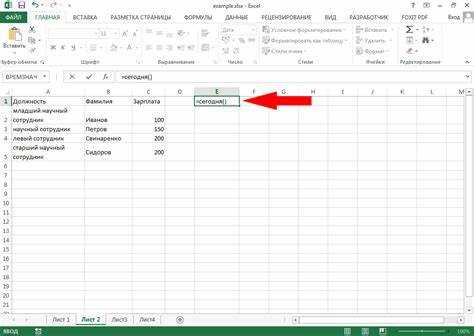
Для вставки данных из другого листа без сохранения формул используется команда Копировать → Вставить значения. Этот метод переносит только текущее содержимое ячеек, исключая ссылки и формулы.
Пошаговое применение:
- Выделите ячейки на исходном листе.
- Нажмите Ctrl+C или Правой кнопкой мыши → Копировать.
- Перейдите на нужный лист, выберите ячейки для вставки.
- Выберите Правой кнопкой мыши → Специальная вставка → Значения или нажмите Ctrl+Alt+V → V → Enter.
Рекомендации:
- Используйте этот метод для подготовки отчетов, чтобы предотвратить случайное изменение исходных данных.
- При копировании больших диапазонов сохраняется формат ячеек, если выбрать Вставить значения и форматы.
- Метод работает как для числовых данных, так и для текстовых значений, включая даты и время.
Вставка значений при объединении нескольких листов
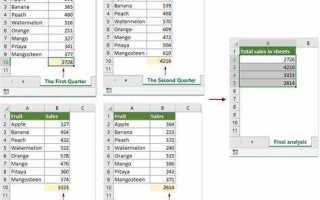
При работе с несколькими листами часто требуется собрать данные в одну сводную таблицу или отчет. Для этого применяются ссылки на ячейки, функции ВПР и ИНДЕКС с ПОИСКПОЗ.
Пример объединения данных:
- Создайте новый лист для объединения информации.
- Используйте ссылки на конкретные ячейки: =Лист1!A2 для данных с первого листа.
- Для поиска данных по ключу примените формулу ВПР: =ВПР(A2;Лист2!A:B;2;ЛОЖЬ).
- При необходимости динамического выбора используйте =ИНДЕКС(Лист3!B2:B50;ПОИСКПОЗ(A2;Лист3!A2:A50;0)).
Рекомендации:
- Следите за диапазонами таблиц, чтобы новые строки не выходили за предел формул.
- Используйте именованные диапазоны для упрощения ссылок между листами.
- Для окончательного отчета можно применить копирование и вставку значений, чтобы убрать формулы и сохранить только текущие данные.
Использование именованных диапазонов для ссылок между листами
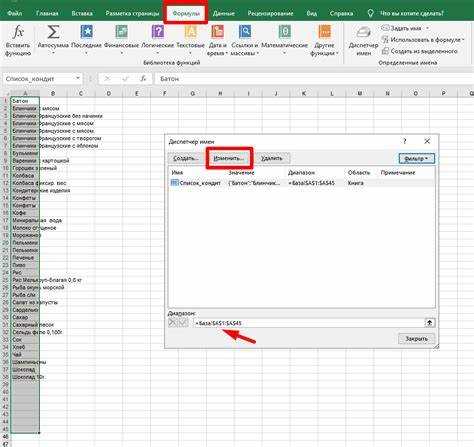
Именованные диапазоны упрощают работу с данными на нескольких листах. Вместо ссылок вида =Лист2!A1:A10 можно использовать =Цены, где Цены – имя диапазона.
Пошаговое создание именованного диапазона:
- Выделите диапазон на листе, который планируете использовать на других листах.
- Перейдите в поле имени в левом верхнем углу Excel и введите уникальное имя, например Продажи_2025.
- Нажмите Enter. Диапазон готов к использованию в формулах на любом листе.
Примеры использования:
- =СУММ(Продажи_2025) – суммирует значения на другом листе.
- =ВПР(A2;Продажи_2025;2;ЛОЖЬ) – ищет значение по ключу в именованном диапазоне.
- =ИНДЕКС(Продажи_2025;ПОИСКПОЗ(B2;Коды_Товаров;0)) – извлекает данные с точным соответствием.
Рекомендации:
- Имена диапазонов не должны содержать пробелы, используйте подчеркивания.
- Именованные диапазоны облегчают чтение формул и уменьшают вероятность ошибок при работе с множеством листов.
- Для динамических диапазонов используйте формулы, например
Обновление значений из другого листа при изменении данных
Ссылки на ячейки и формулы автоматически обновляют значения при изменении исходных данных на другом листе. Например, =Лист2!B3 покажет текущее значение ячейки B3 с листа Лист2.
Для функций ВПР и ИНДЕКС/ПОИСКПОЗ обновление также происходит автоматически при изменении ключевых данных. ВПР с точным совпадением (ЛОЖЬ) подставляет актуальные значения, если они изменились на исходном листе.
Рекомендации по контролю обновлений:
- При работе с большими таблицами используйте Ctrl+Alt+F9, чтобы принудительно пересчитать все формулы.
- Следите за диапазонами ссылок – при добавлении новых строк формулы должны охватывать все данные, иначе новые значения не будут подставляться.
- Для динамических диапазонов используйте именованные диапазоны с функциями СМЕЩ или ДВССЫЛ, чтобы автоматически включать новые строки.
При копировании значений через Вставить значения обновление формул прекращается, поэтому этот метод подходит только для окончательных отчетов.
Ошибки при вставке ссылок и способы их исправления
Наиболее распространенные ошибки при вставке ссылок на другой лист в Excel включают #ССЫЛКА!, #Н/Д и неправильное отображение данных. Они возникают при удалении или переименовании листа, несоответствии диапазонов или неверном использовании формул.
Методы исправления:
- Ошибка #ССЫЛКА! появляется, если лист или ячейка была удалена. Исправляется путем восстановления листа или корректировки формулы на существующий диапазон.
- Ошибка #Н/Д в ВПР или ПОИСКПОЗ возникает при отсутствии совпадения ключа. Решение: проверить правильность ключа, диапазон таблицы и использовать точное совпадение (ЛОЖЬ).
- При изменении диапазона данных на другом листе формулы могут ссылаться на неправильные ячейки. Используйте абсолютные ссылки ($A$1) или именованные диапазоны для стабильности.
Дополнительные рекомендации:
- Проверяйте имена листов и диапазонов при копировании формул между книгами.
- Для сложных таблиц применяйте проверку формул через Функция → Проверка формулы в Excel.
- Используйте Ctrl+Alt+F9 для пересчета всех формул при подозрении на несинхронизированные данные.
Вопрос-ответ:
Как сделать ссылку на ячейку другого листа в Excel?
Чтобы вставить значение из другого листа, в целевой ячейке введите знак равенства =, затем перейдите на нужный лист и выберите ячейку. Excel автоматически сформирует ссылку вида =Лист2!A1. Если имя листа содержит пробел, его нужно взять в одинарные кавычки: =’Лист 2′!B3. Эта ссылка будет обновляться при изменении исходных данных.
Можно ли вставлять значения по условию, а не напрямую из ячейки?
Да, для этого используют функцию ВПР. Например, если на листе «Продажи» есть таблица с товарами и ценами, а на листе «Отчет» нужно подставить цену по названию товара, формула будет: =ВПР(A2;Продажи!A:B;2;ЛОЖЬ). Она ищет значение из ячейки A2 на листе «Продажи» и возвращает соответствующую цену.
Как извлечь данные из любого столбца, если ключ не находится в первом столбце?
Для точного выбора используют комбинацию функций ИНДЕКС и ПОИСКПОЗ. Формула выглядит так: =ИНДЕКС(Диапазон_значений;ПОИСКПОЗ(Ключ;Диапазон_ключей;0)). Например, =ИНДЕКС(Продажи!B2:B10;ПОИСКПОЗ(A2;Продажи!A2:A10;0)) возвращает значение из столбца B по совпадению с ключом в столбце A.
Можно ли вставить значения с другого листа без формул?
Да, используйте Копировать → Вставить значения. Выделите ячейки на исходном листе, нажмите Ctrl+C, перейдите на другой лист, выберите ячейки для вставки и выберите «Вставить значения». Данные будут скопированы как текст или числа, формулы удалятся, что полезно для окончательных отчетов.
Что делать, если вставленная ссылка возвращает ошибку #ССЫЛКА! или #Н/Д?
Ошибка #ССЫЛКА! возникает, если исходная ячейка или лист были удалены. Исправляется путем восстановления или корректировки ссылки. Ошибка #Н/Д появляется при отсутствии совпадения ключа в ВПР или ПОИСКПОЗ; проверьте правильность ключа и диапазона таблицы. Также убедитесь, что диапазон формулы охватывает все данные, чтобы новые значения корректно подставлялись.
Как объединить данные с нескольких листов в одну таблицу в Excel, чтобы они обновлялись при изменении исходных значений?
Для объединения данных с нескольких листов используйте ссылки на ячейки, функции ВПР или комбинацию ИНДЕКС и ПОИСКПОЗ. Простые ссылки формата =Лист2!A1 автоматически обновляют значение при изменении исходной ячейки. Если требуется поиск по ключу, ВПР подставляет актуальные данные: =ВПР(A2;Лист2!A:B;2;ЛОЖЬ). Для точного выбора из столбца, не являющегося первым, примените =ИНДЕКС(Лист3!B2:B50;ПОИСКПОЗ(A2;Лист3!A2:A50;0)). Для отчетов с фиксированными значениями используйте Вставить значения, чтобы сохранить данные без формул. Следите за диапазонами и используйте именованные диапазоны для удобства и надежности формул.

 Загрузка...