Содержание статьи

Программа Etdctrl присутствует в автозагрузке большинства ноутбуков с сенсорной панелью от ELAN. Она отвечает за управление тачпадом и поддерживает функции жестов, включая прокрутку двумя пальцами и масштабирование.
Etdctrl запускается автоматически при старте системы, потребляя около 5–15 МБ оперативной памяти. Для пользователей с ограниченными ресурсами это может замедлять время загрузки Windows, особенно на старых моделях ноутбуков.
Если тачпад работает корректно без дополнительных функций, отключение Etdctrl из автозагрузки не приведет к сбоям системы. Для безопасного управления программой рекомендуется использовать встроенный «Диспетчер задач» или сторонние утилиты типа Autoruns, чтобы избежать случайного удаления критических драйверов.
Проверка файла Etdctrl на подлинность и отсутствие вредоносного кода осуществляется через цифровую подпись производителя ELAN или антивирусные сканеры. Это снижает риск появления троянов под видом системного процесса.
Etdctrl программа в автозагрузке: что это
Файл обычно расположен в папке C:\Program Files\Elantech или C:\Windows\System32. Размер исполняемого файла колеблется от 1,5 до 3 МБ. При старте системы процесс загружается автоматически и может потреблять до 15 МБ оперативной памяти, влияя на скорость загрузки ОС на устройствах с ограниченными ресурсами.
Для оценки безопасности Etdctrl рекомендуется сверять цифровую подпись файла. Оригинальный файл подписан компанией ELAN, а подозрительные версии без подписи могут указывать на вредоносное вмешательство.
| Аспект | Описание | Рекомендация |
|---|---|---|
| Расположение | C:\Program Files\Elantech или C:\Windows\System32 | Проверять через Проводник или диспетчер задач |
| Использование памяти | 5–15 МБ при старте | Отключение из автозагрузки на старых ноутбуках |
| Функции | Управление жестами, отклик тачпада | Сохранять драйвер для корректной работы сенсорной панели |
| Безопасность | Подпись ELAN подтверждает подлинность | Сканировать через антивирус при подозрениях |
Как определить наличие Etdctrl в автозагрузке Windows
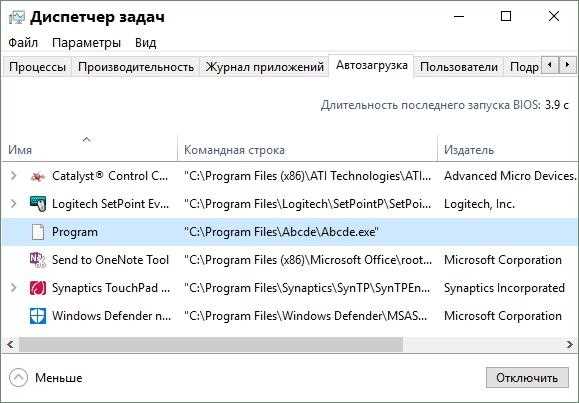
Для проверки, запускается ли Etdctrl при старте системы, можно использовать встроенные средства Windows и сторонние утилиты. Процесс включает несколько этапов:
- Открыть Диспетчер задач комбинацией клавиш Ctrl+Shift+Esc.
- Перейти на вкладку Автозагрузка.
- Найти в списке процесс Etdctrl или запись ELAN Smart-Pad.
- Обратить внимание на статус: Включено означает автоматический запуск при старте Windows.
Дополнительно можно использовать утилиту Autoruns от Microsoft для детального анализа автозагрузки:
- Скачать Autoruns с официального сайта Microsoft.
- Запустить программу с правами администратора.
- Перейти на вкладку Logon и найти Etdctrl.exe.
- Если запись присутствует и помечена галочкой, процесс активен в автозагрузке.
Для подтверждения оригинальности файла рекомендуется проверять путь к исполняемому файлу: C:\Program Files\Elantech\Etdctrl.exe или C:\Windows\System32\Etdctrl.exe. Любое отклонение от стандартного расположения может указывать на потенциальную угрозу.
Влияние Etdctrl на скорость запуска системы
Процесс Etdctrl запускается автоматически при старте Windows и потребляет от 5 до 15 МБ оперативной памяти. На современных ноутбуках с 8–16 ГБ ОЗУ это влияние минимально, однако на устройствах с 2–4 ГБ памятью загрузка может замедляться на 3–7 секунд.
Запуск нескольких вспомогательных модулей ELAN одновременно увеличивает нагрузку на процессор на 2–5% в первые секунды после старта системы. Это особенно заметно при использовании HDD вместо SSD, где последовательная загрузка служб занимает больше времени.
Для уменьшения задержки рекомендуется:
- Отключить Etdctrl в автозагрузке, если тачпад работает без расширенных функций.
- Использовать встроенные средства Windows: вкладка Автозагрузка в Диспетчере задач.
- Проверять наличие обновлений драйверов ELAN, так как новые версии уменьшают время и потребление ресурсов.
- На старых ноутбуках с HDD рассмотреть перенос системных служб и драйверов на SSD для ускорения старта системы.
Методы безопасного отключения Etdctrl

Для безопасного отключения Etdctrl из автозагрузки рекомендуется использовать стандартные инструменты Windows или проверенные сторонние утилиты. Это позволяет избежать удаления критических драйверов и потери функций тачпада.
Через Диспетчер задач:
- Открыть Диспетчер задач комбинацией Ctrl+Shift+Esc.
- Перейти на вкладку Автозагрузка.
- Выбрать Etdctrl и нажать Отключить.
- Перезагрузить компьютер для применения изменений.
Через утилиту Autoruns:
- Скачать и запустить программу с правами администратора.
- Перейти на вкладку Logon.
- Снять галочку напротив Etdctrl.exe, чтобы отключить автозагрузку без удаления файла.
- Закрыть программу и перезагрузить систему.
После отключения рекомендуется проверить работу тачпада и жестов. Если функции сенсорной панели нарушены, можно вернуть Etdctrl в автозагрузку через те же инструменты без потери данных и настроек.
Проверка на вирусы и подозрительные файлы в папке Etdctrl
Файл Etdctrl.exe располагается в C:\Program Files\Elantech или C:\Windows\System32. Любое отклонение от стандартного расположения или изменение размера файла может указывать на вредоносное вмешательство.
Для проверки безопасности рекомендуется:
- Сверить цифровую подпись файла: оригинальный Etdctrl подписан компанией ELAN.
- Сканировать файл с помощью антивируса или встроенного Защитника Windows.
- Использовать утилиты типа VirusTotal для онлайн-проверки файла на известные угрозы.
- Обратить внимание на дополнительные исполняемые файлы в папке: наличие неизвестных .exe, .dll или .bat может быть признаком заражения.
- Регулярно обновлять драйверы ELAN, так как новые версии закрывают уязвимости, которые могут использовать вредоносные программы.
Если файл вызывает подозрение, не удаляйте его сразу. Рекомендуется временно отключить из автозагрузки и выполнить полное сканирование системы перед принятием решения о дальнейших действиях.
Причины, по которым Etdctrl может повторно появляться в автозагрузке

Etdctrl может автоматически возвращаться в автозагрузку после отключения по нескольким причинам, связанным с особенностями работы драйверов ELAN и системных служб Windows.
Основные причины:
- Обновления драйверов: при установке новой версии ELAN Smart-Pad процесс восстанавливается в автозагрузке для корректной работы сенсорной панели.
- Встроенные службы Windows: некоторые компоненты, отвечающие за управление устройствами ввода, автоматически реинициализируют драйверы, добавляя Etdctrl обратно в список запускаемых программ.
- Программное обеспечение производителей ноутбуков: утилиты управления системой могут периодически проверять автозагрузку и возвращать Etdctrl, если считают его критически важным для работы сенсорного ввода.
- Изменения в реестре: некорректные или частично удалённые записи в HKEY_LOCAL_MACHINE\Software\Microsoft\Windows\CurrentVersion\Run могут приводить к восстановлению процесса при следующей загрузке.
Для стабильного отключения рекомендуется использовать обновлённые версии драйверов и проверять записи автозагрузки через Autoruns, одновременно контролируя изменения в системном реестре.
Альтернативные инструменты для управления автозагрузкой

Помимо встроенного Диспетчера задач, существуют сторонние инструменты, позволяющие контролировать автозагрузку программ, включая Etdctrl, с большей точностью и безопасностью.
- Autoruns от Microsoft: предоставляет полный список автозагрузки, включая системные и скрытые записи. Позволяет отключать процессы без удаления файлов.
- CCleaner: имеет вкладку «Автозагрузка» для быстрого включения и отключения программ. Отображает путь к файлу и издателя.
- Glary Utilities: управление автозагрузкой с возможностью создавать резервные копии реестра перед изменениями.
- Startup Delayer: позволяет устанавливать задержку запуска процессов, уменьшая нагрузку на систему при старте Windows.
Рекомендации по использованию:
- Всегда создавать резервную копию реестра перед изменениями.
- Отключать только те процессы, функции которых не критичны для работы системы или периферийных устройств.
- Проверять цифровую подпись файлов, чтобы исключить случайное отключение вредоносных процессов или системных компонентов.
Применение этих инструментов позволяет контролировать автозагрузку Etdctrl без риска нарушения работы тачпада и других драйверов ELAN.
Вопрос-ответ:
Что такое Etdctrl и для чего он нужен в автозагрузке?
Etdctrl — это системный процесс, связанный с драйверами сенсорной панели ELAN. Он обеспечивает работу жестов, прокрутки и масштабирования на тачпаде. Автозагрузка программы позволяет сразу после включения компьютера активировать все функции сенсорной панели без ручного запуска.
Можно ли отключить Etdctrl без потери функций тачпада?
Да, если вы не используете расширенные жесты, отключение Etdctrl из автозагрузки не нарушит базовое функционирование тачпада. Рекомендуется отключать через Диспетчер задач или Autoruns, чтобы сохранить драйвер и избежать ошибок при работе сенсорной панели.
Почему Etdctrl повторно появляется в автозагрузке после отключения?
Процесс может возвращаться из-за обновлений драйверов ELAN, встроенных служб Windows или утилит производителя ноутбука, которые проверяют автозагрузку. Также возможны неполные изменения в реестре, из-за которых система восстанавливает запись Etdctrl при следующем запуске.
Как проверить, безопасен ли файл Etdctrl.exe?
Для проверки безопасности следует сверить цифровую подпись: оригинальный файл подписан компанией ELAN. Также рекомендуется сканировать его антивирусом или использовать сервисы типа VirusTotal. Любые отклонения от стандартного пути C:\Program Files\Elantech или C:\Windows\System32 требуют дополнительной проверки.
Какие альтернативные инструменты помогут управлять автозагрузкой Etdctrl?
Помимо стандартного Диспетчера задач, можно использовать Autoruns для полного контроля автозагрузки, CCleaner для быстрого включения и отключения процессов, а также Startup Delayer для установки задержки запуска. Эти инструменты позволяют безопасно отключать или регулировать запуск Etdctrl без удаления файлов.

 Загрузка...