Содержание статьи
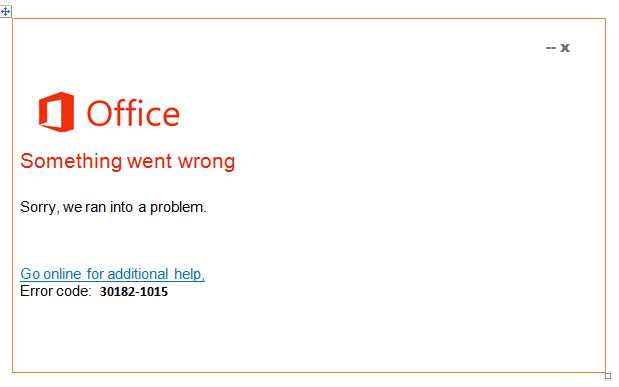
Ошибка 30182 1015 3 возникает при попытке установки или обновления программного обеспечения, чаще всего у продуктов Microsoft. Причины включают неполадки с интернет-соединением, блокировку антивирусом или брандмауэром, повреждение временных файлов и конфликты в системном реестре.
Для устранения проблемы сначала проверьте стабильность интернет-соединения и отключите временно брандмауэр или антивирус. Если ошибка сохраняется, рекомендуется удалить временные файлы системы и очистить кэш установщика.
При повторной попытке установки полезно обновить Windows и драйверы устройства до последних версий, а также использовать встроенные средства диагностики и восстановления системы. В сложных случаях команда sfc /scannow через командную строку позволяет выявить и исправить поврежденные системные файлы.
Если стандартные методы не помогают, переустановка проблемного приложения с полной очисткой предыдущих файлов часто решает проблему. В крайнем случае обращение к технической поддержке разработчика обеспечивает доступ к обновленным пакетам исправлений и инструкциям по конкретной конфигурации компьютера.
Проверка подключения к интернету и брандмауэра
Ошибка 30182 1015 3 часто возникает из-за нестабильного интернет-соединения. Проверьте скорость и стабильность сети с помощью ping 8.8.8.8 или онлайн-тестов. Значения времени отклика выше 150 мс или потеря пакетов указывают на проблемы с соединением.
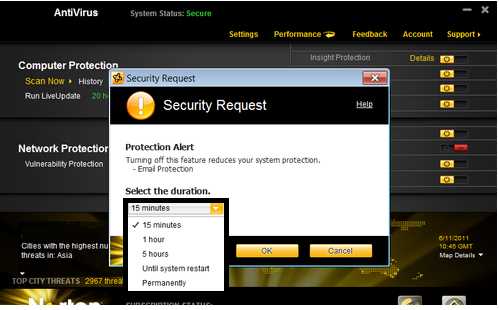
Для диагностики брандмауэра откройте Панель управления → Система и безопасность → Брандмауэр Windows и временно отключите его для тестовой установки. Если ошибка исчезает, добавьте исполняемый файл установщика в список исключений.
Антивирусные программы могут блокировать соединение установщика с серверами обновлений. Временно отключите защиту или создайте правило для разрешения доступа. После успешной установки восстановите все параметры безопасности.
Проверка прокси и VPN также необходима. Включенные прокси или VPN могут перенаправлять трафик, вызывая тайм-ауты соединения. Отключите их и повторите попытку установки.
Удаление временных файлов и кэша системы

Накопление временных файлов и кэша может блокировать установку и вызывать ошибку 30182 1015 3. Для очистки системы используйте встроенные инструменты Windows.
- Нажмите Win + R, введите %temp% и удалите все файлы в папке. Некоторые файлы могут быть заняты системой – пропустите их.
- Откройте Панель управления → Администрирование → Очистка диска, выберите диск с системой и отметьте пункты «Временные файлы» и «Файлы журналов установки Windows».
- Очистите кэш браузеров, если установка требует загрузки данных с интернета. В Chrome перейдите в Настройки → Конфиденциальность и безопасность → Очистить данные, выбрав «Кэшированные изображения и файлы».
- Для продвинутой очистки используйте командную строку с правами администратора: cleanmgr /sagerun:1 для полной очистки временных данных.
После удаления временных файлов рекомендуется перезагрузить компьютер и повторить установку. Это уменьшает вероятность конфликта с повреждёнными или устаревшими данными.
Обновление или переустановка проблемного приложения
Ошибка 30182 1015 3 может возникать из-за повреждённых файлов приложения или устаревшей версии. Для начала проверьте наличие обновлений через официальный сайт или встроенный обновлятор программы. Если доступна новая версия, загрузите её и выполните установку поверх текущей.
Если обновление не устраняет проблему, полностью удалите приложение через Панель управления → Программы и компоненты или с помощью встроенного деинсталлятора. Убедитесь, что после удаления не остаются папки с настройками и временными файлами.
После удаления загрузите последнюю стабильную версию программы с официального сайта. Перед установкой закройте все фоновые приложения и временно отключите антивирус, чтобы исключить блокировку файлов установщика.
Проверка цифровой подписи установочного файла повышает безопасность и снижает риск ошибки. Для этого нажмите правой кнопкой мыши на файл, выберите Свойства → Цифровые подписи и убедитесь, что издатель проверен.
Очистка и восстановление системного реестра
Ошибка 30182 1015 3 может быть вызвана повреждёнными или устаревшими записями в системном реестре. Для начала создайте точку восстановления через Панель управления → Система → Защита системы → Создать, чтобы можно было откатить изменения при необходимости.
Для ручной очистки откройте Редактор реестра с помощью Win + R → regedit. Проверьте ключи, связанные с проблемным приложением, и удалите устаревшие или дублирующие записи, не затрагивая системные компоненты.
Для автоматического восстановления используйте встроенную команду sfc /scannow в командной строке с правами администратора. Она проверяет целостность системных файлов и восстанавливает записи реестра, влияющие на установку.
Дополнительно можно применить Dism /Online /Cleanup-Image /RestoreHealth, чтобы исправить повреждения в образе Windows, которые также могут вызывать сбой при установке программ.
Проверка наличия обновлений Windows и драйверов
Ошибка 30182 1015 3 может возникать при несовместимости устаревшей версии Windows или драйверов устройств с установщиком приложения. Для проверки обновлений откройте Параметры → Обновление и безопасность → Центр обновления Windows и нажмите Проверить обновления. Установите все доступные пакеты безопасности и исправления.
Обновление драйверов выполняется через Диспетчер устройств. Для ключевых компонентов, таких как видеокарта, сетевая карта и контроллеры USB, нажмите правой кнопкой мыши → Обновить драйвер и выберите автоматический поиск.
Для специфического оборудования рекомендуется загрузить последнюю версию драйвера с официального сайта производителя. После обновления перезагрузите компьютер, чтобы новые драйверы и системные файлы вступили в силу, снижая вероятность ошибки при установке.
Запуск встроенных средств диагностики и восстановления
Ошибка 30182 1015 3 может быть связана с нарушениями работы системы. Используйте встроенное средство Диагностика и восстановление Windows, открыв Параметры → Обновление и безопасность → Восстановление → Дополнительные параметры → Восстановление при загрузке.
Для проверки целостности системных файлов запустите командную строку с правами администратора и выполните sfc /scannow. Этот инструмент анализирует и восстанавливает повреждённые системные файлы.
Для устранения проблем с образом Windows примените Dism /Online /Cleanup-Image /RestoreHealth. Команда исправляет ошибки в компонентном хранилище, которые могут блокировать установку приложений.
Также полезно запустить Средство устранения неполадок совместимости программ, которое проверяет настройки и разрешения проблемного приложения, автоматически предлагая исправления для корректной установки.
Использование командной строки для устранения ошибки
Командная строка позволяет исправить ошибки установки, вызывающие код 30182 1015 3, путём восстановления системных файлов и очистки временных данных.
- Запустите командную строку с правами администратора: Win + X → Командная строка (администратор).
- Выполните проверку целостности системных файлов командой: sfc /scannow. Этот процесс выявляет повреждённые файлы и автоматически восстанавливает их.
- Используйте команду для восстановления образа Windows: Dism /Online /Cleanup-Image /RestoreHealth. Она исправляет ошибки в компонентном хранилище, которые могут блокировать установку.
- Очистите временные файлы установщика, введя del /q/f/s %temp%\* и подтвердив удаление всех файлов в папке временных данных.
- При проблемах с конкретным приложением запустите его установщик через командную строку с параметром /repair, если такая опция поддерживается.
После выполнения всех команд перезагрузите компьютер и повторите установку, чтобы убедиться в устранении ошибки 30182 1015 3.
Обращение к поддержке разработчика или службы технической помощи
Если стандартные методы не устраняют ошибку 30182 1015 3, целесообразно обратиться к поддержке разработчика приложения или к службе технической помощи Windows. Подготовьте детальное описание проблемы и информацию о системе для ускорения решения.
Необходимые данные для обращения к поддержке:
| Параметр | Пример | Примечание |
|---|---|---|
| Версия приложения | v4.7.2 | Укажите точную версию, скачанную с официального сайта |
| Версия Windows | Windows 10 Pro 22H2 | Проверяется через Win + R → winver |
| Системная архитектура | 64-бит | Указывается в параметрах системы |
| Логи установки | install_log.txt | Расположены в папке временных файлов приложения |
| Сетевые настройки | VPN отключен, брандмауэр временно выключен | Помогает выявить проблемы с соединением |
Предоставьте эти данные через официальный сайт поддержки или по электронной почте. Техническая служба может предложить исправленный установочный пакет, патч или пошаговые инструкции для вашей конкретной конфигурации.
Вопрос-ответ:
Почему появляется ошибка 30182 1015 3 при установке программы?
Ошибка возникает из-за нарушений соединения с серверами обновлений, повреждённых временных файлов, устаревших драйверов или конфликтов в системном реестре. Также причиной может быть блокировка антивирусом или брандмауэром.
Как проверить, что интернет или брандмауэр не мешают установке?
Для проверки соединения используйте команду ping 8.8.8.8 в командной строке и убедитесь, что потеря пакетов минимальна. Временно отключите брандмауэр и антивирус, затем повторите установку. Если ошибка исчезает, добавьте установщик в список исключений.
Какие системные файлы и временные данные стоит очистить при ошибке 30182 1015 3?
Удалите все файлы из папки %temp%, очистите кэш браузеров и используйте встроенную утилиту Очистка диска, отметив временные файлы и файлы журналов установки Windows. Это уменьшает вероятность конфликта устаревших данных с установщиком.
Можно ли исправить ошибку через командную строку?
Да. Запустите командную строку с правами администратора и выполните sfc /scannow для проверки целостности системных файлов. Дополнительно используйте Dism /Online /Cleanup-Image /RestoreHealth для исправления повреждений образа Windows и удалите временные файлы командой del /q/f/s %temp%\*.
Когда стоит обращаться к технической поддержке?
Если после проверки соединения, очистки временных файлов, обновления драйверов и переустановки приложения ошибка сохраняется, обратитесь к поддержке разработчика. Подготовьте данные о версии приложения, системе, логах установки и сетевых настройках для получения конкретных инструкций или исправленного установочного пакета.

 Загрузка...