Содержание статьи

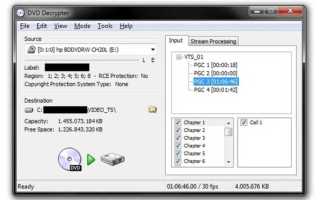
Dvd Decrypter – это программа для создания точной копии DVD на жесткий диск, способная обходить защиту CSS и региональные ограничения. Она сохраняет структуру диска, включая меню, субтитры и звуковые дорожки, что важно для дальнейшего воспроизведения или резервного копирования.
Для работы с защищенными DVD рекомендуется выбирать режим ISO Read или File Mode в зависимости от цели копирования. ISO Read позволяет получить один образ диска, а File Mode – отдельные файлы, что удобно для последующего редактирования или конвертации.
Перед началом копирования важно проверить свободное место на диске и скорость привода. Dvd Decrypter позволяет настроить скорость чтения, чтобы снизить риск ошибок при работе с физически поврежденными или сильно защищенными дисками.
Программа поддерживает обход большинства стандартных защит, включая CSS, Region Code, Macrovision. Для успешного снятия защиты рекомендуется обновлять Dvd Decrypter до последней версии и запускать его с правами администратора, чтобы избежать ограничений системы.
Dvd Decrypter: как снять защиту с DVD диска
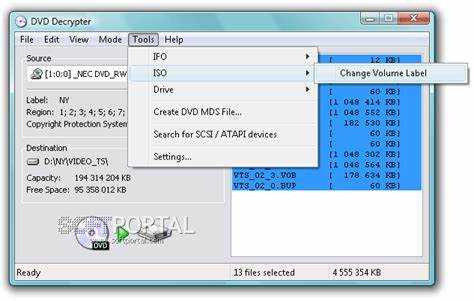
Для снятия защиты с DVD диска через Dvd Decrypter необходимо выбрать режим ISO Read для создания точного образа диска или File Mode для копирования отдельных файлов. ISO Read сохраняет всю структуру, включая меню и субтитры, а File Mode позволяет выбрать только видеопотоки и аудиодорожки.
Перед началом работы проверьте свободное место на жестком диске и убедитесь, что привод корректно читает защищенные диски. Установите скорость чтения на средний уровень, чтобы минимизировать ошибки, и включите опцию Ignore Read Errors, которая пропускает поврежденные сектора без прерывания процесса.
Для обхода CSS и региональных кодов активируйте функцию Decrypt. Dvd Decrypter автоматически применяет алгоритмы дешифровки, позволяя получить доступ к содержимому диска. После завершения создания образа или копирования файлов можно сохранить их в отдельной папке или использовать ISO-образ для последующего воспроизведения.
При работе с дисками, защищенными Macrovision или ARccOS, рекомендуется запускать программу с правами администратора и проверять актуальность версии Dvd Decrypter, так как обновления включают исправления для новых типов защиты.
Скачивание и установка Dvd Decrypter на Windows
Dvd Decrypter доступен в виде бесплатного установочного файла .exe, который можно скачать с проверенных сайтов архивов программ. Для безопасности рекомендуется сверять контрольную сумму скачанного файла и использовать антивирус для проверки перед запуском.
Установка занимает менее 2 МБ, но для временного хранения копируемых данных потребуется свободное место на диске, минимум 4–5 ГБ. Запуск установщика следует выполнять с правами администратора, чтобы программа могла корректно взаимодействовать с драйверами DVD-привода.
Во время установки можно выбрать директорию для временных файлов и логов. Рекомендуется указывать диск с достаточным свободным пространством, чтобы избежать ошибок при копировании больших или защищенных дисков. После завершения инсталляции создайте ярлык на рабочем столе для быстрого доступа к программе.
После первого запуска проверьте настройки региона DVD-привода, особенно если диск имеет региональные ограничения. Это обеспечит правильное считывание данных и успешное снятие защиты с диска без ошибок.
Выбор правильного режима работы для обхода защиты

Dvd Decrypter предоставляет два режима работы для копирования защищенных DVD: ISO Read и File Mode. ISO Read создаёт точный образ диска с сохранением всех структурных элементов – меню, субтитров и аудиодорожек, что необходимо для полного резервного копирования или последующей записи на другой диск.
File Mode позволяет скопировать отдельные файлы и папки, что удобно при извлечении конкретного видео или аудио, а также при конвертации материалов в другие форматы. Этот режим снижает нагрузку на привод и ускоряет процесс при работе с большими объёмами данных.
Для обхода CSS и региональных ограничений следует активировать опцию Decrypt. Dvd Decrypter автоматически определяет тип защиты и применяет соответствующий метод дешифровки. При работе с дисками, защищёнными Macrovision или ARccOS, рекомендуется использовать ISO Read с включённой функцией Ignore Read Errors для пропуска повреждённых секторов.
Выбор режима зависит от целей: если требуется точная копия с сохранением структуры – ISO Read, если важен быстрый доступ к отдельным файлам – File Mode. Настройка скорости чтения и обработки ошибок позволяет минимизировать сбои при копировании защищённых дисков.
Настройка параметров чтения для разных типов DVD

При работе с Dvd Decrypter важно учитывать различия между типами дисков: DVD-5, DVD-9 и двухслойными дисками. Для DVD-5 рекомендуется использовать режим Read Mode: IFO и Settings: Fast Error Skip, чтобы ускорить процесс чтения без потери структуры файлов.
Для DVD-9 или двухслойных дисков оптимально включить опцию Settings: Verify Data After Read, чтобы исключить ошибки при переходе между слоями. Установите Read Speed на 4-6x, так как более высокая скорость повышает риск пропуска данных на втором слое.
При работе с дисками с защитой CSS или региональными кодами активируйте Settings: Ignore Read Errors, чтобы Dvd Decrypter продолжил чтение даже при встрече с защищенными секторами. Для дисков с плохо читаемыми участками стоит использовать Settings: Sector-by-Sector Read для точного копирования каждой секции.
Разные типы DVD требуют корректной настройки Target Device и выбор правильного File Mode. Для больших дисков используйте ISO Read Mode, чтобы сохранить целостность структуры файловой системы, а для маленьких DVD-5 достаточно режима IFO.
Регулярная проверка настроек чтения и скорости диска предотвращает ошибки и повышает качество копирования. Комбинация Verify Data и умеренной скорости является ключевой для стабильного результата на всех типах DVD.
Процесс копирования диска на жесткий диск
Для корректного копирования DVD с помощью Dvd Decrypter соблюдайте следующую последовательность действий:
- Запустите программу и выберите вкладку Mode: ISO для создания образа диска.
- В Source укажите привод с DVD, а в Destination – папку на жестком диске с достаточным свободным пространством (для DVD-9 минимум 8,5 ГБ).
- В настройках чтения установите Read Speed на 4–6x для двуслойных дисков и 8–12x для DVD-5, чтобы минимизировать ошибки чтения.
- Включите Settings: Ignore Read Errors, если диск защищён CSS или региональными кодами.
- Для дисков с плохими секторами активируйте Sector-by-Sector Read и Verify Data After Read.
- Нажмите Read для начала копирования. Dvd Decrypter создаст ISO-файл, который полностью повторяет структуру оригинального диска.
Рекомендуется проверять целостность ISO-файла после завершения процесса:
- Откройте Tools → Verify и выберите созданный образ.
- Программа сравнит прочитанные данные с оригиналом и отметит возможные ошибки.
При больших объёмах данных на жестком диске используйте файловую систему NTFS, чтобы избежать ограничений размера файла. Следуя этим шагам, копирование будет точным и сохранит все разделы и меню диска.
Обработка ошибок и защита от поврежденных секторов
При работе с Dvd Decrypter важно правильно настроить обработку ошибок, чтобы предотвратить потерю данных при поврежденных секторах.
- Включите Settings → Read → Ignore Read Errors для продолжения чтения при обнаружении защищенных или поврежденных участков.
- Для дисков с физическими дефектами активируйте Settings → Read → Sector-by-Sector Read, чтобы программа считывала данные по одному сектору и минимизировала пропуски.
- Используйте Settings → Read → Verify Data After Read, чтобы автоматически сверять прочитанные сектора с оригиналом и выявлять ошибки сразу.
- При работе с двухслойными DVD-9 снижайте Read Speed до 4–6x на втором слое, чтобы уменьшить риск возникновения ошибок при переходе между слоями.
- Регулярно проверяйте диски на наличие царапин и загрязнений, так как даже незначительные повреждения увеличивают вероятность ошибок.
Рекомендуется создавать резервные копии ISO-файлов на случай повреждения исходного диска и использовать файловую систему NTFS для хранения больших образов, чтобы исключить проблемы с ограничением размера файлов.
- Для особо проблемных дисков повторите чтение с включенным Sector-by-Sector Read и Retry on Error, чтобы восстановить максимум информации.
- Сохранение логов чтения позволяет отслеживать проблемные сектора и при необходимости повторно считывать только их.
Сохранение скопированных файлов в нужном формате
После завершения копирования DVD с помощью Dvd Decrypter необходимо выбрать правильный формат хранения файлов для дальнейшего использования.
Программа позволяет создавать два основных типа образов: ISO и файловую структуру с IFO/BUP/VOB. Выбор зависит от цели использования и совместимости с плеерами.
| Формат | Назначение | Рекомендации |
|---|---|---|
| ISO | Полный образ диска | Используйте для архивирования или последующего монтирования. Подходит для всех типов DVD, включая двухслойные. |
| IFO/BUP/VOB | Файловая структура DVD | Подходит для воспроизведения в стандартных DVD-плеерах и для последующей работы с видео. Сохраняйте структуру папок VIDEO_TS без изменений. |
| Custom Backup | Выбор отдельных файлов | Используйте при необходимости копировать только конкретные видеофайлы или меню. Включайте Settings → File Splitting для больших VOB-файлов. |
При сохранении ISO рекомендуется проверять целостность с помощью Verify Data After Read. Для IFO/BUP/VOB следите, чтобы все файлы из папки VIDEO_TS были полностью скопированы, иначе DVD-плеер может не распознать диск.
Вопрос-ответ:
Что такое Dvd Decrypter и для чего он используется?
Dvd Decrypter — это программа для копирования DVD-дисков на жесткий диск. Она позволяет создавать точные образы диска в формате ISO или копировать файловую структуру VIDEO_TS, обходя защиту CSS и региональные коды.
Как правильно настроить чтение для двухслойных дисков DVD-9?
Для DVD-9 рекомендуется снизить скорость чтения до 4–6x, включить режим Verify Data After Read для проверки целостности данных и активировать Sector-by-Sector Read для точного считывания каждого сектора второго слоя. Эти настройки уменьшают риск ошибок при переходе между слоями и сохраняют структуру диска.
Можно ли обойти защиту CSS с помощью Dvd Decrypter?
Да, программа позволяет читать защищенные сектора с активированной опцией Ignore Read Errors. Она обходит CSS и региональные коды, создавая точную копию диска на жестком диске в виде ISO-файла или структуры IFO/VOB, которую можно воспроизвести на компьютере или записать на новый диск.
Как сохранить скопированные файлы так, чтобы они корректно воспроизводились на DVD-плеере?
Для воспроизведения на стандартных DVD-плеерах нужно сохранять всю структуру VIDEO_TS, включая файлы IFO, BUP и VOB. При этом рекомендуется проверять целостность данных через Verify Data After Read и использовать файловую систему с поддержкой больших файлов, чтобы избежать повреждения VOB-файлов.

 Загрузка...