Содержание статьи
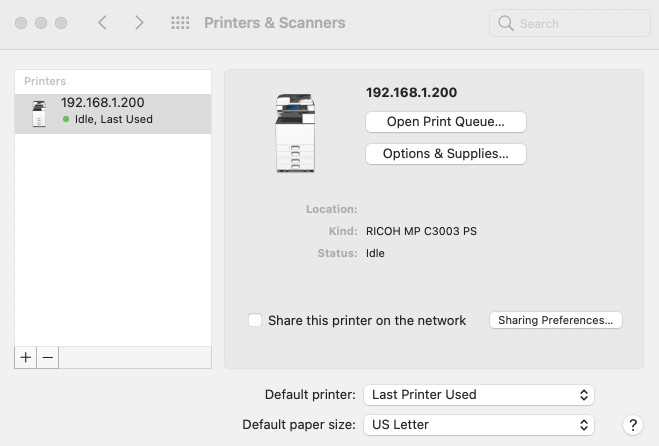
Cai Helper на Mac OS представляет собой утилиту для управления повторяющимися задачами и упрощения взаимодействия с системными функциями. Программа позволяет создавать сценарии автоматизации, настраивать уведомления и управлять рабочими профилями без необходимости глубоких знаний в программировании.
Установка приложения занимает менее 5 минут на современных Mac с macOS 12 и выше. Системные требования включают не менее 4 ГБ оперативной памяти и 200 МБ свободного места на диске. После установки Cai Helper автоматически предлагает импортировать существующие настройки из стандартных приложений Mac OS, что сокращает время первичной настройки.
Внутри интерфейса можно создавать шаблоны задач и назначать им горячие клавиши, что ускоряет выполнение повторяющихся операций. Поддержка интеграции с Finder, Safari и приложениями офисного пакета позволяет автоматизировать рутинные процессы, например, сортировку файлов по категориям или массовое переименование документов.
Cai Helper также обеспечивает управление разрешениями приложений и безопасностью данных. Пользователь может ограничить доступ к отдельным сценариям и контролировать, какие приложения могут взаимодействовать с автоматизированными процессами, минимизируя риск случайного изменения важных файлов.
Настройка уведомлений и рабочих профилей

В Cai Helper на Mac OS уведомления можно настроить по типу события и приоритету. Для этого откройте меню Настройки → Уведомления и выберите действия: всплывающие окна, звуковые сигналы или отправку сообщений на электронную почту. Каждое уведомление можно привязать к конкретному сценарию, что позволяет получать предупреждения только о критических задачах.
Рабочие профили создаются через Панель профилей и позволяют переключаться между набором задач, назначенных на разные проекты или периоды времени. При создании профиля указываются активные сценарии, назначенные горячие клавиши и параметры уведомлений. Например, профиль «Офис» может включать автоматическое открытие почтового клиента и сортировку документов, а профиль «Разработка» – запуск терминала и редактора кода.
Для оптимизации работы рекомендуется назначать уникальные сочетания клавиш на профили, чтобы переключение между ними занимало меньше 2 секунд. Также можно включить функцию автозапуска профиля при входе в систему, что обеспечивает готовность инструментов сразу после включения Mac.
Дополнительно Cai Helper позволяет экспортировать настройки уведомлений и профилей в отдельный файл .chconfig. Это удобно для резервного копирования или переноса настроек на другой Mac без необходимости повторной ручной конфигурации.
Основные функции автоматизации задач
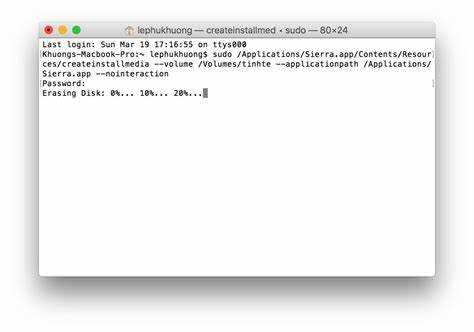
Cai Helper на Mac OS позволяет создавать последовательности действий, которые выполняются автоматически при заданных условиях. Встроенный редактор сценариев поддерживает операции с файлами, запуск приложений и взаимодействие с системными настройками без необходимости писать код вручную.
Программа поддерживает циклы и условия, что позволяет настроить, например, автоматическое переименование файлов в папке по дате создания или отправку отчётов по завершении обработки данных. Для задач с высокой частотой повторения можно задать интервал выполнения в секундах или минутах.
Для интеграции с другими приложениями Cai Helper использует службы Mac OS и API приложений. Это позволяет автоматически экспортировать таблицы из Excel, запускать проверки в браузере или создавать резервные копии документов в облачном хранилище без вмешательства пользователя.
Также доступна функция триггеров на события: сценарий может запускаться при открытии приложения, изменении файла или подключении внешнего носителя. Настройка таких триггеров позволяет снизить количество ручной работы и сократить время на рутинные операции до нескольких секунд.
Интеграция с другими приложениями Mac OS
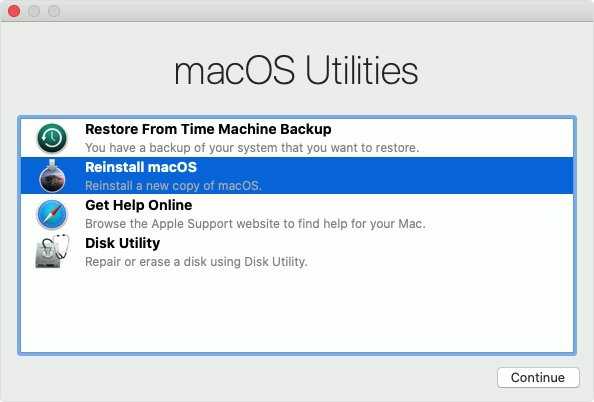
Cai Helper поддерживает взаимодействие с большинством стандартных приложений Mac OS через встроенные службы и API. Это позволяет автоматизировать задачи в Finder, Safari, Mail и офисных программах без использования стороннего ПО.
Примеры практической интеграции:
- Finder: автоматическое перемещение, переименование и сортировка файлов по заданным правилам.
- Safari: открытие заранее заданных вкладок, экспорт закладок и автоматическое заполнение форм.
- Mail: фильтрация сообщений по отправителю, автоматическая сортировка в папки и создание шаблонных ответов.
- Excel и Numbers: экспорт таблиц, генерация графиков и сохранение файлов в заданных папках.
- Календарь: автоматическое создание событий с напоминаниями на основе текстовых файлов или электронных писем.
Для настройки интеграции необходимо выбрать приложение в меню Сценарии → Добавить действие → Взаимодействие с приложением и указать параметры задачи. Можно комбинировать несколько приложений в одном сценарии для сложных рабочих процессов, например, извлечь данные из письма, записать их в таблицу и отправить уведомление о завершении операции.
Использование горячих клавиш и командных сочетаний
Cai Helper на Mac OS позволяет назначать горячие клавиши для быстрого запуска сценариев и переключения между рабочими профилями. Это сокращает время на выполнение повторяющихся задач и минимизирует количество кликов мышью.
Для назначения сочетания клавиш откройте Настройки → Горячие клавиши и выберите сценарий или профиль. Рекомендуется использовать комбинации с Command, Option и Shift для предотвращения конфликтов с системными сочетаниями.
Примеры практических командных сочетаний:
| Комбинация | Назначение |
|---|---|
| Command + Option + F | Автоматическое переименование файлов в выбранной папке |
| Command + Shift + S | Сохранение активного документа в резервную папку |
| Command + Option + M | Запуск сценария сортировки писем в Mail |
| Command + Shift + P | Переключение на профиль «Разработка» |
| Command + Option + E | Экспорт таблицы из Excel или Numbers |
Для более сложных процессов можно комбинировать несколько горячих клавиш в цепочку действий, что позволяет запускать серию сценариев одним сочетанием и минимизировать ручные операции.
Управление сохранёнными шаблонами и скриптами
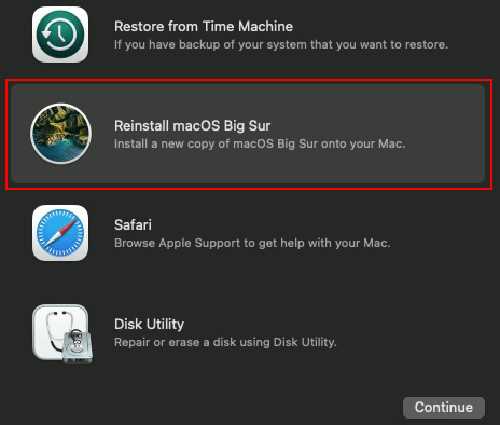
Cai Helper на Mac OS предоставляет возможность сохранять шаблоны и скрипты для повторного использования. Это позволяет быстро создавать новые сценарии на основе ранее настроенных процессов и экономит время при настройке автоматизации.
Для работы с шаблонами откройте Меню → Шаблоны. Здесь можно:
- Сохранять текущий сценарий как шаблон для будущего использования.
- Импортировать сторонние шаблоны в формате .chscript.
- Редактировать или удалять устаревшие шаблоны без влияния на активные сценарии.
Скрипты можно группировать по проектам или типу задач. Для этого используется функция Папки скриптов, где каждая папка может содержать несколько сценариев с уникальными триггерами и параметрами запуска. Рекомендуется давать файлам описательные имена и указывать ключевые комментарии, чтобы облегчить поиск и поддержку автоматизации при расширении рабочих процессов.
Для резервного копирования всех шаблонов и скриптов Cai Helper позволяет экспортировать их в один файл .chbackup, который затем можно перенести на другой Mac, сохранив полные настройки автоматизации.
Обновление Cai Helper и устранение ошибок
Обновление Cai Helper на Mac OS выполняется через встроенный менеджер версий: откройте Меню → Обновления и проверьте наличие новой версии. Рекомендуется поддерживать актуальную версию для совместимости с macOS 12 и выше и использования последних функций автоматизации.
Для устранения ошибок и нестабильной работы сначала проверяйте логи приложения: Меню → Просмотр логов. Логи отображают сбои сценариев, конфликты горячих клавиш и ошибки при интеграции с другими приложениями.
Если сценарий не выполняется корректно, рекомендуется:
- Отключить временно все сторонние плагины и проверить запуск задачи.
- Пересоздать проблемный сценарий через сохранённый шаблон.
- Проверить права доступа приложения в Системные настройки → Безопасность и конфиденциальность → Автоматизация.
- Очистить кэш Cai Helper через Меню → Очистить данные для устранения накопленных конфликтов.
Для критических ошибок можно выполнить полное восстановление настроек из резервного файла .chbackup, что позволяет вернуть рабочее состояние без потери основных сценариев и профилей.
Безопасность данных и разрешения приложений
Cai Helper на Mac OS управляет доступом к системным функциям и файлам через встроенную систему разрешений. Каждое приложение или сценарий может быть ограничено в действиях, включая чтение и запись в папки, взаимодействие с другими программами и отправку уведомлений.
Для настройки прав откройте Системные настройки → Безопасность и конфиденциальность → Автоматизация. Здесь можно указать, какие сценарии Cai Helper имеют доступ к Mail, Finder, Safari и другим приложениям. Ограничение доступа предотвращает случайное изменение важных данных и утечку информации.
Рекомендуется включать шифрование локальных сценариев через меню Настройки → Безопасность. Шифрование защищает файлы шаблонов и скриптов от несанкционированного доступа при передаче между устройствами.
Также Cai Helper ведёт журнал действий для всех сценариев. Журналы можно экспортировать для аудита и анализа, что позволяет быстро выявить неправомерное использование или ошибки в автоматизации без вмешательства в работу системы.
Вопрос-ответ:
Какие задачи можно автоматизировать с помощью Cai Helper на Mac OS?
Cai Helper позволяет создавать сценарии для обработки файлов, отправки уведомлений, запуска приложений и выполнения повторяющихся действий. Например, можно настроить автоматическое переименование документов, сортировку писем в Mail, резервное копирование папок и экспорт таблиц из Excel или Numbers.
Как настроить рабочие профили и переключаться между ними?
Рабочие профили создаются через Панель профилей, где указываются активные сценарии, горячие клавиши и параметры уведомлений. Профили можно переключать вручную через меню приложения или назначить автоматический запуск при входе в систему. Это позволяет быстро переключаться между задачами разных проектов без изменения основных настроек.
Можно ли интегрировать Cai Helper с другими приложениями Mac OS?
Да, приложение поддерживает взаимодействие с Finder, Safari, Mail, Excel, Numbers и Календарем через встроенные службы. Например, можно настроить сценарий, который автоматически сортирует файлы в Finder, экспортирует таблицу из Excel и отправляет уведомление о завершении операции.
Какие меры безопасности реализованы в Cai Helper для защиты данных?
Приложение управляет доступом к системным функциям и файлам через настройки разрешений. Пользователь может ограничивать права сценариев на чтение и запись, включать шифрование локальных скриптов и вести журналы действий для аудита. Это позволяет контролировать автоматизацию и предотвращает случайное изменение или утечку данных.

 Загрузка...