Содержание статьи
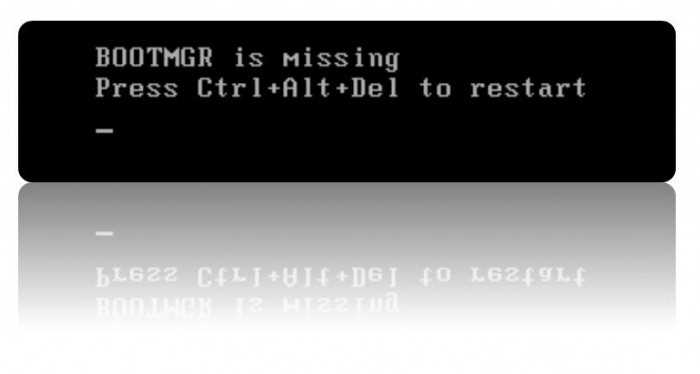
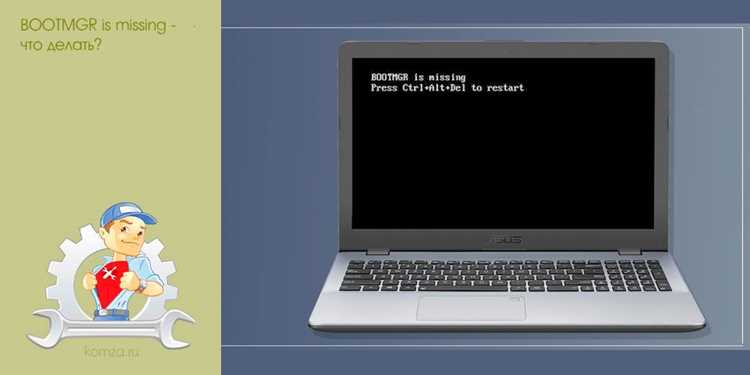
Сообщение Bootmgr is missing появляется при запуске компьютера, когда загрузчик Windows повреждён, отсутствует или указан неверный порядок загрузки в BIOS. Эта ошибка препятствует запуску системы и требует восстановления загрузочных файлов или корректировки настроек диска.
Наиболее частая причина – сбой загрузочного сектора, повреждение BCD-хранилища или попытка запуска системы с неподходящего накопителя. Иногда ошибка возникает после изменения разметки дисков, переустановки Windows или подключения нового устройства хранения данных.
Для устранения проблемы можно использовать установочный носитель Windows и инструменты bootrec и bcdboot. Они позволяют восстановить загрузчик без полной переустановки системы. Также полезно проверить порядок загрузки в BIOS и целостность системных файлов. Последовательное выполнение этих шагов помогает вернуть работоспособность Windows даже при серьёзных сбоях загрузочного раздела.
Причины появления сообщения Bootmgr is missing на разных версиях Windows
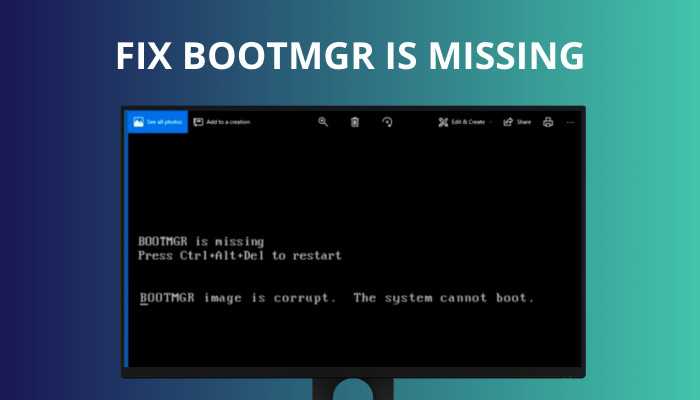
Ошибка Bootmgr is missing характерна для систем Windows Vista, 7, 8, 10 и 11. В этих версиях используется загрузчик Boot Manager, отвечающий за запуск ядра системы и обращение к файлам конфигурации BCD. При его повреждении или отсутствии Windows не может продолжить загрузку.
Наиболее частые причины – удаление или повреждение файла bootmgr в корне системного раздела, сбой при обновлении системы, ошибка в работе диска, а также некорректное завершение установки Windows. Если диск с системой был физически перемещён на другой компьютер, несовпадение загрузочных записей также вызывает эту ошибку.
Часто проблема появляется после изменения структуры разделов, клонирования диска или установки нескольких систем на одном накопителе. В таких случаях BCD может ссылаться на несуществующий путь, из-за чего загрузчик не находит нужные файлы. На ноутбуках встречается ситуация, когда приоритет загрузки в BIOS смещён, и система пытается стартовать с флешки или пустого раздела.
Для диагностики стоит проверить, выбран ли в BIOS нужный диск, и убедиться, что раздел с Windows помечен как активный. Если ошибка появилась после манипуляций с разделами, потребуется восстановление BCD через командную строку или автоматическое средство восстановления загрузки Windows.
Проверка настроек загрузки в BIOS и порядок приоритета устройств
Ошибка Bootmgr is missing часто вызвана тем, что BIOS обращается к устройству, на котором отсутствует загрузчик Windows. Чтобы устранить проблему, необходимо проверить приоритет загрузки и убедиться, что системный диск указан первым.
Для входа в BIOS при включении компьютера нажмите клавишу Del, F2, F10 или Esc – в зависимости от модели материнской платы. В разделе Boot откройте список устройств и убедитесь, что системный накопитель расположен выше остальных. Если установлен SSD и HDD, первым должен стоять диск, на котором находится Windows.
| Пункт меню BIOS | Назначение | Рекомендация |
|---|---|---|
| Boot Priority Order | Определяет последовательность загрузки устройств | Установить системный диск на первое место |
| UEFI/Legacy Boot Mode | Выбор режима загрузки | Совместить с типом установки Windows (UEFI или Legacy) |
| Secure Boot | Контроль целостности загрузочных файлов | Отключить при работе с восстановлением Bootmgr |
| Hard Drive BBS Priorities | Приоритет между несколькими накопителями | Выбрать диск с активным системным разделом |
После изменения параметров сохраните настройки комбинацией клавиш F10 и перезагрузите компьютер. Если Windows не запускается, стоит проверить, правильно ли выбран режим UEFI или Legacy, и при необходимости повторить настройку загрузочного приоритета.
Использование установочного диска или флешки для восстановления загрузчика
Если ошибка Bootmgr is missing не устраняется корректировкой параметров BIOS, следует восстановить загрузочные файлы через установочный носитель Windows. Для этого нужен установочный диск или флешка с подходящей версией системы, созданная с помощью Media Creation Tool или аналогичной утилиты.
Подключите носитель и установите его первым в приоритете загрузки. После перезапуска выберите пункт Восстановление системы, затем – Диагностика → Дополнительные параметры → Восстановление при загрузке. Средство автоматически проверит наличие Bootmgr и файлов BCD, после чего попытается их восстановить.
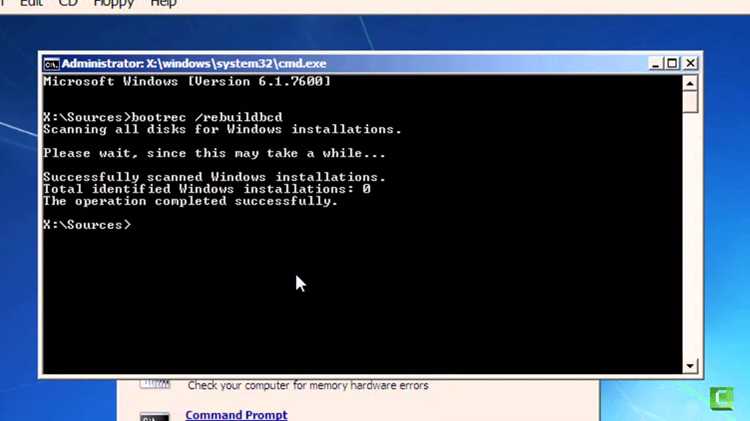
Если автоматическое восстановление не помогло, откройте Командную строку и выполните команды:
bootrec /fixmbr, bootrec /fixboot, bootrec /rebuildbcd. Эти действия заново создают загрузочный сектор и обновляют конфигурацию загрузки Windows.
При успешном завершении команд перезагрузите компьютер, извлеките носитель и проверьте запуск системы. Если сообщение об ошибке исчезло, загрузчик восстановлен корректно. При повторном сбое стоит проверить активный раздел и целостность системного диска через diskpart и chkdsk.
Восстановление Bootmgr через командную строку с помощью bootrec и bcdboot
Командная строка в среде восстановления Windows позволяет вручную восстановить загрузчик при повреждении файлов Bootmgr и конфигурации BCD. Для этого используется набор инструментов bootrec и bcdboot, входящих в стандартный набор средств Windows.
Чтобы запустить консоль, загрузитесь с установочного диска или флешки, выберите пункт Восстановление системы и откройте раздел Командная строка. Далее выполните последовательность команд:
- bootrec /fixmbr – создаёт новый загрузочный сектор на системном диске.
- bootrec /fixboot – восстанавливает файлы загрузки Windows, если они повреждены.
- bootrec /scanos – сканирует разделы и ищет установленные системы Windows.
- bootrec /rebuildbcd – формирует новое хранилище конфигурации загрузки BCD.
После выполнения команд проверьте, определён ли системный раздел. Если Windows не указана в списке, используйте инструмент bcdboot для ручного копирования загрузочных файлов:
bcdboot C:\Windows /s C: /f ALL
Путь C:\Windows следует заменить на актуальный, если система расположена на другом разделе. Ключ /f ALL создаёт записи загрузки для UEFI и Legacy одновременно, что исключает ошибки при выборе режима в BIOS.
После выполнения всех команд закройте консоль и перезагрузите компьютер. Если загрузка проходит без сообщения об ошибке, восстановление Bootmgr завершено успешно.
Проверка системных файлов и структуры разделов диска
Если после восстановления загрузчика ошибка Bootmgr is missing сохраняется, необходимо проверить целостность системных файлов и правильность структуры разделов. Повреждения файловой системы или смещение меток разделов часто мешают корректной загрузке Windows.
Для начала запустите Командную строку через среду восстановления и выполните проверку диска:
chkdsk C: /f /r
Команда анализирует диск, исправляет логические ошибки и восстанавливает повреждённые сектора. Если системный раздел имеет другую букву, её нужно указать вручную. После завершения проверки перезагрузите компьютер.
Далее используйте утилиту sfc для проверки целостности системных файлов:
sfc /scannow /offbootdir=C:\ /offwindir=C:\Windows
Эта команда выполняет анализ файлов Windows вне загруженной системы и заменяет повреждённые копиями из хранилища компонентов.
Чтобы убедиться, что структура разделов корректна, откройте инструмент diskpart и проверьте активный раздел:
diskpart
list disk
select disk 0
list partition
select partition 1
active
Активным должен быть системный раздел, где расположены Bootmgr и каталог Boot. Если метка установлена неверно, BIOS не сможет найти загрузочные файлы. После завершения настроек выйдите из diskpart командой exit и перезагрузите систему для проверки результата.
Переустановка загрузчика при повреждении системного раздела или MBR
Если системный раздел повреждён или главный загрузочный сектор MBR утрачен, восстановление через стандартные команды bootrec может быть недостаточным. В таких случаях требуется полная переустановка загрузчика.
Для выполнения процедуры загрузитесь с установочного диска или флешки Windows и откройте Командную строку. Используйте последовательность команд:
- diskpart – для выбора диска и раздела с системой.
- select disk 0 и list partition – убедиться, что выбран правильный диск и системный раздел активен.
- active – установка системного раздела как активного.
- bootrec /fixmbr – создание нового MBR без удаления существующих разделов.
- bootrec /fixboot – запись нового загрузочного сектора на активный раздел.
- bootrec /rebuildbcd – восстановление конфигурации BCD с добавлением найденных установок Windows.
Если после выполнения команд система не загружается, используйте bcdboot для копирования загрузочных файлов в активный раздел:
bcdboot C:\Windows /s C: /f ALL
После завершения всех операций закройте командную строку, извлеките носитель и перезагрузите компьютер. Загрузка Windows должна восстановиться, а сообщение Bootmgr is missing исчезнуть.
Вопрос-ответ:
Почему появляется сообщение Bootmgr is missing при запуске Windows 10?
Сообщение Bootmgr is missing появляется, когда загрузчик Windows повреждён, отсутствует или BIOS пытается загрузиться с устройства без системных файлов. Частые причины — неправильный порядок загрузки, сбой MBR, удаление или повреждение файла bootmgr на системном разделе.
Можно ли восстановить Bootmgr без переустановки Windows?
Да, загрузчик можно восстановить через установочный диск или флешку. Используют автоматическое средство восстановления загрузки или команды bootrec /fixmbr, bootrec /fixboot и bootrec /rebuildbcd для восстановления MBR и BCD. После выполнения команд система должна запускаться без полной переустановки.
Как проверить, что выбран правильный диск для загрузки в BIOS?
Войдите в BIOS и откройте раздел Boot. В списке устройств первым должен стоять диск с установленной Windows. Если используется несколько накопителей, убедитесь, что активным указан системный раздел. Неправильный выбор диска вызывает ошибку Bootmgr.
Что делать, если Bootmgr не восстанавливается через bootrec?
Если команды bootrec не устранили ошибку, стоит проверить активный раздел с помощью diskpart и установить его как активный. Затем используйте команду bcdboot C:\Windows /s C: /f ALL для ручного копирования загрузочных файлов. Это создаёт правильную конфигурацию загрузки и позволяет системе стартовать.
Как убедиться в целостности системных файлов перед восстановлением загрузчика?
Запустите Командную строку в среде восстановления и выполните команду sfc /scannow /offbootdir=C:\ /offwindir=C:\Windows. Она проверяет файлы Windows на повреждения и при необходимости заменяет их. Также полезно проверить диск командой chkdsk C: /f /r для исправления ошибок на уровне разделов.
Можно ли исправить ошибку Bootmgr is missing на компьютере с несколькими операционными системами?
Да, исправление возможно, но порядок действий зависит от структуры разделов. Сначала убедитесь, что BIOS загружает системный диск с нужной Windows. Затем загрузитесь с установочного носителя выбранной версии Windows и откройте командную строку. Используйте команды bootrec /fixmbr, bootrec /fixboot и bootrec /rebuildbcd для восстановления загрузчика выбранной системы. Если BCD не отображает все установленные Windows, командой bcdboot C:\Windows /s C: /f ALL можно вручную добавить записи. После этих действий каждая система должна загружаться корректно, а сообщение Bootmgr исчезнет.

 Загрузка...