Содержание статьи

Ошибка «product out not set» появляется при сборке Android-проектов, когда система не может определить путь к выходным файлам сборки. Чаще всего она возникает при работе с кастомными прошивками или при сборке AOSP из исходников. Проблема напрямую связана с переменной окружения ANDROID_PRODUCT_OUT, которая указывает на директорию с результатами компиляции.
Причины ошибки включают некорректную настройку среды разработки, отсутствие предварительно скомпилированных компонентов, а также конфликт версий инструментов SDK и NDK. Например, использование несовместимой версии Gradle или сборка проекта без предварительного выполнения lunch или envsetup.sh приводит к тому, что путь к выходным файлам не определяется.
Для устранения проблемы требуется проверить переменные окружения, убедиться, что все необходимые модули и зависимости загружены, а также пересобрать проект с правильной последовательностью команд. В ряде случаев помогает очистка кэша сборки и запуск сборки через командную строку с явным указанием целевого продукта.
В данной статье рассмотрены конкретные шаги по диагностике и исправлению ошибки «product out not set», включая настройку среды, проверку инструментов и последовательность команд для успешной сборки Android-проектов.
Android product out not set: причины и способы решения
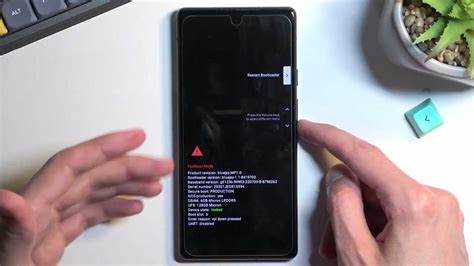
Ошибка «product out not set» возникает, когда переменная окружения ANDROID_PRODUCT_OUT не установлена или указывает на неверную директорию. Это приводит к невозможности сборки проекта, так как инструменты Gradle и сборочные скрипты не находят необходимые артефакты.
Одной из основных причин является пропуск выполнения скриптов настройки среды. Для проектов AOSP перед сборкой необходимо выполнить source build/envsetup.sh и выбрать целевой продукт командой lunch. Без этих шагов переменная ANDROID_PRODUCT_OUT остаётся пустой.
Другой причиной могут быть конфликтующие версии инструментов SDK и NDK. Например, использование NDK версии выше 25 при старых сборочных скриптах AOSP может привести к тому, что пути к сборке определяются некорректно. Проверка соответствия версий через sdkmanager —list и ndk-build —version помогает исключить этот фактор.
Для исправления ошибки рекомендуется явно задать путь к выходной директории: export ANDROID_PRODUCT_OUT=$PWD/out/target/product/<имя_устройства>. После этого следует очистить кэш сборки командой make clean или m clean и запустить сборку заново.
Если проблема сохраняется, стоит проверить, что все необходимые модули загружены и синхронизированы с исходниками. Недостающие файлы или некорректные зависимости могут вызвать повторное появление ошибки, даже при правильной настройке переменных.
Почему появляется ошибка «product out not set» при сборке проекта
Ошибка «product out not set» возникает, когда система сборки не может определить путь к директории с результатами компиляции. Основные причины включают:
- Пропуск выполнения скриптов настройки среды. Для AOSP необходимо выполнить source build/envsetup.sh и выбрать целевой продукт через lunch. Без этого переменная ANDROID_PRODUCT_OUT остаётся пустой.
- Неверные или конфликтующие версии инструментов SDK и NDK. Например, использование NDK выше версии 25 при старых сборочных скриптах вызывает некорректное определение путей.
- Отсутствие предварительно скомпилированных компонентов. Если исходники или модули не загружены полностью, сборка не создаёт нужные артефакты.
- Ошибки в конфигурации Gradle или неправильное указание целевого устройства в файле build.gradle.
Для диагностики можно выполнить проверку переменной окружения командой:
- Проверить логи сборки на наличие сообщений о пропущенных модулях или ошибках конфигурации.
- Сравнить версии SDK и NDK с требованиями проекта через sdkmanager —list и ndk-build —version.
Понимание конкретной причины помогает определить правильное решение: настройка среды, корректировка переменных или пересборка недостающих модулей.
Проверка и настройка переменной ANDROID_PRODUCT_OUT в среде разработки

Переменная ANDROID_PRODUCT_OUT указывает путь к директории с результатами сборки. Неправильная настройка этой переменной вызывает ошибку «product out not set». Проверку можно выполнить через команду:
echo $ANDROID_PRODUCT_OUT
| Компонент | Пример значения |
|---|---|
| Каталог исходников | /home/user/aosp |
| Целевой продукт | pixel_7 |
| Директория сборки | /home/user/aosp/out/target/product/pixel_7 |
Для корректной настройки используйте команду:
export ANDROID_PRODUCT_OUT=/home/user/aosp/out/target/product/pixel_7
После установки переменной рекомендуется очистить кэш сборки через make clean и запустить сборку заново. Проверку правильности настройки можно повторить командой echo $ANDROID_PRODUCT_OUT, чтобы убедиться, что путь соответствует целевому устройству.
Исправление конфигураций сборки в Gradle и Android Studio

Ошибка «product out not set» может возникать из-за некорректных настроек Gradle или Android Studio. В первую очередь необходимо проверить файл build.gradle на предмет указания целевого устройства и путей сборки. Для проектов с кастомными прошивками важно убедиться, что параметры applicationId, compileSdkVersion и buildToolsVersion соответствуют установленным SDK и NDK.
В Android Studio рекомендуется выполнить синхронизацию проекта через File → Sync Project with Gradle Files и проверить, что в Gradle Scripts → local.properties указаны корректные пути к SDK и NDK:
sdk.dir=/path/to/Android/sdk
ndk.dir=/path/to/Android/ndk
Если сборка выполняется через командную строку, необходимо использовать gradlew clean для очистки старых артефактов, а затем gradlew assemble с явным указанием модуля. Для мультиплатформенных проектов стоит проверить, что переменные среды ANDROID_PRODUCT_OUT и OUT_DIR совпадают с директориями, указанными в Gradle.
Дополнительно полезно пересоздать файлы конфигурации проекта через File → Invalidate Caches / Restart в Android Studio, чтобы устранить ошибки кэширования, которые могут блокировать правильное определение пути сборки.
Роль SDK и NDK в возникновении ошибки и как их проверить

Ошибка «product out not set» часто связана с некорректными версиями SDK и NDK. SDK отвечает за компиляцию и сборку приложения, а NDK необходим для проектов с нативным кодом на C/C++. Несовпадение версий может привести к отсутствию нужных инструментов и неправильной генерации директорий сборки.
Для проверки версии SDK выполните команду:
sdkmanager —list
Она покажет установленные платформы, build-tools и другие компоненты. Убедитесь, что версия compileSdkVersion в build.gradle совпадает с доступными платформами SDK.
Для проверки версии NDK используйте:
ndk-build —version
Если проект требует конкретную версию, необходимо установить её через sdkmanager «ndk;<версия>« и указать путь в local.properties:
ndk.dir=/path/to/ndk
Также важно убедиться, что обе переменные окружения ANDROID_SDK_ROOT и ANDROID_NDK_HOME корректно указывают на установленные директории. Неправильные пути вызывают невозможность сборки и появление ошибки «product out not set».
Очистка кэша и пересборка проекта для устранения ошибки

Ошибка «product out not set» может сохраняться из-за устаревших или некорректных файлов сборки. Очистка кэша и пересборка помогают восстановить правильную структуру директорий и переменных окружения.
Основные шаги для устранения ошибки:
- Очистка кэша Gradle и Android Studio:
- Выполните gradlew clean в корне проекта для удаления старых артефактов.
- В Android Studio используйте File → Invalidate Caches / Restart для сброса кэша IDE.
- Очистка AOSP или других исходников:
- Выполните make clean или m clean для удаления предыдущих сборок.
- Проверьте, что директория $ANDROID_PRODUCT_OUT пуста или соответствует целевому продукту.
- Пересборка проекта:
- Запустите сборку через команду gradlew assemble для Gradle-проектов.
- Для AOSP выполните source build/envsetup.sh, затем lunch <имя_устройства> и make -j$(nproc).
- Проверка результата:
- Убедитесь, что переменная ANDROID_PRODUCT_OUT установлена корректно командой echo $ANDROID_PRODUCT_OUT.
- Проверьте наличие сгенерированных файлов в директории сборки.
Регулярная очистка кэша при изменении конфигураций или обновлении SDK/NDK предотвращает повторное появление ошибки «product out not set».
Использование командной строки для диагностики и исправления «product out not set»
Командная строка позволяет точно определить причину ошибки «product out not set» и исправить её без повторной настройки IDE. Первый шаг – проверить текущее значение переменной окружения:
echo $ANDROID_PRODUCT_OUT
export ANDROID_PRODUCT_OUT=/path/to/project/out/target/product/<имя_устройства>
Для проектов AOSP рекомендуется последовательность команд:
- Инициализация среды: source build/envsetup.sh
- Выбор целевого устройства: lunch <имя_устройства>-userdebug
- Очистка предыдущих сборок: make clean
- Запуск компиляции: make -j$(nproc)
Дополнительно можно проверить наличие всех необходимых модулей и зависимостей через repo sync для AOSP или gradlew dependencies для Gradle-проектов. Любые пропущенные файлы или конфликты версий SDK/NDK исправляются обновлением инструментов и корректным указанием путей в переменных среды.
После выполнения этих действий переменная ANDROID_PRODUCT_OUT будет корректно установлена, и сборка проекта завершится без ошибки «product out not set».
Вопрос-ответ:
Что означает ошибка «product out not set» в Android-проекте?
Ошибка возникает, когда сборочная система не может определить путь к выходным файлам проекта. Это связано с отсутствием или некорректной настройкой переменной окружения ANDROID_PRODUCT_OUT, которая указывает директорию, куда компилируются артефакты сборки. Без этой переменной инструменты Gradle и сборочные скрипты не находят необходимые файлы.
Какие шаги помогут проверить, правильно ли установлена переменная ANDROID_PRODUCT_OUT?
Для проверки используйте команду echo $ANDROID_PRODUCT_OUT. Если вывод пустой или путь неверен, нужно задать переменную вручную. В AOSP это делается после выполнения source build/envsetup.sh и выбора устройства через lunch. Также стоит убедиться, что директория, указанная в переменной, существует и содержит предыдущие результаты сборки.
Как исправить ошибку через конфигурации Gradle и Android Studio?
Проверьте файл build.gradle и убедитесь, что указаны корректные версии SDK, NDK и целевого устройства. В local.properties проверьте пути к SDK и NDK. Очистите старые сборки через gradlew clean и синхронизируйте проект с Gradle. При необходимости используйте File → Invalidate Caches / Restart в Android Studio для сброса кэша.
Какая роль SDK и NDK в появлении ошибки «product out not set»?
SDK обеспечивает инструменты для компиляции и сборки приложения, а NDK нужен для проектов с нативным кодом. Несовпадение версий или неправильные пути приводят к отсутствию нужных артефактов, из-за чего переменная ANDROID_PRODUCT_OUT остаётся неустановленной. Проверить версии можно командами sdkmanager —list и ndk-build —version, а пути задаются в local.properties.
Как использовать командную строку для исправления ошибки?
Сначала проверьте переменную ANDROID_PRODUCT_OUT командой echo $ANDROID_PRODUCT_OUT. Если путь пустой, установите его через export ANDROID_PRODUCT_OUT=/path/to/project/out/target/product/<имя_устройства>. Для AOSP выполните source build/envsetup.sh, затем lunch и make clean, после чего запустите сборку через make -j$(nproc). Для Gradle-проектов очистите кэш gradlew clean и соберите проект заново.
Почему при сборке Android-проекта появляется ошибка «product out not set»?
Ошибка возникает, когда переменная окружения ANDROID_PRODUCT_OUT не установлена или указывает на неверную директорию. Это мешает сборочной системе найти результаты компиляции. Часто причина кроется в пропуске инициализации среды через source build/envsetup.sh и команду lunch для выбора целевого устройства, либо в конфликте версий SDK и NDK, из-за чего пути к артефактам формируются некорректно.
Какие шаги помогут исправить ошибку и продолжить сборку проекта?
Для исправления необходимо проверить и задать переменную ANDROID_PRODUCT_OUT, указав путь к директории сборки. В AOSP выполняют source build/envsetup.sh, затем lunch <имя_устройства>. После этого очищают старые артефакты командой make clean или gradlew clean для Gradle-проектов и запускают сборку заново. Также важно проверить версии SDK и NDK и убедиться, что пути к ним указаны корректно в local.properties.

 Загрузка...