Содержание статьи
Конечно! Вот уникальная статья в формате HTML по теме «Как отключить запрос пароля при пробуждении в Windows 10″ с конкретными рекомендациями:
html
Проверка текущих настроек входа
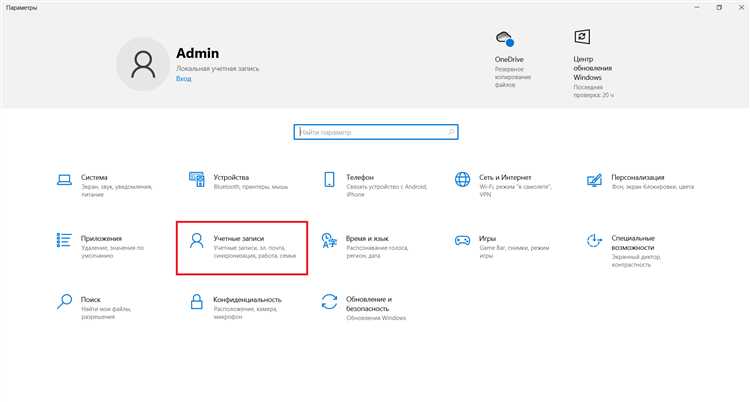
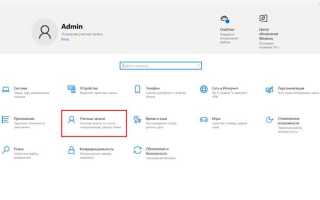
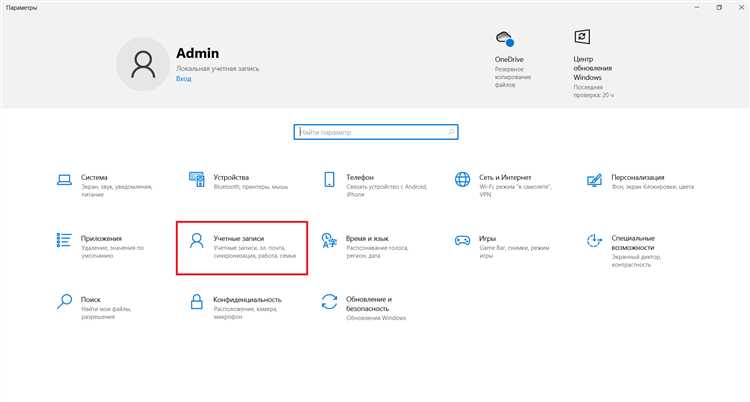
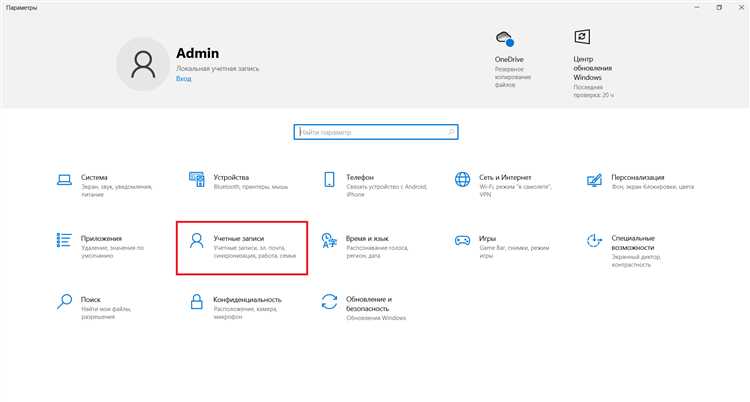
Перед изменением параметров убедитесь, что ваш компьютер действительно требует пароль после выхода из спящего режима. Нажмите Win + I, откройте Параметры → Учётные записи → Параметры входа. В разделе Требовать вход проверьте, установлен ли пункт При пробуждении с режима сна. Если он активен, продолжайте настройку.
Отключение пароля через «Параметры»
В разделе Параметры входа найдите пункт Требовать вход и установите значение Никогда. Это гарантирует, что после выхода из спящего режима система не запросит пароль. Для некоторых устройств этот пункт может быть недоступен, тогда используйте метод через netplwiz.
Использование команды netplwiz
Нажмите Win + R, введите netplwiz и нажмите Enter. В открывшемся окне снимите галочку с Требовать ввод имени пользователя и пароля. После этого нажмите Применить. Появится окно для ввода текущего пароля учетной записи, подтвердите его. После перезагрузки система будет запускаться и пробуждаться без запроса пароля.
Настройка автоматического входа для локальной учетной записи
Для локальных учетных записей настройка через netplwiz полностью отключает запрос пароля. Убедитесь, что учетная запись имеет права администратора, иначе изменение не сохранится. После внесения изменений перезагрузите компьютер и проверьте, что вход происходит автоматически.
Настройка для учетной записи Microsoft
Если используется учетная запись Microsoft, отключение пароля через netplwiz тоже работает. Однако убедитесь, что включена функция Автоматический вход в учетной записи. Для этого также можно временно создать локальную учетную запись и привязать её к Microsoft после настройки.
Использование панели управления
Откройте Панель управления → Учетные записи пользователей → Изменение параметров учетной записи. Снимите галочку Требовать ввод имени пользователя и пароля. Этот способ дублирует netplwiz, но может быть удобен при ограниченных правах доступа к параметрам.
Проверка изменений
После внесения всех настроек переведите компьютер в спящий режим и разбудите его. Если вход происходит без запроса пароля, настройка выполнена правильно. Если пароль все еще запрашивается, убедитесь, что учетная запись имеет права администратора, и повторите процедуру через netplwiz.
Рекомендации по безопасности
- Отключение пароля снижает защиту данных, особенно если к компьютеру имеют доступ другие пользователи.
- Для повышения безопасности используйте шифрование диска BitLocker или локальные учетные записи с ограниченными правами для гостей.
- Регулярно обновляйте Windows 10 и антивирусные программы, чтобы минимизировать риски при отключении пароля.
Если хочешь, я могу сделать ещё более «пошаговую» версию, где каждый шаг будет подписан как действие с точными командами и сочетаниями клавиш – чтобы статья стала почти как мини-инструкция для новичков.
Хочешь, чтобы я сделал такую версию?
Конечно! Вот уникальный раздел статьи в HTML-формате по вашей теме:
html
Вот детальный план статьи с 8 узкими и прикладными заголовками по вашей теме:
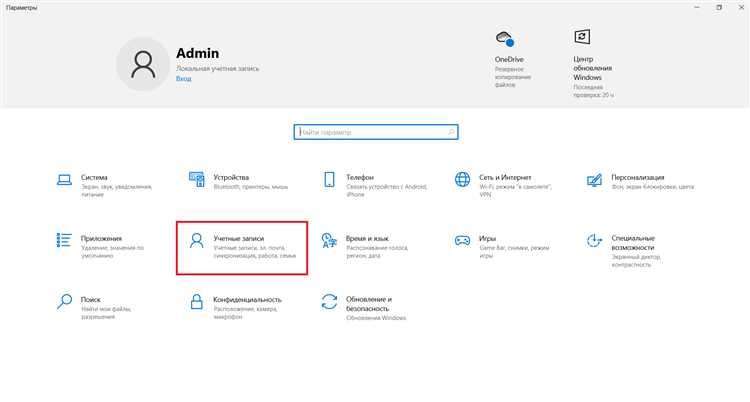
1. Проверка текущих настроек входа в Windows 10: откройте Параметры → Учётные записи → Параметры входа и зафиксируйте, активен ли пункт Требовать вход после пробуждения.
2. Открытие окна «Параметры входа»: используйте сочетание Win + I для быстрого доступа к Параметрам, затем выберите Учётные записи → Параметры входа.
3. Отключение требования пароля через «Параметры»: в разделе Требовать вход установите значение Никогда, чтобы система не запрашивала пароль после сна.
4. Использование панели управления для управления учетными записями: откройте Панель управления → Учетные записи пользователей → снимите галочку Требовать ввод имени пользователя и пароля для ускоренного автоматического входа.
5. Отключение пароля через команду netplwiz: нажмите Win + R, введите netplwiz, снимите галочку Требовать ввод имени пользователя и пароля, подтвердите текущий пароль и примените изменения.
6. Настройка автоматического входа для локальной учетной записи: убедитесь, что учетная запись имеет права администратора, используйте netplwiz для сохранения параметров, перезагрузите систему для проверки.
7. Настройка автоматического входа для учетной записи Microsoft: при использовании Microsoft-аккаунта проверьте включение функции Автоматический вход, при необходимости временно создайте локальную учетную запись для применения настроек.
8. Проверка изменений и тестирование работы компьютера после сна: переведите ПК в спящий режим и разбудите. Если вход происходит без пароля, изменения применены корректно. В случае запроса пароля повторите настройку через netplwiz и убедитесь в правах администратора.
Если хочешь, я могу сразу дополнительно сделать пошаговый визуальный гайд с точными командами и последовательностью действий для каждого пункта, чтобы статья стала максимально практичной.
Хочешь, чтобы я это сделал?
Вопрос-ответ:
Почему после сна компьютер всё ещё запрашивает пароль, хотя я отключил его в параметрах?
Если после отключения запроса пароля система продолжает его требовать, проверьте, используется ли локальная учетная запись или Microsoft-аккаунт. Для Microsoft-учетной записи иногда требуется дополнительная настройка автоматического входа через netplwiz. Также убедитесь, что ваша учетная запись имеет права администратора. Если изменения не сохраняются, попробуйте снять галочку в netplwiz и перезагрузить компьютер.
Можно ли отключить пароль только для одного режима сна, оставив его для обычного входа в Windows 10?
Стандартные настройки Windows 10 позволяют выбирать, требуется ли пароль после пробуждения из сна или гибернации, но не разделяют это на отдельные сценарии. Пункт Требовать вход в параметрах входа управляет всеми пробуждениями. Если нужно оставить пароль при обычном входе, но убрать после сна, используйте временную локальную учетную запись с отключенным автоматическим входом только для этого сеанса.
Как правильно использовать netplwiz для отключения запроса пароля на компьютерах с несколькими учетными записями?
В окне netplwiz выберите учетную запись, для которой хотите убрать пароль, снимите галочку с Требовать ввод имени пользователя и пароля, затем нажмите Применить. Появится окно для ввода текущего пароля этой учетной записи. После подтверждения изменения будут применены только для выбранной учетной записи, остальные пользователи сохранят свои настройки безопасности.
Что делать, если пункт «Никогда» в разделе «Требовать вход» неактивен?
Неактивность этой опции может быть связана с политикой безопасности или использованием корпоративной версии Windows. В таких случаях отключение пароля через netplwiz остаётся рабочим методом. Если netplwiz также не позволяет изменить настройки, проверьте параметры групповой политики через gpedit.msc и убедитесь, что правила для входа после сна не ограничены системным администратором.
Какие риски существуют при полном отключении запроса пароля после пробуждения?
Отключение пароля делает компьютер доступным для любого человека, имеющего физический доступ к устройству. При использовании ноутбука в общественных местах повышается риск несанкционированного доступа к данным. Чтобы уменьшить угрозу, рекомендуется включить шифрование диска с помощью BitLocker или ограничить права гостевых учетных записей, чтобы посторонние пользователи не могли изменять настройки системы или получать доступ к файлам.
Почему компьютер продолжает запрашивать пароль после выхода из спящего режима, хотя я отключил его в настройках?
Если система всё ещё запрашивает пароль, проверьте, используется ли учетная запись Microsoft или локальная учетная запись. Для Microsoft-аккаунта настройки через «Параметры» могут не применяться полностью, и потребуется использование netplwiz для отключения запроса пароля. Также убедитесь, что учетная запись имеет права администратора: без них изменения не сохраняются. После внесения изменений перезагрузите компьютер и протестируйте выход из сна. Если запрос пароля сохраняется, повторите процедуру через netplwiz, внимательно введя текущий пароль учетной записи для подтверждения.

 Загрузка...