Содержание статьи
Пустой список информационных баз в 1С чаще всего указывает на отсутствие корректной настройки пути к каталогам баз или повреждение файлов конфигурации. В версиях «1С:Предприятие 8.3» путь к списку хранится в файле _1cv8.cfu_ или в реестре Windows, и даже небольшая ошибка в указании папки делает базы недоступными. Первым шагом необходимо проверить существование этих файлов и их соответствие актуальной версии платформы.
Если файл конфигурации присутствует, но список не отображается, важно убедиться, что у пользователя есть права на чтение и запись в папку, где находятся базы. В сетевых конфигурациях также требуется проверка сетевых дисков и корректного монтирования путей. Отсутствие доступа к каталогу вызывает ситуацию, когда 1С видит базы как отсутствующие, даже если они физически существуют.
В ряде случаев список можно восстановить вручную, добавив информационную базу через файл .1c или указав путь к каталогу с базой в окне «Добавить информационную базу». Для больших организаций рекомендуется использовать «1С:Администрирование» для импорта настроек с других компьютеров или восстановления из резервной копии. Эти методы позволяют восстановить рабочее состояние без переустановки платформы и потери данных.
Проверка наличия файла конфигурации 1С на компьютере
Для корректного отображения списка информационных баз 1С необходимо убедиться в наличии файла конфигурации _1cv8.cfu_ или _1cv8.v8i_ в каталоге установки платформы. В типовой установке Windows 10 эти файлы находятся по пути C:\Program Files (x86)\1cv8\common для 32‑битной версии и C:\Program Files\1cv8\common для 64‑битной. Отсутствие файла делает список баз пустым, даже если физические каталоги с базами существуют.
Если файл присутствует, стоит проверить его размер и дату изменения. Для платформы 8.3 актуальный размер _1cv8.cfu_ составляет около 2–4 МБ. Если файл поврежден или дата его последнего изменения не совпадает с обновлениями платформы, рекомендуется заменить его на копию из официального дистрибутива или резервной копии.
Дополнительно проверяется реестр Windows: ключи HKEY_CURRENT_USER\Software\1C\1CEStart\1C\1C-Enterprise содержат путь к файлам конфигурации. Если путь отсутствует или указан некорректно, 1С не сможет прочитать список баз. Исправление этих ключей вручную или через команду «Проверка и исправление пути» в администрировании платформы решает проблему отображения.
Настройка пути к информационным базам в «1С:Предприятие»
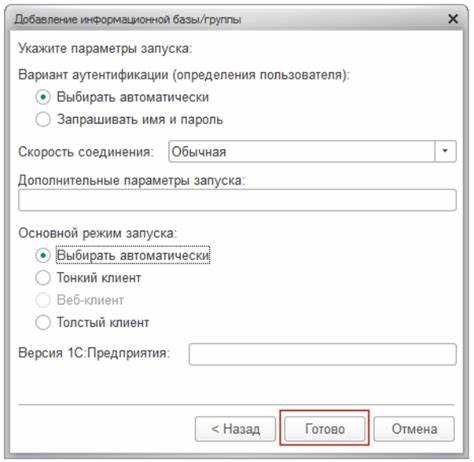
Для корректного отображения списка баз необходимо указать точный путь к каталогу, где они расположены. В «1С:Предприятие 8.3» это выполняется через меню Файл → Управление информационными базами → Добавить. В поле «Каталог баз» указывается полный путь к папке с файлами базы, например, D:\1C\Bases\Продажи. Если база находится на сетевом диске, путь должен быть в формате UNC, например \\server\1C\Bases\Продажи, а сетевой ресурс должен быть смонтирован с правами на чтение и запись.
При использовании файлового хранилища платформы важно проверять наличие файлов 1Cv8.1CD и конфигурационного файла 1Cv8.CTT внутри каталога. Отсутствие хотя бы одного из них приводит к тому, что база не отображается в списке. После добавления пути рекомендуется нажать «Проверить подключение», чтобы убедиться, что 1С видит файлы базы и может открыть конфигурацию без ошибок.
Если список баз все еще пуст, следует проверить настройки реестра по ключу HKEY_CURRENT_USER\Software\1C\1CEStart\1C\1C-Enterprise\Configurations. Значения ключей должны совпадать с фактическими каталогами баз. Несоответствие пути в реестре и реального расположения файлов часто является причиной того, что информационные базы не отображаются в стартовом окне платформы.
Использование утилиты «1С:Администрирование» для восстановления списка
Утилита «1С:Администрирование» позволяет централизованно управлять информационными базами и восстанавливать их отображение в списке. Для запуска используется файл 1cadm.exe, расположенный в каталоге установки платформы, обычно C:\Program Files (x86)\1cv8\common\1C\Enterprise\. В интерфейсе утилиты необходимо выбрать «Сервисы → Восстановление списка информационных баз» и указать каталог, где хранятся базы.
Утилита автоматически проверяет наличие файлов 1Cv8.1CD и конфигурационных файлов 1Cv8.CTT, а также сверяет пути с реестром. Если база обнаружена, но отсутствует в списке, утилита добавляет запись и исправляет ключи реестра. Этот метод особенно полезен в сетевых средах, где базы расположены на удаленных серверах с ограниченными правами доступа.
Для ускорения восстановления рекомендуется использовать функцию «Импорт настроек с другого компьютера», указав файл ConfigExport.xml из рабочей машины, где список баз корректен. После завершения операции необходимо перезапустить 1С:Предприятие, чтобы изменения вступили в силу и пустой список информационных баз был обновлен.
Добавление информационной базы вручную через файл.1c
Если список информационных баз пуст, можно добавить базу вручную через файл .1c. Для этого в окне запуска 1С:Предприятие выбирается «Файл → Управление информационными базами → Добавить → Из файла 1C». Затем указывается полный путь к файлу ИмяБазы.1c, который содержит описание конфигурации и расположение каталога базы.
После выбора файла 1С автоматически считывает настройки: путь к каталогу с файлами 1Cv8.1CD, тип базы (файловая или клиент-серверная) и название базы. Важно проверять, что указанный путь существует и пользователь имеет права на чтение и запись. Если база находится на сетевом ресурсе, путь должен быть указан в формате UNC, например \\server\1C\Bases\ИмяБазы.
После добавления базы вручную рекомендуется выполнить проверку подключения, нажав «Проверить базу». Это позволяет убедиться, что файлы конфигурации и данные доступны и что база корректно отобразится в списке при следующем запуске 1С:Предприятие.
Проверка прав доступа и ограничений пользователя в Windows
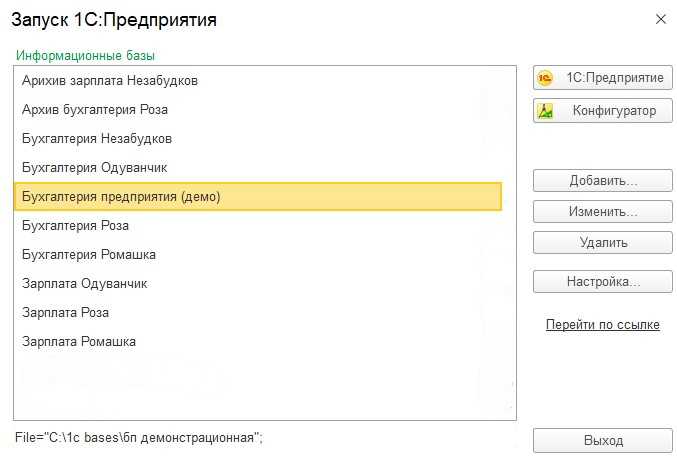
Пустой список информационных баз в 1С часто связан с недостаточными правами пользователя на чтение или запись в каталоги с базами. Необходимо проверить свойства папок, где расположены файлы 1Cv8.1CD и конфигурационные файлы 1Cv8.CTT, убедившись, что текущий пользователь имеет полные права. В сетевых хранилищах важно проверять права на уровне сервера и общий доступ к папкам.
Для проверки прав следует открыть Свойства → Безопасность папки с базой и убедиться, что учетная запись пользователя включена в список с разрешениями Чтение и Запись. При использовании учетной записи без административных прав рекомендуется временно добавить пользователя в группу Администраторы или назначить права через icacls в командной строке: icacls «D:\1C\Bases» /grant username:F /T. Это позволяет 1С корректно получать доступ ко всем файлам базы.
Если базы расположены на сетевом диске, дополнительно проверяется правильность монтирования: сетевой путь должен быть доступен под тем же логином, что и пользователь 1С. Отсутствие доступа к UNC-пути \\server\1C\Bases приведет к тому, что список информационных баз останется пустым, даже при наличии всех файлов на сервере.
Восстановление списка баз из резервной копии или каталога
Если список информационных баз пуст, восстановление можно выполнить из резервной копии или напрямую из каталога с файлами баз. Это особенно актуально при сбоях в реестре или повреждении файла конфигурации 1С.
Алгоритм восстановления через каталог:
- Открыть окно Управление информационными базами → Добавить → Из каталога.
- Указать путь к папке, где хранятся файлы 1Cv8.1CD и 1Cv8.CTT.
- Нажать Проверить базу для подтверждения целостности файлов.
- При успешной проверке база автоматически добавляется в список.
Восстановление через резервную копию выполняется следующим образом:
- Разместить резервные копии баз в отдельной папке на локальном диске или сетевом ресурсе.
- В окне 1С выбрать Добавить → Из резервной копии.
- Указать путь к файлу резервной копии с расширением cfu или архивом .zip.
- После восстановления база автоматически появится в списке и готова к использованию.
Рекомендуется после восстановления проверить права доступа пользователя к каталогам баз и корректность путей в реестре, чтобы исключить повторное исчезновение базы из списка.
Вопрос-ответ:
Почему в списке информационных баз 1С отображается пустое окно после установки платформы?
Пустой список баз обычно связан с отсутствием файла конфигурации или некорректной настройкой путей. В 1С 8.3 путь к списку хранится в файле _1cv8.cfu_ или в реестре Windows. Если этот файл поврежден или путь указан неверно, платформа не видит базы. Для исправления следует проверить наличие файла конфигурации в каталоге установки и сверить ключи реестра, чтобы они указывали на актуальные каталоги с базами.
Как добавить информационную базу вручную через файл .1c и что проверять после добавления?
Чтобы добавить базу вручную, нужно открыть 1С:Предприятие, перейти в «Управление информационными базами → Добавить → Из файла 1C» и выбрать файл .1c с описанием базы. После добавления необходимо проверить путь к каталогу с файлами 1Cv8.1CD и конфигурационными файлами 1Cv8.CTT. Следует убедиться, что пользователь имеет права на чтение и запись в этой папке. Также рекомендуется нажать «Проверить базу», чтобы убедиться, что 1С корректно видит все файлы.
Что делать, если база находится на сетевом диске и не отображается в списке 1С?
Для сетевых дисков важно использовать путь в формате UNC, например \\server
{QUESTION}
{ANSWER}
C\Bases\ИмяБазы, и проверить, что диск смонтирован с доступом для текущей учетной записи. Если права ограничены, 1С не сможет прочитать файлы базы. Следует убедиться, что пользователь имеет разрешения на чтение и запись и что сетевой путь доступен в проводнике Windows. После этого база может быть добавлена вручную или через утилиту «1С:Администрирование».
Как восстановить список баз из резервной копии и какие ошибки встречаются чаще всего?
Восстановление выполняется через меню «Добавить → Из резервной копии», где указывается файл с расширением .cfu или архив .zip. После восстановления 1С автоматически добавляет запись в список. Наиболее распространенные ошибки — указание неправильного пути к файлу резервной копии, отсутствие прав на запись в каталог и несовпадение версий платформы между резервной копией и установленной 1С. Чтобы избежать проблем, необходимо разместить резервную копию в доступной папке, проверить права пользователя и сверить версию платформы перед восстановлением.

 Загрузка...