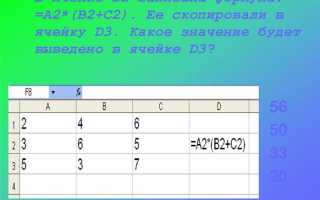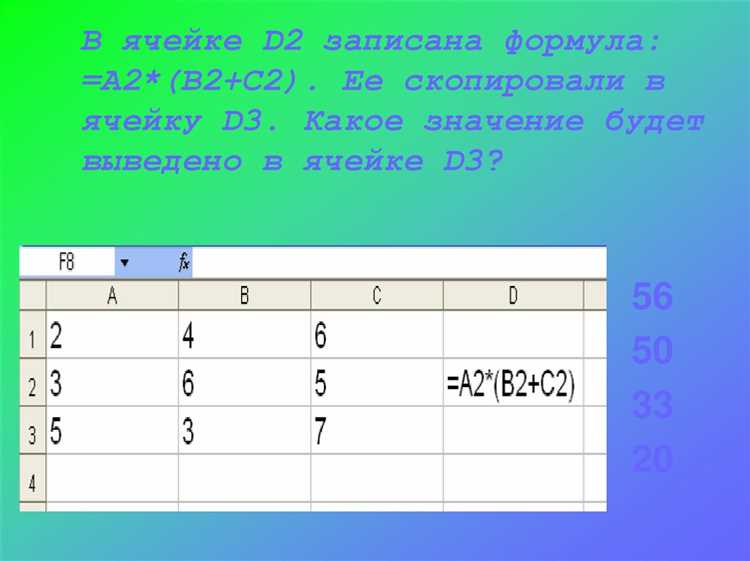
Диапазон A1:D3 охватывает четыре столбца (A, B, C, D) и три строки (1, 2, 3). Чтобы определить точное количество ячеек, необходимо перемножить количество столбцов на количество строк: 4 × 3 = 12 ячеек.
При работе с такими диапазонами важно учитывать, что Excel воспринимает каждую ячейку как отдельный объект. Это позволяет применять формулы, условное форматирование и функции суммирования к отдельным ячейкам или сразу ко всему диапазону.
Для быстрого подсчета ячеек в диапазоне можно использовать встроенные функции Excel. Например, функция ROWS(A1:D3) вернёт число строк (3), функция COLUMNS(A1:D3) – число столбцов (4). Произведение этих значений даст точное количество ячеек: ROWS × COLUMNS = 12.
Понимание структуры диапазона A1:D3 особенно полезно при работе с динамическими массивами и автоматизацией отчетов. Точное знание количества ячеек позволяет корректно распределять формулы и предотвращает ошибки при заполнении данных.
Количество ячеек в диапазоне A1:D3 в Excel
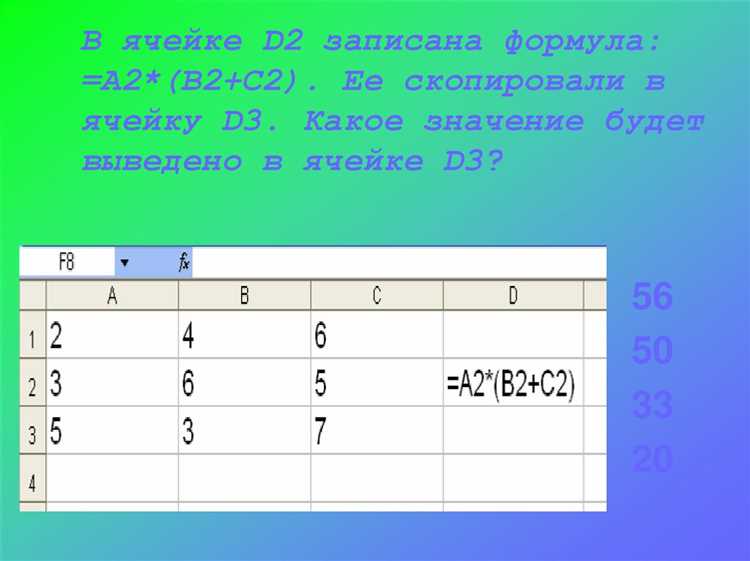
Диапазон A1:D3 охватывает 4 столбца (A, B, C, D) и 3 строки (1, 2, 3). Чтобы определить точное количество ячеек, нужно перемножить количество столбцов на количество строк: 4 × 3 = 12. Таким образом, в данном диапазоне содержится 12 ячеек.
Для автоматического подсчета можно использовать функцию ROWS для строк и COLUMNS для столбцов. Формула =ROWS(A1:D3)*COLUMNS(A1:D3) вернет 12, что исключает ручной подсчет при изменении диапазона.
При работе с формулами или массивами важно учитывать, что каждая из 12 ячеек может содержать отдельное значение, ссылку или формулу. Для операций суммирования всех значений диапазона удобнее применять SUM(A1:D3), что автоматически охватывает все 12 ячеек.
Если диапазон расширяется или сужается, пересчет количества ячеек с помощью формулы сохраняет актуальность, что снижает риск ошибок при сложных расчетах или динамических таблицах.
Как посчитать строки и столбцы в диапазоне A1:D3
Диапазон A1:D3 включает ячейки от колонки A до колонки D и от строки 1 до строки 3. Чтобы определить количество строк, нужно вычесть номер первой строки из номера последней и прибавить единицу: 3 − 1 + 1 = 3 строки.
Количество столбцов вычисляется аналогично: D − A + 1. В Excel буквы колонок соответствуют порядковым номерам, где A = 1, B = 2, C = 3, D = 4. Подставляем значения: 4 − 1 + 1 = 4 столбца.
Для проверки результата можно использовать встроенные функции Excel: функция ROWS(A1:D3) вернет 3, функция COLUMNS(A1:D3) вернет 4. Эти функции особенно полезны для динамических диапазонов, когда нужно автоматически отслеживать размеры таблицы.
Общее количество ячеек вычисляется как произведение числа строк на число столбцов: 3 × 4 = 12 ячеек. Этот метод применим для любых прямоугольных диапазонов, где необходимо точно знать размеры для формул или анализа данных.
Формула для подсчета всех ячеек в диапазоне
Для точного подсчета всех ячеек в диапазоне A1:D3 в Excel используется функция ROWS совместно с COLUMNS. Формула выглядит так: =ROWS(A1:D3)*COLUMNS(A1:D3). В данном случае ROWS(A1:D3) возвращает количество строк в диапазоне – 3, а COLUMNS(A1:D3) – количество столбцов – 4. Умножение этих значений дает итоговое количество ячеек: 3 * 4 = 12.
Эта формула работает для любых прямоугольных диапазонов, независимо от их размера. Если диапазон A1:D10, то =ROWS(A1:D10)*COLUMNS(A1:D10) вернет 40, так как 10 строк на 4 столбца.
Для динамических диапазонов рекомендуется использовать имя диапазона вместо явной ссылки. Например, если диапазон назван DataRange, формула будет =ROWS(DataRange)*COLUMNS(DataRange). Это упрощает обновление формул при изменении размеров диапазона.
Если необходимо учитывать только заполненные ячейки, вместо умножения можно применять функцию COUNTA: =COUNTA(A1:D3). Она вернет количество всех непустых ячеек в диапазоне, игнорируя пустые.
Использование функции ROWS и COLUMNS для диапазона
Функции ROWS и COLUMNS в Excel позволяют точно определить количество строк и столбцов в указанном диапазоне. Для диапазона A1:D3 функция =ROWS(A1:D3) вернёт значение 3, так как диапазон охватывает строки 1, 2 и 3. Функция =COLUMNS(A1:D3) вернёт 4, поскольку столбцы A, B, C и D входят в диапазон.
Комбинируя эти функции, можно динамически вычислять общее количество ячеек: =ROWS(A1:D3)*COLUMNS(A1:D3), что в данном случае даст 12 ячеек. Это особенно полезно при автоматизации расчётов для диапазонов, размеры которых могут меняться.
При работе с изменяемыми диапазонами рекомендуется использовать именованные диапазоны. Например, если диапазон DataRange соответствует A1:D3, формулы =ROWS(DataRange) и =COLUMNS(DataRange) будут автоматически обновляться при расширении или сжатии диапазона.
Важно учитывать, что ROWS и COLUMNS работают только с прямоугольными диапазонами. Если диапазон состоит из несмежных ячеек, результат функции будет соответствовать общей длине строк или столбцов первого блока диапазона, а не сумме всех выделенных областей.
Применение функции COUNTA для непустых ячеек
Функция COUNTA позволяет подсчитать количество всех непустых ячеек в указанном диапазоне. Например, диапазон A1:D3 содержит 12 ячеек. Если в этих ячейках введены значения только в A1, B2, C3 и D1, формула =COUNTA(A1:D3) вернет 4.
COUNTA учитывает любые данные: текст, числа, даты и логические значения TRUE/FALSE. Пустые строки или ячейки с формулами, возвращающими пустой результат, функция игнорирует.
Для диапазонов с большим количеством данных рекомендуется использовать именованные диапазоны, например, DataRange, чтобы формула выглядела как =COUNTA(DataRange). Это повышает читаемость и упрощает обновление данных.
Если необходимо исключить из подсчета ячейки с ошибками или специфическими значениями, сочетайте COUNTA с функцией IF или COUNTIF, например: =COUNTIF(A1:D3,»<>«) для подсчета только непустых ячеек, не равных пустой строке.
При работе с динамическими диапазонами, где часть ячеек может оставаться пустой, использование COUNTA помогает быстро оценить количество заполненных элементов без дополнительной фильтрации или сортировки.
Определение количества пустых ячеек с помощью COUNTBLANK
Функция COUNTBLANK в Excel позволяет быстро определить число пустых ячеек в заданном диапазоне. Например, для диапазона A1:D3, содержащего 12 ячеек, формула =COUNTBLANK(A1:D3) вернёт точное количество ячеек без данных.
COUNTBLANK учитывает только полностью пустые ячейки. Если в ячейке есть пробел, формула не распознает её как пустую. Для корректного подсчёта рекомендуется перед использованием функции очищать лишние пробелы с помощью TRIM или вручную удалять содержимое.
Функция поддерживает диапазоны любой формы, включая смежные и несмежные области, например =COUNTBLANK(A1:A3,C1:D3). Это позволяет подсчитать пустые ячейки сразу в нескольких блоках данных без дополнительных вычислений.
Использование COUNTBLANK особенно полезно при анализе неполных таблиц, подготовке сводных данных и проверке заполнения форм. В сочетании с другими функциями, например IF или SUM, она позволяет строить динамические отчёты по заполненности диапазонов без ручного подсчёта.
Сравнение ручного подсчета и формул Excel
Диапазон A1:D3 включает 12 ячеек. При ручном подсчете пользователь должен последовательно посчитать строки и столбцы: 3 строки × 4 столбца = 12 ячеек. Ошибка в любом шаге приводит к неверному результату, особенно при увеличении диапазона до десятков или сотен ячеек.
Формулы Excel позволяют автоматизировать подсчет и снизить риск ошибок. Например, формула =ROWS(A1:D3)*COLUMNS(A1:D3) возвращает 12 без необходимости визуального контроля. Более простой вариант – =COUNTA(A1:D3), который учитывает только непустые ячейки, что полезно при анализе реальных данных с пропусками.
Использование формул ускоряет работу. Ручной подсчет 12 ячеек занимает несколько секунд, но для диапазона A1:Z100 потребуется многократное умножение строк и столбцов, что увеличивает время и вероятность ошибки. Формула обрабатывает любой размер диапазона мгновенно, исключая необходимость пересчета при изменении данных.
Рекомендуется использовать формулы даже для небольших диапазонов. Это обеспечивает прозрачность: результат автоматически обновляется при добавлении или удалении строк и столбцов, что невозможно при ручном подсчете. Также формулы дают возможность использовать их в других вычислениях без дополнительного ввода данных.
Подсчет ячеек с определенным условием в диапазоне
Для подсчета ячеек с конкретным условием в диапазоне A1:D3 в Excel используют функцию СЧЁТЕСЛИ. Она позволяет быстро определить количество ячеек, удовлетворяющих заданному критерию.
Синтаксис функции: =СЧЁТЕСЛИ(диапазон; условие), где диапазон – это ячейки, которые нужно проверить, а условие – критерий, например число, текст или логическое выражение.
Примеры применения:
- Подсчет всех чисел больше 50: =СЧЁТЕСЛИ(A1:D3;»>50″)
- Подсчет ячеек с конкретным текстом «Продано»: =СЧЁТЕСЛИ(A1:D3;»Продано»)
- Подсчет пустых ячеек: =СЧЁТЕСЛИ(A1:D3;»»)
Для сложных условий используют СЧЁТЕСЛИМН, которая позволяет задавать несколько критериев одновременно:
- Подсчет чисел от 10 до 100: =СЧЁТЕСЛИМН(A1:D3; «>10»; A1:D3; «<=100")
- Подсчет ячеек с текстом «Продано» только в диапазоне, где соседняя ячейка не пуста: =СЧЁТЕСЛИМН(A1:D3;»Продано»;B1:D3;»<>«)
Для повышения точности важно проверять формат ячеек: числовые значения и текст должны быть в правильном формате, иначе функция может не распознать совпадение. Также рекомендуется использовать абсолютные ссылки на диапазон, если формула будет копироваться в другие ячейки.
Функции СЧЁТЕСЛИ и СЧЁТЕСЛИМН особенно эффективны при анализе небольших диапазонов, таких как A1:D3, где визуальный контроль данных затруднен, а точность подсчета критична для отчетности.
Ошибки при расчете диапазона и способы их избежать

При определении количества ячеек в диапазоне A1:D3 часто возникают ошибки, связанные с неправильной интерпретацией строк и столбцов. Диапазон A1:D3 включает 4 столбца (A–D) и 3 строки (1–3), что дает 12 ячеек. Частая ошибка – считать только строки или только столбцы.
Основные ошибки:
- Игнорирование конечной границы диапазона. Например, использование формулы
- Смешение абсолютных и относительных ссылок. Диапазон
- Использование функций, не учитывающих пустые ячейки. Например,
- Ошибки при объединении ячеек. Объединённые ячейки занимают несколько строк или столбцов визуально, но Excel учитывает их как одну ячейку при подсчете.
Способы избежать ошибок:
- Проверять диапазон по строкам и столбцам: количество ячеек = (число строк) × (число столбцов).
- Использовать функцию
- Избегать объединения ячеек в диапазонах, где требуется точный подсчет, или учитывать их отдельно.
- Сверять ссылки при копировании формул и использовать абсолютные ссылки только там, где это необходимо.
- Для динамических диапазонов применять структурированные ссылки или функции
Следуя этим рекомендациям, можно избежать недоразумений и получать точное количество ячеек в любом диапазоне Excel.
Вопрос-ответ:
Сколько ячеек входит в диапазон A1:D3 в Excel?
Диапазон A1:D3 включает все ячейки от колонки A до D и от строки 1 до 3. Чтобы узнать их количество, нужно перемножить число строк на число колонок: 3 строки × 4 колонки = 12 ячеек.
Можно ли посчитать количество ячеек в диапазоне автоматически?
Да, для этого можно использовать формулу. В Excel есть функция СЧЁТЕСЛИ, но для просто подсчёта всех ячеек диапазона проще использовать выражение ROWS(A1:D3)*COLUMNS(A1:D3). Эта формула вернёт число всех ячеек в указанном диапазоне без ручного пересчёта.
Почему некоторые ячейки могут не учитываться при подсчёте данных?
Если считать ячейки с данными с помощью функций вроде СЧЁТ или СЧЁТЗ, то учитываются только заполненные ячейки. Пустые ячейки игнорируются. В диапазоне A1:D3 всего 12 ячеек, но если часть из них пустая, функции подсчёта заполненных ячеек покажут меньшее число.
Как определить число строк и колонок в диапазоне A1:D3?
В диапазоне A1:D3 строки идут от 1 до 3, значит их 3. Колонки от A до D — это 4 колонки. Зная эти значения, легко вычислить общее количество ячеек: строки × колонки = 3 × 4 = 12.
Можно ли расширить диапазон и быстро пересчитать количество ячеек?
Да, если изменить диапазон, например на A1:E5, формула ROWS(A1:E5)*COLUMNS(A1:E5) автоматически пересчитает количество ячеек. В этом примере будет 5 строк × 5 колонок = 25 ячеек. Такой способ удобен, когда диапазон часто меняется.

 Загрузка...