Содержание статьи
При нажатии кнопки «Быстрая печать» документ сразу отправляется на принтер без открытия диалогового окна. Это происходит потому, что программа использует настройки по умолчанию: выбранный принтер, размер бумаги, ориентацию страниц и качество печати. Если параметры не настроены заранее, возможны ошибки формата или сбои при печати.
Программа сначала анализирует тип документа и его содержимое. Например, PDF-файл с высоким разрешением требует большего объема памяти и времени на обработку, чем текстовый документ. Рекомендуется проверять размер и формат файла перед использованием функции быстрой печати, чтобы избежать задержек и искажений на выходе.
Далее система проверяет состояние принтера: подключение к компьютеру или сети, наличие бумаги и чернил или тонера. Если хотя бы один из параметров не соответствует норме, печать будет остановлена, а пользователю будет выдано уведомление. Регулярная проверка расходных материалов и драйверов минимизирует риск прерывания печати.
После подготовки документа происходит преобразование данных в формат, который понимает принтер. Для лазерных устройств это формирование растрового изображения каждой страницы, а для струйных – управление подачей чернил по точкам. Оптимизация этих процессов снижает время ожидания и предотвращает смазывание текста или графики.
Финальный этап – передача страниц на устройство и их физическое формирование. Скорость зависит от модели принтера и качества выбранных настроек. Для ускорения процесса можно использовать режим черновой печати или уменьшить разрешение графических элементов.
Наблюдение за уведомлениями и журналом ошибок помогает выявлять повторяющиеся проблемы, например, застревание бумаги или некорректное отображение шрифтов. Ведение регулярного контроля состояния принтера обеспечивает стабильность работы функции быстрой печати и сокращает время на исправление неполадок.
Что происходит при нажатии кнопки «Быстрая печать»
Нажатие кнопки «Быстрая печать» инициирует последовательность действий, направленных на мгновенную отправку документа на печать с использованием текущих настроек по умолчанию. Этот процесс включает несколько этапов, каждый из которых влияет на итоговое качество и скорость печати.
-
Определение документа и его параметров: программа автоматически выбирает активный файл, анализирует его тип и структуру. PDF и изображения высокого разрешения потребляют больше ресурсов, чем текстовые документы. Рекомендуется предварительно проверять размер файла и наличие нестандартных шрифтов.
-
Отправка на печать: обработанные данные передаются на принтер по USB, локальной сети или Wi-Fi. Скорость передачи зависит от объема файла и пропускной способности канала связи.
-
Физическое формирование страниц: принтер наносит текст и графику на бумагу. Для ускорения можно использовать черновой режим, уменьшить плотность графических элементов или печатать с односторонней ориентацией.
-
Контроль ошибок и уведомления: журнал принтера фиксирует сбои, застревание бумаги или некорректное отображение элементов. Регулярный анализ журнала позволяет выявлять повторяющиеся проблемы и своевременно их устранять.
- Перед использованием функции быстрой печати проверяйте размер и формат документа.
- Следите за уровнем чернил и состоянием бумаги для предотвращения остановок.
- Оптимизируйте разрешение изображений и шрифтов для ускорения обработки.
- Используйте черновой режим для документов без необходимости максимального качества.
- Проверяйте журнал ошибок принтера для поддержания стабильной работы.
Как программа определяет документ для печати
При нажатии кнопки «Быстрая печать» программа сначала идентифицирует активный документ, который будет отправлен на принтер. Обычно это файл, открытый в текущем окне приложения, либо документ, выделенный пользователем в списке файлов. Если несколько документов открыты одновременно, система использует последний активный.
Программа анализирует тип файла, чтобы выбрать соответствующий драйвер и метод обработки. Для текстовых документов (.docx, .txt) проверяется структура текста, шрифты и наличие нестандартных символов. Для PDF и изображений (.pdf, .jpg, .png) оценивается разрешение, цветовая палитра и плотность пикселей. Файлы с высоким разрешением или сложной графикой требуют больше ресурсов и могут замедлить печать.
Перед отправкой на принтер система проверяет целостность файла и наличие встроенных шрифтов. Отсутствие шрифтов или поврежденные элементы могут привести к некорректной печати. Рекомендуется заранее сохранять документы с встраиванием шрифтов и оптимизацией графики.
Программа также учитывает настройки по умолчанию: ориентацию страниц, размер бумаги и масштаб документа. Если параметры не совпадают с требованиями принтера, возможны обрезка текста или искажения графики. Для сложных документов рекомендуется проверить предварительный просмотр перед использованием быстрой печати.
Для ускорения обработки системы используют кэширование метаданных документа и предварительную генерацию страниц. Это снижает время ожидания между нажатием кнопки и началом печати, особенно для больших PDF и презентаций с высоким разрешением изображений.
Выбор принтера и проверка его состояния
При использовании функции «Быстрая печать» программа автоматически выбирает принтер, установленный по умолчанию. Если устройство недоступно, печать не начнется до выбора активного принтера пользователем. Система учитывает подключение через USB, локальную сеть или Wi-Fi, а также совместимость драйверов.
Перед отправкой документа на печать проверяются ключевые параметры принтера: наличие бумаги, уровень чернил или тонера, состояние лотков и очереди печати. Любое несоответствие останавливает процесс и формирует уведомление о проблеме.
Для быстрого анализа состояния принтера можно использовать следующую таблицу контроля:
| Параметр | Проверка | Рекомендация |
|---|---|---|
| Подключение | USB, сеть, Wi-Fi | Использовать стабильное соединение, избегать временных адаптеров |
| Наличие бумаги | Проверка лотков и форматов | Заполнять лотки стандартными форматами, избегать смешанных размеров |
| Уровень чернил/тонера | Сигналы драйвера или датчики | Держать запас минимум 20% для крупных документов |
| Состояние очереди | Активные и зависшие задания | Очистка или приоритет текущего документа |
| Совместимость драйвера | Версия ПО принтера и операционной системы | Регулярное обновление драйверов |
Регулярная проверка этих параметров снижает вероятность остановки печати, застревания бумаги и искажения документа. Для больших файлов рекомендуется тестовая отправка одной страницы перед основной печатью.
Подготовка файла к отправке на печать
После выбора документа система приступает к его подготовке для печати. На этом этапе файл проверяется на целостность и соответствие требованиям принтера. Для PDF и изображений проверяется разрешение, цветовая модель и наличие встроенных шрифтов. Для текстовых документов анализируются шрифты, отступы и форматирование страниц.
Программа конвертирует документ в формат, который поддерживает драйвер принтера. Для лазерных устройств формируются растровые изображения каждой страницы, для струйных – оптимизируется распределение точек подачи чернил. Быстрая печать сокращает эти операции, используя кэшированные данные и стандартные настройки по умолчанию.
Перед отправкой рекомендуется:
- Сохранять шрифты внутри документа, чтобы избежать замены на системные аналоги.
- Оптимизировать графику и изображения, уменьшив разрешение до 150–300 dpi для обычной офисной печати.
- Проверять размер страницы и ориентацию, чтобы текст и графика не обрезались на выходе.
- Удалять скрытые элементы и пустые страницы, которые увеличивают объем печати и нагрузку на принтер.
- Использовать встроенные функции предварительного просмотра для контроля выравнивания и масштабирования.
Эти меры обеспечивают корректную и быструю печать без ошибок, сокращают нагрузку на процессор и предотвращают излишнее потребление расходных материалов.
Передача данных на печатающее устройство
После подготовки файла система отправляет данные на принтер, формируя поток информации, который устройство может обработать. Тип соединения и пропускная способность канала напрямую влияют на скорость печати.
-
Подключение принтера: данные передаются через USB, Ethernet или Wi-Fi. Для сетевых устройств важно стабильное соединение и минимальные задержки, чтобы не возникало прерываний потока.
-
Использование драйвера: драйвер преобразует подготовленные страницы в команды, понятные принтеру. Он учитывает модель устройства, тип бумаги и режим печати, оптимизируя скорость и расход материалов.
-
Разделение на пакеты: большие документы разбиваются на блоки данных, которые последовательно передаются в буфер принтера. Это снижает нагрузку на память и предотвращает зависания при печати многостраничных файлов.
- Используйте проводное соединение для больших файлов и документов с высокой графикой.
- Проверяйте обновления драйверов для поддержания корректной передачи данных.
- Для сложных PDF и презентаций рекомендуется отправлять предварительно одну страницу на тест.
- При сетевой печати контролируйте нагрузку канала, чтобы избежать задержек и разрывов передачи.
После передачи данных принтер начинает физическое формирование страниц. Лазерные устройства создают растровое изображение каждой страницы на барабане с помощью лазера, затем тонер переносится на бумагу и закрепляется нагревом. Струйные принтеры формируют изображение путем точного распыления капель чернил по поверхности бумаги.
Принтер обрабатывает страницы по очереди, используя внутренний буфер. Для многостраничных документов важно контролировать размер файла и включать черновой режим для экономии чернил и ускорения процесса. Буферизация предотвращает остановку печати из-за медленной передачи данных.
Для предотвращения смазывания текста или размытости графики рекомендуется использовать качественную бумагу и соблюдать рекомендованную скорость печати. Важна регулярная очистка роликов подачи бумаги и проверка механизмов закрепления тонера или чернил.
Следует учитывать особенности конкретной модели принтера: двухсторонняя печать замедляет процесс, а использование тонера низкого качества может вызвать неравномерное распределение краски. Планирование заданий и правильная настройка режимов печати минимизируют риск брака и увеличивают долговечность устройства.
Уведомления и обработка ошибок печати
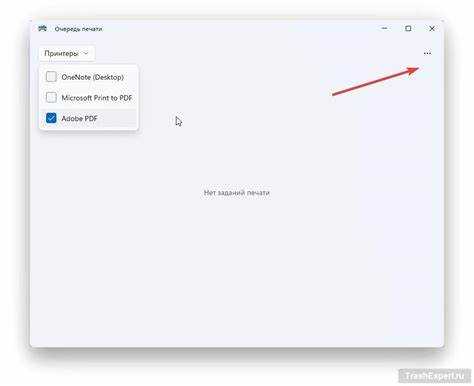
Во время использования функции «Быстрая печать» система отслеживает все этапы процесса и формирует уведомления о состоянии задания. Эти сообщения помогают выявлять проблемы на ранней стадии, предотвращая повреждение документа и оборудование.
Ошибки печати могут быть связаны с:
- Отсутствием бумаги или неправильным форматом в лотке.
- Низким уровнем чернил или тонера.
- Сбоями соединения USB, Ethernet или Wi-Fi.
- Конфликтами драйверов или несовместимостью версии ПО.
- Поврежденными файлами или отсутствием встроенных шрифтов.
Программа фиксирует каждую проблему в журнале и уведомляет пользователя через всплывающее окно или системное сообщение. Для устранения ошибок рекомендуется:
- Проверять и пополнять бумагу и расходные материалы перед печатью больших документов.
- Подключать принтер напрямую к компьютеру или стабильной сети для уменьшения потерь пакетов данных.
- Обновлять драйверы до последней версии, поддерживаемой устройством и операционной системой.
- Проверять файлы на целостность и корректное встраивание шрифтов перед отправкой на печать.
- Регулярно очищать очередь печати и перезапускать принтер при зависших заданиях.
Своевременная обработка уведомлений и исправление ошибок снижает риск брака, экономит чернила и тонер, а также обеспечивает стабильность работы функции быстрой печати.
Вопрос-ответ:
Почему после нажатия «Быстрая печать» документ иногда печатается с обрезанными краями?
Это происходит из-за несоответствия размера страницы документа и настроек принтера. Если размер документа больше выбранного формата бумаги или используются нестандартные поля, текст и графика могут обрезаться. Решение — проверить ориентацию страницы и размер бумаги в настройках программы или использовать функцию предварительного просмотра перед отправкой на печать.
Как система определяет, какой файл печатать при открыто нескольких документов?
Программа выбирает документ, который активен в данный момент, то есть тот, с которым пользователь работает в окне приложения. Если активных окон несколько, используется последнее выбранное. Для уверенности рекомендуется закрывать ненужные документы или выделять нужный файл перед использованием функции «Быстрая печать».
Можно ли ускорить процесс печати большого PDF-файла?
Да, ускорение достигается несколькими способами: уменьшением разрешения изображений до 150–300 dpi, удалением ненужных страниц и скрытых элементов, а также использованием чернового режима. Также помогает прямое подключение к принтеру через USB или стабильную проводную сеть, чтобы избежать задержек при передаче данных.
Почему принтер останавливается и выдаёт ошибку после нажатия кнопки «Быстрая печать»?
Наиболее частые причины — отсутствие бумаги в лотке, низкий уровень чернил или тонера, а также сбой соединения с устройством. Драйвер может также обнаружить поврежденный файл или шрифты, которые не встроены. Проверка бумаги, расходных материалов, соединения и целостности файла обычно решает проблему.
Что делает принтер с данными после их отправки через «Быстрая печать»?
Принтер получает обработанные данные в виде команд для формирования страниц. Лазерный принтер создаёт растровое изображение на барабане и закрепляет тонер на бумаге, а струйный формирует изображение точками чернил. Для больших файлов данные разбиваются на блоки и передаются последовательно, что предотвращает зависания и обеспечивает равномерный вывод страниц.

 Загрузка...