Содержание статьи
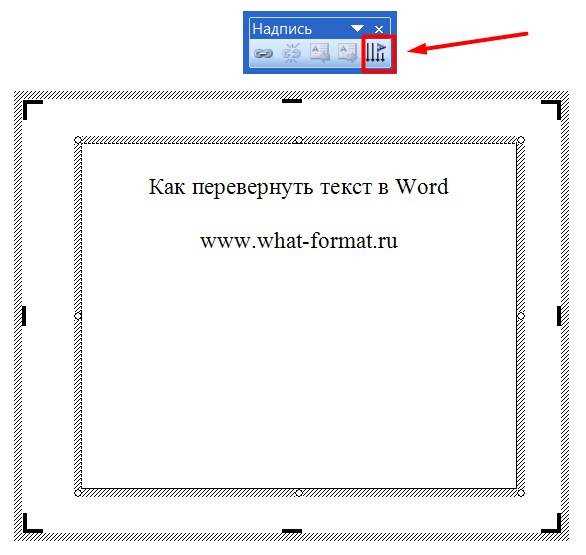
Черные квадраты в документе Word – это не «битый файл», а визуальный признак конкретных ошибок форматирования, шрифтов или вставки контента. Чаще всего они появляются после копирования текста из PDF, браузера или мессенджеров, при включенном показе непечатаемых символов, а также при использовании поврежденных или отсутствующих шрифтов. Word подменяет неизвестные символы и элементы оформления графическими блоками, чтобы сохранить структуру документа.
В версиях Word 2016–2024 черные квадраты могут означать: маркеры списка, замененные на неподдерживаемые глифы; заливку абзацев, унаследованную из внешнего источника; объекты «Фигура», вставленные поверх текста; символы из шрифтов Wingdings, Webdings и кастомных гарнитур, которые отсутствуют на текущем компьютере. Для каждого случая используется отдельный набор действий, и попытка «просто удалить» часто ломает выравнивание, списки и отступы.
Ниже приведены точечные способы, которые позволяют убрать квадраты без потери структуры: от отключения режима отображения служебных знаков и очистки границ абзацев до замены шрифтов и пересохранения документа в совместимый формат. Все рекомендации проверены для Windows и macOS, включая документы, созданные в Word Online и полученные по почте.
Черные квадратики в Word: как убрать
При сохранении квадратов выдели абзац, открой «Главная → Границы → Границы и заливка» и на вкладке «Заливка» установи параметр Нет цвета. В 70% случаев черные блоки – это остаточная заливка, унаследованная при вставке текста из браузера или PDF.
Квадраты вместо маркеров списка указывают на шрифтовую подмену. Выдели список, перейди в «Главная → Маркеры → Определить новый маркер» и выбери стандартный символ из шрифта Calibri или Arial. После этого Word перестает использовать отсутствующие глифы и заменяет их обычными точками или тире.
Если блоки ведут себя как отдельные объекты, включи «Выделение объектов» через «Главная → Выделить → Область выделения». Удали элементы типа «Прямоугольник» или «Текстовое поле» – именно они часто маскируются под «квадраты» при копировании из презентаций и писем.
При подозрении на поврежденный шрифт открой «Файл → Параметры → Дополнительно → Заменить шрифты» и задай подстановку проблемной гарнитуры на Arial. После пересохранения документа черные квадраты, связанные с отсутствующими шрифтами, исчезают.
Удаление символов форматирования, включенных кнопкой «¶»
Если отдельные квадраты остаются даже после отключения режима, выдели проблемный фрагмент и выполни «Главная → Очистить все форматирование». Word удалит нестандартные служебные символы, импортированные из внешних источников, и приведет текст к базовому стилю текущего документа.
При массовом появлении блоков после вставки текста используй «Главная → Вставить → Специальная вставка → Неформатированный текст». Такой способ предотвращает повторное добавление скрытых служебных знаков и устраняет причину появления черных квадратов.
Сброс заливки и границ абзаца с черными маркерами
Для проверки выдели абзац с квадратами и открой «Главная → Границы → Границы и заливка». На вкладке «Заливка» установи значение «Нет цвета», а на вкладке «Граница» выбери «Нет». После применения блоки, привязанные к стилю абзаца, исчезают без изменения текста.
Если квадраты возвращаются при наборе нового текста, значит проблема сохранена в стиле. Открой «Главная → Стили», найди используемый стиль (например, «Обычный» или «Основной текст»), нажми правой кнопкой и выбери «Изменить». В настройках задай «Заливка: Нет», «Границы: Нет», затем сохрани изменения – все абзацы с этим стилем очистятся сразу.
Для контроля состояния заливки и границ можно ориентироваться на текущие параметры:
| Параметр | Где проверить | Как должен выглядеть |
|---|---|---|
| Заливка абзаца | Главная → Границы и заливка → Заливка | Нет цвета |
| Граница абзаца | Главная → Границы и заливка → Граница | Нет |
| Стиль абзаца | Главная → Стили | Без рамок и заливки |
После сброса параметров пересохрани документ и открой его повторно – это фиксирует изменения и предотвращает повторное появление черных маркеров.
Отключение маркеров списка, замененных на квадраты

Черные квадраты слева от строк чаще всего указывают на сбой маркеров списка. Такое происходит, когда документ использует глифы из шрифтов Wingdings, Symbol или корпоративных гарнитур, отсутствующих на текущем компьютере. Word не может отобразить исходный маркер и подставляет черный квадрат.
Выдели проблемный список и нажми «Главная → Маркеры → Отменить маркеры». Если квадраты исчезли, значит они были частью форматирования списка, а не символами текста.
Для восстановления стандартных маркеров снова выдели строки, открой «Главная → Маркеры → Определить новый маркер → Символ» и выбери символ из шрифта Calibri или Arial. Эти гарнитуры входят в базовый набор Windows и macOS, поэтому маркеры сохраняют вид при передаче файла другим пользователям.
Если в документе используются многоуровневые списки, открой «Главная → Многоуровневый список → Определить новый многоуровневый список» и для каждого уровня задай символ из стандартного шрифта. После сохранения настройки черные квадраты не появляются даже при открытии файла на другом компьютере.
При массовой замене маркеров удобно применить «Главная → Очистить все форматирование» к выделенному списку, затем задать новый тип маркеров – это удаляет остаточные глифы, импортированные из внешних шаблонов.
Исправление черных квадратов после вставки из PDF
Для исправления выдели весь текст, вставленный из PDF, и используй «Главная → Очистить все форматирование». Это удаляет наследуемые стили и нестандартные шрифты, превращая блоки в обычный текст.
Если квадраты остаются в отдельных местах, открой «Главная → Выделить → Область выделения» и поочередно удаляй объекты типа «Прямоугольник» или «Текстовое поле». Они появляются как черные квадраты при конвертации PDF в Word.
При необходимости замены шрифтов открой «Файл → Параметры → Дополнительно → Заменить шрифты» и подставь стандартный шрифт Calibri или Arial. Это устраняет квадраты, вызванные отсутствием гарнитуры.
Для вставки больших фрагментов текста из PDF используйте «Вставка → Специальная вставка → Неформатированный текст». Это предотвращает появление векторных блоков и сохраняет только читаемые символы без черных квадратов.
Замена поврежденных шрифтов, дающих квадраты вместо символов
Черные квадраты в тексте часто возникают из-за отсутствующих или поврежденных шрифтов. Word не может отобразить глифы и подставляет блоки вместо символов. Чтобы устранить проблему, нужно определить проблемный шрифт и заменить его на стандартный.
Алгоритм действий:
- Выдели текст с черными квадратами.
- Открой вкладку «Главная → Шрифт» и посмотри, какой шрифт указан в списке. Часто это Wingdings, Symbol или нестандартная корпоративная гарнитура.
- Выбери стандартный шрифт, например Calibri или Arial, который установлен на всех компьютерах.
- При необходимости замены всех экземпляров проблемного шрифта открой «Файл → Параметры → Дополнительно → Заменить шрифты» и замени его на стандартный.
- После замены пересмотри документ, чтобы убедиться, что черные квадраты исчезли, а текст сохранил структуру и выравнивание.
Если квадраты появляются при открытии документа на другом компьютере, проверь установку шрифтов. Для переносимых документов используйте встроенные шрифты через «Файл → Параметры → Сохранение → Встраивать шрифты в файл». Это предотвращает появление блоков у пользователей без нужной гарнитуры.
Для массовой очистки поврежденных шрифтов можно выделить весь текст и применить Ctrl+Shift+F, затем задать рабочий шрифт. Такой подход быстро устраняет квадраты в больших документах.
Удаление объектов «Фигура» и текстовых полей с черной заливкой
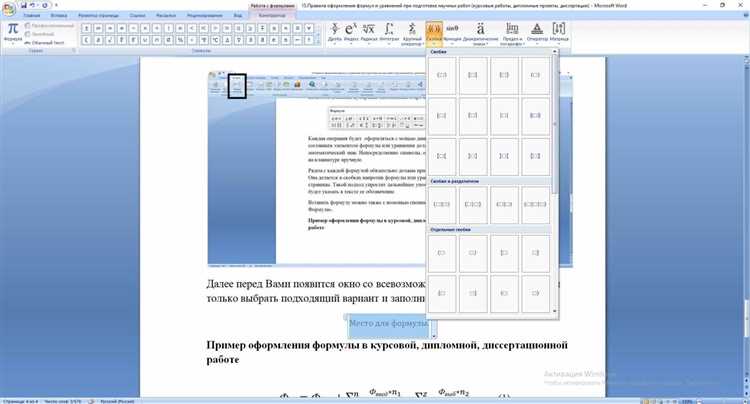
Для удаления объектов выполните следующие действия:
- Перейди на вкладку «Главная → Выделить → Выделить объекты». Это позволит выбирать все графические элементы, не затрагивая текст.
- Выдели квадраты, которые являются фигурами или текстовыми полями, и нажми Delete. Они исчезнут без влияния на текст документа.
- Для проверки заливки открой «Формат → Заливка фигуры» и убедись, что выбран «Нет заливки». Иногда достаточно изменить цвет заливки на прозрачный вместо удаления.
- Если в документе много таких объектов, используй «Ctrl+A» в режиме выделения объектов и удали все сразу. Это экономит время и очищает весь документ от черных блоков.
После удаления пересохрани файл и открой повторно, чтобы убедиться, что квадраты не возвращаются при редактировании или печати. Этот метод работает как для одиночных блоков, так и для документов с массовым использованием графических элементов.
Очистка стилей документа, создающих черные блоки
Черные квадраты могут появляться из-за нестандартных стилей абзацев и списков, унаследованных из шаблонов или внешних документов. Такие стили часто содержат заливки, рамки или специальные символы, которые Word отображает как квадраты.
Алгоритм очистки стилей:
- Открой «Главная → Стили» и выбери используемый стиль абзаца, например «Обычный» или «Основной текст».
- Нажми правой кнопкой и выбери «Изменить». В настройках установи:
- Заливка: Нет
- Границы: Нет
- Шрифт: стандартный (например, Calibri или Arial)
- Сохрани изменения и применяй стиль ко всем абзацам, где появляются квадраты.
- Для списков открой «Главная → Многоуровневый список → Определить новый многоуровневый список» и задай стандартные маркеры без заливки и нестандартных символов.
- Если необходимо полностью удалить все наследуемые стили, выдели текст и используй «Главная → Очистить все форматирование», затем повторно назначь нужный стиль.
После этих действий черные квадраты, связанные со стилями, исчезают, а текст сохраняет структуру документа и читаемость. Этот метод особенно полезен при работе с документами, полученными из внешних источников или корпоративных шаблонов.
Вопрос-ответ:
Почему в Word появляются черные квадраты вместо текста?
Черные квадраты чаще всего возникают из-за отсутствующих или поврежденных шрифтов, которые использовались при создании документа. Также они могут появляться при вставке текста из PDF, презентаций или веб-страниц, где используются нестандартные символы или векторные объекты. Word заменяет неизвестные глифы графическими блоками, чтобы сохранить структуру документа.
Как убрать квадраты, которые появились после включения кнопки «¶»?
Черные квадраты в этом случае связаны с отображением непечатаемых символов: разрывы строк, знаки табуляции и маркеры абзацев. Для их скрытия достаточно нажать кнопку «¶» на вкладке «Главная» или использовать сочетание Ctrl+Shift+8. Если квадраты исчезают, это значит, что они не относятся к содержимому документа и не будут видны при печати.
Что делать, если квадраты появились после вставки текста из PDF?
При вставке из PDF Word может получить векторные объекты и специальные глифы, которые отображаются как черные квадраты. Рекомендуется выделить текст и использовать «Вставка → Специальная вставка → Неформатированный текст», чтобы вставить только символы без лишних элементов. Если квадраты остались, следует удалить объекты через «Главная → Выделить → Область выделения» или заменить отсутствующие шрифты на стандартные, например Calibri или Arial.
Как исправить черные квадраты в маркерах списка?
Квадраты вместо маркеров появляются, если документ использует шрифты, которых нет на компьютере, или нестандартные символы для списка. Для исправления выдели список, нажми «Главная → Маркеры → Отменить маркеры», затем заново задай стандартные маркеры через «Определить новый маркер» с шрифтом Calibri или Arial. Для многоуровневых списков настрой каждый уровень через «Определить новый многоуровневый список».
Как убрать черные квадраты, связанные с заливкой и границами абзацев?
Выдели абзац с квадратами и открой «Главная → Границы → Границы и заливка». На вкладках «Заливка» и «Граница» установи «Нет цвета» и «Нет» соответственно. Если квадраты повторяются, проверь стиль абзаца через «Главная → Стили», открой свойства стиля и убери заливку и рамки. Для массовой очистки можно использовать «Очистить все форматирование», после чего применить нужный стиль без заливки и границ.
Почему после вставки текста из PDF в Word появляются черные квадраты и как с этим работать?
Черные квадраты появляются, когда Word не распознает символы, полученные из PDF. Часто PDF содержит нестандартные шрифты или векторные объекты, которые Word отображает как квадраты. Чтобы устранить их, можно использовать «Вставка → Специальная вставка → Неформатированный текст», что позволяет вставить только текст без графических элементов. Если квадраты остаются, следует выделить их и удалить через «Главная → Выделить → Область выделения», либо заменить отсутствующие шрифты на стандартные, такие как Calibri или Arial. После этого текст станет читаемым, а черные блоки исчезнут.

 Загрузка...