Содержание статьи
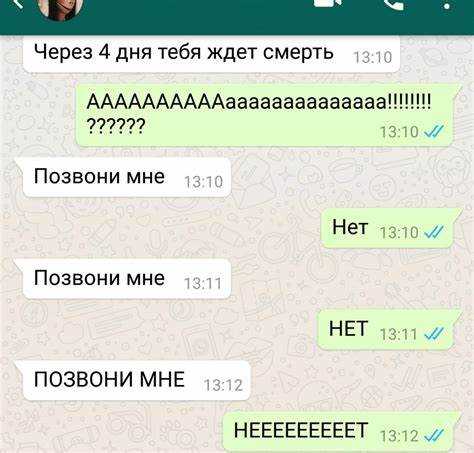
Встроенный редактор WhatsApp позволяет вносить правки в изображения прямо перед отправкой, без сторонних приложений. С его помощью можно выделить конкретное слово на фото, чтобы собеседник сразу понял, на какой фрагмент стоит обратить внимание. Такой приём часто используют при обсуждении документов, скриншотов переписок, объявлений или учебных материалов.
Обводка текста выполняется через инструмент рисования, который доступен как на Android, так и на iPhone. Он не распознаёт текст автоматически, поэтому все действия выполняются вручную: пользователь сам выбирает цвет, толщину линии и аккуратно обводит нужное слово пальцем. Результат зависит от правильной подготовки изображения и масштаба просмотра.
Чтобы линия не перекрывала буквы и оставалась заметной, важно заранее увеличить нужный участок фото и подобрать контрастный цвет. Также полезно знать, как быстро отменить лишний штрих и перерисовать обводку без повторного открытия изображения. Эти действия занимают несколько секунд, если понимать логику работы редактора WhatsApp.
Как открыть фото в режиме редактирования перед отправкой
Редактирование изображения в WhatsApp запускается автоматически, если фото добавляется из чата, а не отправляется как файл. Для этого открой диалог, нажми на значок скрепки или «+», выбери пункт Галерея или Камера и укажи нужное изображение. После выбора фото сразу откроется экран предпросмотра с панелью инструментов.
Если изображение уже сохранено на устройстве, важно выбирать его именно через интерфейс чата. При отправке через «Документ» редактор не появляется, и обвести слово будет невозможно. Экран редактирования отличается наличием иконок карандаша, текста и обрезки в верхней части, что подтверждает готовность фото к правкам.
На этом этапе рекомендуется повернуть устройство в горизонтальное положение, чтобы увеличить рабочую область. При необходимости можно сделать жест масштабирования двумя пальцами ещё до начала рисования – это упростит дальнейшую обводку текста и снизит риск неточных линий.
Как найти инструмент рисования в редакторе WhatsApp

После включения режима справа отображается вертикальная шкала выбора цвета, а в нижней части экрана становится доступна настройка толщины линии. Если иконка карандаша отсутствует, значит фото открыто не через галерею чата, а как вложение другого типа.
Расположение и назначение элементов редактора одинаковы на большинстве актуальных версий WhatsApp, но внешний вид иконок может незначительно отличаться в зависимости от операционной системы.
| Элемент интерфейса | Расположение | Назначение |
|---|---|---|
| Иконка карандаша | Верхняя панель | Переход в режим рисования и обводки |
| Цветовая шкала | Правая сторона экрана | Выбор цвета линии |
| Регулятор толщины | Нижняя часть экрана | Настройка ширины обводки |
Как выбрать цвет и толщину линии для обводки текста

Толщина линии настраивается жестом: проведи пальцем вверх или вниз по экрану после выбора карандаша. Тонкая линия подходит для мелкого текста и скриншотов, где важно не перекрывать символы. Более широкую линию используют, если слово находится на пёстром фоне или окружено визуальными элементами.
Перед началом обводки стоит сделать пробный штрих в свободной области изображения. Это помогает сразу оценить, не сливается ли линия с фоном и не перекрывает ли края букв. При необходимости параметры можно изменить в любой момент до отправки изображения.
Как аккуратно обвести слово пальцем на сенсорном экране
Перед началом обводки увеличь область с нужным словом жестом масштабирования. Это снижает дрожание линии и даёт контроль над движением пальца. Рисование начинается сразу после касания экрана, поэтому важно заранее выбрать точку старта рядом с первой буквой.
Для ровной обводки придерживайся последовательных действий:
- Поставь палец чуть за пределами первой буквы, не касаясь символов.
- Веди линию по внешнему контуру слова, не отрывая палец от экрана.
- Замыкай контур в точке начала, чтобы обводка выглядела цельной.
Если слово длинное или имеет сложную форму, допускается разбить обводку на несколько сегментов. В этом случае важно сохранять одинаковую толщину линии и направление движения.
Для повышения точности можно использовать дополнительные приёмы:
- Опирай край ладони о экран для стабилизации руки.
- Двигай палец медленно, без резких ускорений.
- Обводи буквы с небольшим отступом, чтобы линия не перекрывала текст.
При появлении неровностей лучше сразу отменить последний штрих и перерисовать участок, чем пытаться исправлять поверх существующей линии.
Как увеличить изображение для точной обводки букв
Масштабирование выполняется стандартным жестом двумя пальцами прямо на экране редактирования. Разведение пальцев увеличивает изображение без потери резкости, так как WhatsApp работает с исходным файлом до момента отправки. Оптимальный уровень – когда буквы занимают не менее трети экрана, тогда контуры хорошо различимы.
После увеличения изображение можно перемещать одним пальцем, удерживая нужное слово в центре экрана. Это особенно важно при работе с мелким текстом на скриншотах или фотографиях документов. Если случайно началось рисование, жест отмены сразу вернёт предыдущее состояние.
Не стоит увеличивать изображение до максимума, при чрезмерном приближении сложнее контролировать общую форму обводки и замыкание линии. Лучше обводить слово по частям, слегка меняя масштаб между сегментами, сохраняя одинаковую толщину линии.
Как отменить неудачную линию и исправить обводку

Для удаления последнего штриха используется кнопка отмены в виде стрелки, расположенная в верхней части экрана редактирования. Одно нажатие убирает последнее действие, независимо от длины линии. Отмена работает пошагово, поэтому можно последовательно удалить несколько элементов.
Если ошибка затрагивает только часть контура, удобнее отменить штрих целиком и перерисовать его заново. Частичное стирание в редакторе WhatsApp не предусмотрено, поэтому попытки перекрыть линию новым цветом делают обводку неаккуратной.
При серии неудачных правок стоит остановиться, вернуть изображение к чистому состоянию и начать обводку заново. Это быстрее, чем исправлять накопленные неточности. Все изменения сохраняются только до отправки, поэтому можно безопасно экспериментировать без риска повредить исходное фото.
Как сохранить и отправить фото с обведённым словом

После завершения обводки изображение не требует ручного сохранения. WhatsApp применяет все изменения автоматически и прикрепляет отредактированное фото к сообщению. Перед отправкой стоит ещё раз проверить контур, так как после нажатия кнопки отправки вернуться к редактированию будет невозможно.
При необходимости изображение можно дополнить подписью в поле ввода текста под предпросмотром. Это удобно, если нужно пояснить, почему именно это слово выделено. Подпись не влияет на само изображение и отображается отдельно в чате.
Если важно сохранить копию фото с обводкой на устройстве, отправь его сначала самому себе или в отдельный чат. После отправки изображение появится в галерее смартфона уже с нанесёнными правками, тогда как исходный файл останется без изменений.
Вопрос-ответ:
Почему у меня не появляется инструмент рисования при выборе фото?
Чаще всего это происходит, если изображение отправляется как документ, а не через галерею чата. В таком режиме WhatsApp не открывает экран предпросмотра с редактором. Нужно выбрать фото через значок скрепки или «+» и пункт «Галерея», тогда иконка карандаша появится сверху.
Можно ли обвести слово ровно, если текст очень мелкий?
Да, но потребуется увеличить изображение жестом двумя пальцами до такого уровня, при котором буквы хорошо различимы. Удобнее держать слово в центре экрана и вести линию медленно, не касаясь самих символов. При мелком тексте лучше использовать тонкую линию контрастного цвета.
Почему линия перекрывает буквы и портит читаемость?
Обычно причина в слишком большой толщине линии или недостаточном масштабе изображения. Решение — уменьшить ширину штриха и обводить слово с небольшим отступом по внешнему контуру, а не по краям букв.
Можно ли частично стереть обводку, если ошибся?
Нет, редактор WhatsApp не поддерживает ластик или выборочный откат. Удаляется только последнее действие целиком через кнопку отмены. Если ошибка значительная, быстрее отменить штрих и нарисовать его заново.
Сохранится ли фото с обводкой в памяти телефона?
После отправки изображение с нанесённой обводкой автоматически сохраняется в галерее, если в настройках включено сохранение медиа. При этом исходный файл остаётся без правок, так как изменения применяются только к отправляемой копии.

 Загрузка...