Содержание статьи
Telegram и WhatsApp не имеют прямой функции обмена сообщениями между собой, так как это разные экосистемы с независимыми протоколами передачи данных. Любая пересылка между ними выполняется вручную или с использованием системных инструментов устройства. Способ зависит от типа контента: текст, изображение, видео, голосовое сообщение или ссылка требуют разных действий.
На смартфонах Android и iOS ключевую роль играет системное меню «Поделиться», которое позволяет передавать данные между приложениями. При этом текстовые сообщения чаще всего копируются через буфер обмена, а медиафайлы передаются как вложения. На компьютере процесс отличается: браузерная версия WhatsApp и десктопный Telegram накладывают собственные ограничения на форматы и методы передачи.
Отдельного внимания требуют голосовые сообщения и публикации из каналов. Аудиофайлы в Telegram хранятся в формате OGG и не распознаются WhatsApp напрямую, поэтому их необходимо предварительно сохранить. Сообщения из каналов часто содержат встроенные кнопки, форматирование или предпросмотр, которые при пересылке теряются, и пользователь получает только исходный текст или ссылку.
Понимание этих нюансов позволяет выбрать подходящий способ пересылки в зависимости от задачи: быстро передать фрагмент переписки, отправить медиа без повторной загрузки или поделиться информацией из публичного канала. Ниже разобраны практические варианты для каждого сценария.
Копирование текста сообщения из Telegram и вставка в чат WhatsApp
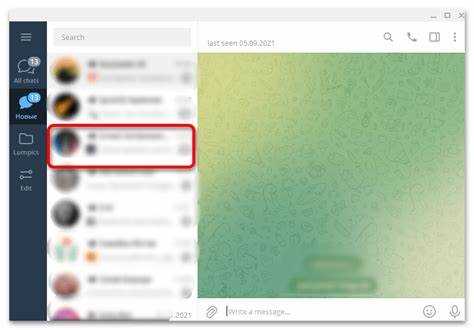
Копирование текста – самый универсальный способ переноса сообщений между Telegram и WhatsApp, не зависящий от версии приложения и типа чата. Метод подходит для личных переписок, групп и каналов, включая сообщения с форматированием и ссылками.
На смартфонах порядок действий выглядит следующим образом:
- Нажмите и удерживайте нужное сообщение в Telegram до появления контекстного меню.
- Выберите пункт «Копировать»; текст будет сохранён в буфере обмена устройства.
- Откройте чат в WhatsApp и коснитесь поля ввода сообщения.
- Нажмите «Вставить» и отправьте сообщение.
При копировании сохраняется обычный текст и ссылки, однако оформление Telegram не переносится полностью:
- жирный и курсив преобразуются в стандартный текст;
- списки теряют структуру;
- упоминания пользователей отображаются как обычные слова.
На компьютере действия аналогичны, но выполняются через клавиатуру:
- выделите текст сообщения в Telegram мышью;
- нажмите Ctrl+C (Windows) или Cmd+C (macOS);
- вставьте текст в поле ввода WhatsApp Web сочетанием Ctrl+V или Cmd+V.
Если сообщение содержит эмодзи или специальные символы, они корректно переносятся между приложениями. Для длинных текстов из каналов рекомендуется проверять переносы строк перед отправкой, так как WhatsApp может объединять абзацы в один блок.
Пересылка сообщения через меню «Поделиться» в мобильном Telegram
Мобильное приложение Telegram для Android и iOS позволяет передавать сообщения в другие приложения через системное меню «Поделиться». Этот способ подходит для текста, изображений, видео и файлов, если WhatsApp установлен на устройстве и доступен в списке приложений.
Для отправки сообщения выполните следующие действия:
1. Нажмите и удерживайте сообщение в чате Telegram до появления панели действий.
2. Выберите значок «Поделиться» (стрелка вправо или три точки в зависимости от версии приложения).
3. В открывшемся системном окне выберите WhatsApp.
4. Укажите контакт или группу и подтвердите отправку.
При передаче текстового сообщения WhatsApp получает его как обычный текст без встроенного форматирования Telegram. Ссылки сохраняются кликабельными, но предпросмотр формируется уже средствами WhatsApp.
Медиафайлы пересылаются напрямую без повторного копирования в галерею, однако действуют ограничения WhatsApp: видео длительностью более установленного лимита и файлы крупного размера будут сжаты или не отправлены.
Кнопка «Поделиться» недоступна для сообщений в секретных чатах Telegram и для некоторых типов контента в закрытых каналах. В таких случаях требуется использовать копирование или ручное сохранение файла.
Передача сообщений из Telegram в WhatsApp на компьютере
На компьютере пересылка сообщений между Telegram и WhatsApp выполняется через сочетание веб-версий и десктопных приложений. Наиболее стабильная связка – Telegram Desktop и WhatsApp Web, открытые в одном браузере или в отдельных окнах.
Для передачи текстового сообщения используйте стандартные инструменты системы:
1. Выделите текст сообщения в Telegram с помощью мыши.
2. Скопируйте его сочетанием Ctrl+C (Windows) или Cmd+C (macOS).
3. Перейдите в нужный чат WhatsApp Web и вставьте текст через Ctrl+V или Cmd+V.
Медиафайлы требуют предварительного сохранения. Изображения, видео и документы из Telegram необходимо загрузить на компьютер, после чего прикрепить их в WhatsApp через значок скрепки. Перетаскивание файлов мышью работает корректно в большинстве современных браузеров.
Голосовые сообщения не передаются напрямую: аудиофайлы Telegram сохраняются в формате OGG. Для отправки в WhatsApp их нужно загрузить вручную и прикрепить как файл, без возможности отображения в виде нативного голосового сообщения.
Если используется браузерная версия Telegram, кнопка «Поделиться» отсутствует, поэтому копирование и загрузка файлов остаются единственными доступными вариантами. Для регулярной работы удобнее устанавливать десктопное приложение Telegram, так как оно ускоряет сохранение вложений и снижает количество лишних действий.
Отправка изображений и видео из Telegram в WhatsApp без потери качества

При стандартной пересылке медиа WhatsApp автоматически сжимает изображения и видео. Чтобы сохранить исходное разрешение файлов из Telegram, необходимо использовать режим отправки «Документ», а не «Галерея» или «Видео».
На смартфоне порядок действий следующий: сохраните изображение или видео из Telegram в память устройства, откройте чат WhatsApp, нажмите на значок скрепки и выберите пункт «Документ». После этого укажите нужный файл вручную, не переходя в медиабиблиотеку.
При передаче видео важно учитывать ограничения WhatsApp: максимальный размер файла – до 2 ГБ при отправке как документа. Длительность ролика не влияет на качество, если файл не обрабатывается встроенным видеоплеером WhatsApp.
Сравнение способов отправки медиафайлов:
| Способ отправки | Сжатие | Сохранение разрешения | Подходит для видео |
|---|---|---|---|
| Через галерею | Да | Нет | С ограничениями |
| Как документ | Нет | Да | Да |
На компьютере используется аналогичный подход: файл из Telegram нужно загрузить локально и прикрепить в WhatsApp Web как документ. Перетаскивание изображения напрямую в окно чата приведёт к автоматическому сжатию.
Для сохранения метаданных и оригинального качества не рекомендуется пересылать медиа через функцию «Поделиться» в Telegram, так как WhatsApp распознаёт такие файлы как медиаконтент и применяет сжатие по умолчанию.
Пересылка голосовых сообщений из Telegram в WhatsApp
Голосовые сообщения в Telegram сохраняются в формате OGG с кодеком Opus, который WhatsApp не распознаёт как нативное аудио. По этой причине такие сообщения нельзя передать напрямую с сохранением интерфейса голосового сообщения.
Для отправки требуется сначала сохранить файл. В мобильном Telegram нажмите и удерживайте голосовое сообщение, выберите пункт «Сохранить в галерею» или «Сохранить в загрузки» в зависимости от версии системы. Файл будет сохранён как отдельный аудиодокумент.
После сохранения откройте чат в WhatsApp, нажмите на значок скрепки и выберите «Документ». Укажите сохранённый OGG-файл вручную и отправьте его адресату. В этом случае сообщение отобразится как прикреплённый файл, а не как стандартная голосовая запись.
На компьютере используется аналогичный подход: голосовое сообщение загружается из Telegram Desktop в локальную папку, после чего прикрепляется в WhatsApp Web как документ. Встроенная кнопка записи голоса WhatsApp для таких файлов не применяется.
Если требуется, чтобы сообщение выглядело как голосовое в WhatsApp, необходима предварительная конвертация файла из OGG в M4A или MP3 с последующей отправкой через функцию записи, однако этот процесс требует сторонних инструментов и дополнительных действий.
Передача ссылок и постов из каналов Telegram в WhatsApp

Сообщения из каналов Telegram чаще всего пересылаются в WhatsApp в виде ссылки или текстовой копии, так как встроенная функция пересылки между приложениями отсутствует. Выбор способа зависит от того, нужно ли сохранить контекст публикации или только её содержание.
Для передачи ссылки на пост выполните следующие действия:
- Нажмите на значок с тремя точками у сообщения в канале Telegram.
- Выберите пункт «Копировать ссылку».
- Вставьте ссылку в чат WhatsApp и отправьте её.
В WhatsApp ссылка автоматически формирует предпросмотр, если канал является публичным. Для закрытых каналов получатель увидит только URL без доступа к содержимому.
Если требуется передать сам текст поста без перехода по ссылке, используйте копирование содержимого:
- выделите текст сообщения в Telegram;
- скопируйте его в буфер обмена;
- вставьте в поле ввода WhatsApp.
При копировании теряются элементы оформления канала:
- кнопки и встроенные реакции;
- опросы и медиаальбомы;
- отметки источников и закрепления.
Для постов с изображениями оптимален комбинированный подход: сначала отправляется изображение как документ или файл, затем отдельно вставляется ссылка на оригинальный пост, что позволяет сохранить качество медиа и источник информации.
Ограничения и проблемы при пересылке сообщений между Telegram и WhatsApp

Telegram и WhatsApp используют разные форматы данных и не поддерживают прямую синхронизацию. Это приводит к потере части информации при любом способе пересылки, даже если используется системное меню «Поделиться».
Основное ограничение связано с форматированием текста. Сообщения из Telegram при копировании передаются как обычный текст: жирный шрифт, списки, встроенные ссылки и упоминания преобразуются или удаляются, что особенно заметно в длинных публикациях из каналов.
Медиафайлы обрабатываются WhatsApp по собственным правилам. Изображения и видео автоматически сжимаются, если отправляются как медиаконтент, а не как документы. Голосовые сообщения в формате OGG не распознаются как нативные и передаются только в виде файлов без кнопки быстрого воспроизведения.
Существуют ограничения доступа. Сообщения из секретных чатов Telegram, а также некоторые типы контента в закрытых каналах не имеют функции копирования или экспорта. В таких случаях пересылка невозможна без сторонних инструментов.
На компьютере добавляются технические сложности: браузерная версия WhatsApp не принимает перетаскивание всех типов файлов, а Telegram Web ограничивает массовое копирование и загрузку вложений. Для стабильной работы рекомендуется использовать десктопные приложения.
Для снижения потерь данных целесообразно заранее выбирать способ передачи: текст копировать вручную, медиа отправлять как документы, ссылки передавать отдельно. Такой подход уменьшает искажения и сохраняет контроль над результатом.
Вопрос-ответ:
Почему нельзя переслать сообщение из Telegram в WhatsApp одной кнопкой?
Telegram и WhatsApp — разные сервисы без общего механизма обмена сообщениями. Кнопка «Переслать» в Telegram работает только внутри этого приложения. Для WhatsApp используются обходные варианты: копирование текста, системное меню «Поделиться» или сохранение файлов с последующей отправкой.
Как переслать длинный текст из Telegram, чтобы он не «сломался» в WhatsApp?
Лучше копировать текст вручную и перед вставкой проверить переносы строк. WhatsApp может объединять абзацы или удалять пустые строки. Если текст очень длинный, его удобнее разбить на несколько сообщений, чтобы сохранить читаемость.
Почему видео из Telegram после отправки в WhatsApp выглядит хуже?
WhatsApp автоматически сжимает видео, отправленные как медиаконтент. Чтобы сохранить качество, файл нужно сначала сохранить из Telegram, а затем отправить в WhatsApp как документ. В этом режиме видео передаётся без изменения разрешения.
Можно ли переслать голосовое сообщение так, чтобы в WhatsApp оно отображалось как обычная «голосовуха»?
Напрямую — нет. Telegram использует формат OGG, который WhatsApp не принимает как голосовое сообщение. Без конвертации файл отправляется только как документ. Для отображения в виде голосового сообщения потребуется преобразование в поддерживаемый формат и повторная запись.
Что увидит получатель, если отправить ему ссылку на пост из Telegram-канала?
Если канал публичный, WhatsApp сформирует предпросмотр и получатель сможет открыть пост в Telegram. Для закрытых каналов ссылка откроется только тем, у кого есть доступ, остальные увидят лишь адрес без содержимого.

 Загрузка...