В Photoshop существует несколько вариантов полноэкранного режима: стандартный полноэкранный с панелью инструментов, полноэкранный с меню и полноэкранный просмотр без панелей. Каждый из них изменяет расположение элементов интерфейса, поэтому точное знание способов выхода критично для быстрого доступа к рабочим инструментам. Использование неправильного метода может привести к потере видимости панелей и затруднению навигации.
Самый простой способ вернуться к обычному виду – клавиша F, которая переключает режимы экрана циклично. Для пользователей Photoshop CC 2023 и выше важно понимать, что режимы переключаются в определённой последовательности: полноэкранный просмотр → полноэкранный с меню → стандартный вид. Запоминание этой последовательности ускоряет работу и предотвращает случайное застревание в полноэкранном режиме.
В этой статье мы подробно рассмотрим каждый способ выхода из полноэкранного режима, включая горячие клавиши, меню и настройку панелей. Практические рекомендации помогут моментально вернуться к привычной рабочей среде без лишних кликов и потери времени.
Использование клавиши F для переключения режимов экрана
В Photoshop клавиша F служит для последовательного переключения между тремя режимами отображения: стандартным рабочим пространством, полноэкранным с меню и полноэкранным просмотром без панелей. Каждое нажатие меняет текущий режим, что позволяет быстро адаптировать интерфейс под задачи редактирования.
При работе с документами высокого разрешения клавиша F особенно полезна для увеличения видимой области холста без удаления панелей навигации и инструментов. В стандартном режиме отображаются все панели, а при первом нажатии F активируется полноэкранный с меню, скрывающий нижнюю и боковые панели, оставляя доступ к верхнему меню.
Второе нажатие клавиши F переводит Photoshop в полноэкранный просмотр без панелей, что полностью освобождает рабочее пространство. Для возврата к привычному виду необходимо ещё одно нажатие клавиши, которое восстанавливает стандартное рабочее пространство с панелями и инструментами.
Важно учитывать, что в версиях Photoshop до CC 2020 последовательность переключения может отличаться, поэтому перед активным использованием полноэкранного режима рекомендуется проверить текущую версию и протестировать клавишу F на пустом документе, чтобы избежать случайного скрытия панелей, необходимых для работы.
Выход из режима полноэкранного просмотра с меню «Окно»
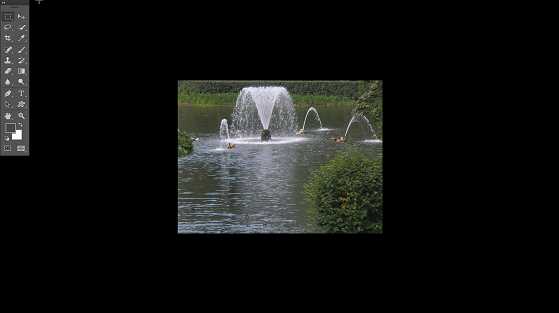
Для выхода из полноэкранного режима с меню в Photoshop откройте верхнее меню Окно и выберите пункт Рабочее пространство → Сбросить [название текущего рабочего пространства]. Это действие возвращает все панели, инструментальные панели и строки состояния на их стандартные позиции, независимо от того, какие панели были скрыты.
Если панели не восстанавливаются автоматически, убедитесь, что выбранное рабочее пространство соответствует текущей версии Photoshop и поддерживает стандартный набор инструментов. Для большинства задач рекомендуется рабочее пространство Essentials (По умолчанию), которое включает все основные панели и панели управления.
Использование меню «Окно» особенно полезно при работе на системах с нестандартным разрешением экрана или когда случайное переключение в полноэкранный просмотр без панелей затрудняет доступ к инструментам. Сброс рабочего пространства гарантирует возвращение к привычному интерфейсу без необходимости поиска скрытых панелей вручную.
Кроме сброса рабочего пространства, в меню «Окно» можно вручную активировать нужные панели, например Слои, История или Инструменты, что позволяет гибко настраивать рабочую область без полного возврата к стандартному виду.
Применение сочетания клавиш Esc для возврата к стандартному виду
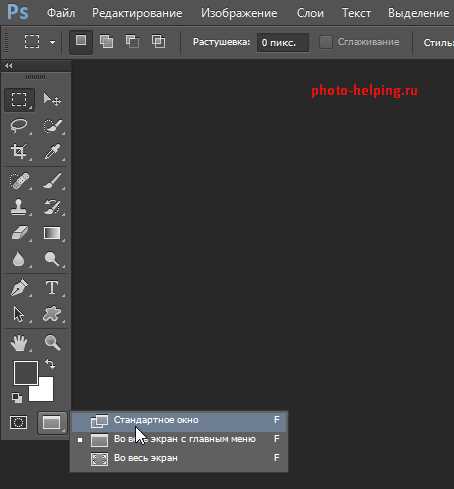
В Photoshop клавиша Esc используется для мгновенного выхода из полноэкранного режима без панелей. Она эффективна, когда требуется быстро вернуться к стандартному рабочему пространству с видимыми инструментами и панелями.
Для работы на ноутбуках с ограниченным экраном или при редактировании изображений высокого разрешения клавиша Esc позволяет избежать лишних действий по восстановлению панелей через меню. Нажатие Esc автоматически возвращает вид документа в стандартное окно, сохраняя масштаб и позицию холста.
Важно учитывать, что Esc работает только при активном полноэкранном просмотре и не влияет на другие режимы отображения. Если Photoshop находится в полноэкранном режиме с меню, нажатие Esc вернёт интерфейс к стандартному виду без необходимости переключения через клавишу F или меню «Окно».
Таблица ниже показывает сочетания клавиш для различных версий Photoshop и режимов экрана:
| Режим экрана | Действие клавиши Esc | Версии Photoshop |
|---|---|---|
| Полноэкранный просмотр без панелей | Возврат к стандартному виду с панелями | CC 2019 и выше |
| Полноэкранный с меню | Сброс к стандартному рабочему пространству | CC 2018 и выше |
| Стандартный рабочий режим | Без эффекта | Все версии |
Настройка панели инструментов для выхода из полноэкранного режима
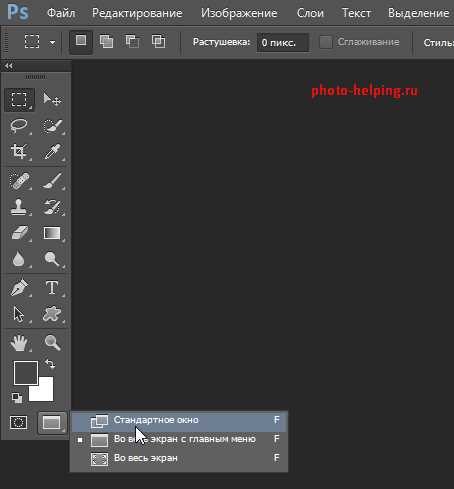
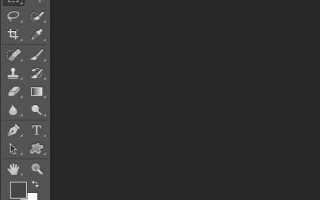
В Photoshop панель инструментов можно настроить так, чтобы при случайном переходе в полноэкранный режим всегда оставалась доступной кнопка возврата к стандартному виду. Для этого откройте Окно → Панель инструментов → Настроить панель и добавьте команды Рабочее пространство или Полноэкранный режим в видимую область.
После настройки панели инструментов можно одним кликом переключаться между полноэкранным просмотром и стандартным рабочим пространством, не используя клавиши F или меню «Окно». Это ускоряет работу при многократных изменениях вида документа и предотвращает потерю панелей на экранах с низким разрешением.
Дополнительно рекомендуется закрепить панель инструментов в боковой части экрана и активировать опцию Всегда на верхнем плане. Это гарантирует, что кнопки управления полноэкранным режимом остаются видимыми независимо от масштаба или положения окна документа.
Для пользователей, которые часто работают с несколькими мониторами, настройка панели инструментов обеспечивает быстрый контроль за режимами экрана и минимизирует время на восстановление интерфейса при случайном переключении в полноэкранный вид.
Возврат к обычному виду через строку состояния внизу экрана
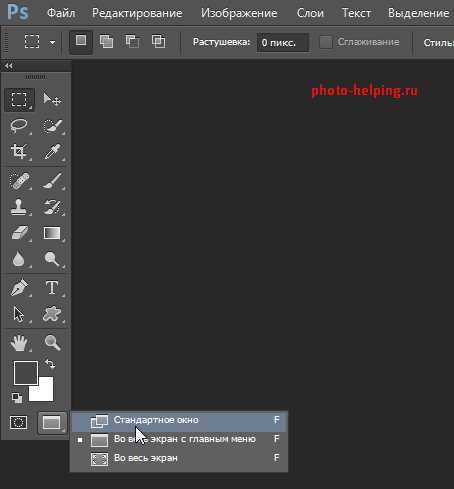
В Photoshop строка состояния внизу экрана отображает текущий масштаб документа, координаты курсора и режим просмотра. Она также позволяет быстро вернуться к стандартному рабочему пространству при случайном переходе в полноэкранный режим.
Для возврата к обычному виду выполните следующие действия:
- Наведите курсор на строку состояния в нижней части окна документа.
- Щёлкните по иконке режима экрана или текущему значению масштаба.
- Выберите опцию Стандартный экран или аналогичную для вашей версии Photoshop.
Этот метод удобен, если клавиши F или Esc недоступны или если рабочее пространство настроено индивидуально. Строка состояния сохраняет положение холста и масштаб, поэтому возвращение к обычному виду не изменяет расположение слоёв и панелей.
Рекомендуется закрепить строку состояния и включить отображение всех доступных индикаторов. Это позволяет моментально видеть активный режим и переключаться между полноэкранным и стандартным режимом без дополнительных настроек меню.
Преимущества использования строки состояния:
- Быстрое переключение между режимами без потери текущего масштаба.
- Доступность на любом мониторе и разрешении экрана.
- Сохранение видимых панелей и инструментов после выхода из полноэкранного режима.
Использование горячих клавиш для разных версий Photoshop
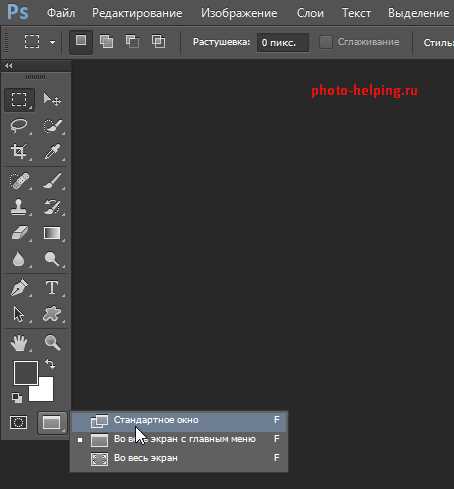
В Photoshop горячие клавиши позволяют мгновенно переключаться между полноэкранным режимом и стандартным рабочим пространством, но их функциональность может различаться в зависимости от версии программы. В версиях CC 2020 и выше клавиша F циклично переключает три режима экрана: стандартный, полноэкранный с меню и полноэкранный просмотр без панелей.
Для версий CC 2018–2019 клавиша F также используется для переключения режимов, однако последовательность действий может отличаться. В некоторых случаях сначала активируется полноэкранный с меню, а затем стандартный вид, что требует проверки текущей конфигурации рабочего пространства перед началом работы.
Клавиша Esc работает во всех современных версиях Photoshop, но эффективна только в полноэкранном просмотре без панелей. Она мгновенно возвращает стандартный вид, сохраняя масштаб и расположение холста. Сочетание F и Esc обеспечивает универсальный способ контроля за режимами экрана вне зависимости от версии программы.
Дополнительно пользователям старых версий рекомендуется создавать собственные сочетания клавиш через Редактирование → Сочетания клавиш, чтобы назначить удобные комбинации для переключения между полноэкранным и стандартным режимом. Это позволяет адаптировать интерфейс под индивидуальные привычки и ускоряет рабочий процесс.
Сохранение пользовательских настроек после выхода из полноэкранного режима
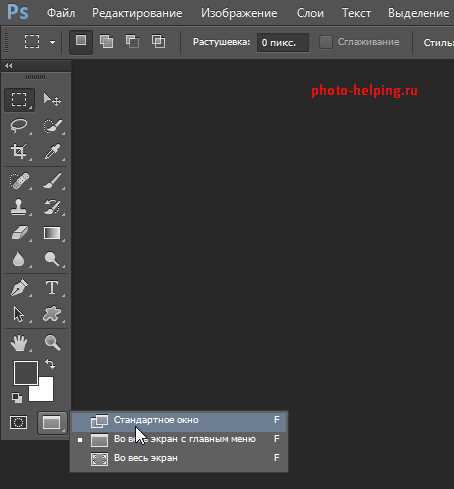
После выхода из полноэкранного режима важно сохранить текущее рабочее пространство, чтобы не терять расположение панелей, инструментов и масштаб документа. В Photoshop это выполняется через Окно → Рабочее пространство → Сохранить рабочее пространство. Можно задать уникальное имя, чтобы отличать его от стандартных настроек.
Сохранение рабочего пространства обеспечивает восстановление интерфейса в точности таким, каким он был до перехода в полноэкранный режим. Все панели, включая Слои, Историю и Свойства, сохраняются на своих местах, а настройки инструментов и сочетания клавиш остаются активными.
Для пользователей с несколькими мониторами рекомендуется сохранять отдельные рабочие пространства под разные конфигурации экранов. Это позволяет мгновенно переключаться между режимами и устройствами без необходимости вручную переставлять панели и окна.
Дополнительно полезно включить опцию Автоматическое сохранение настроек при выходе в меню Редактирование → Настройки → Общие. Она гарантирует, что изменения интерфейса сохраняются даже после закрытия Photoshop, исключая риск случайного потери пользовательских настроек.
Вопрос-ответ:
Почему клавиша F не выводит меня из полноэкранного режима в Photoshop?
В разных версиях Photoshop последовательность переключения режимов может отличаться. Клавиша F циклично меняет вид: стандартный рабочий экран, полноэкранный с меню и полноэкранный просмотр без панелей. Если после нажатия F интерфейс остаётся скрытым, попробуйте использовать клавишу Esc или проверить, не активирован ли другой полноэкранный режим, например режим предпросмотра без панелей.
Как вернуть панели инструментов, если они пропали после выхода из полноэкранного режима?
Если панели не отображаются после выхода из полноэкранного режима, откройте меню Окно → Рабочее пространство → Сбросить [название текущего рабочего пространства]. Это действие восстановит стандартное расположение всех панелей, включая слои, историю и свойства. При необходимости можно вручную активировать отдельные панели через меню Окно, чтобы восстановить только нужные элементы.
Можно ли назначить другие сочетания клавиш для выхода из полноэкранного режима?
Да, Photoshop позволяет создавать собственные сочетания клавиш. Для этого откройте Редактирование → Сочетания клавиш и найдите раздел, отвечающий за переключение режимов экрана. Там можно назначить комбинации, которые удобны для конкретного рабочего процесса, например Ctrl+Shift+F или другую комбинацию, чтобы мгновенно возвращать стандартный вид без циклического переключения клавишей F.
Что делать, если после выхода из полноэкранного режима масштаб документа изменился?
Если масштаб холста изменился, используйте строку состояния внизу окна документа. Там можно указать конкретный процент масштаба или выбрать опцию 100% для точного отображения. Также можно воспользоваться сочетаниями клавиш Ctrl+0 (Cmd+0 на Mac) для масштабирования документа по размеру окна или Ctrl+1 (Cmd+1) для отображения в 100% масштабе. Эти методы сохраняют положение панелей и возвращают привычный вид документа.

 Загрузка...