Содержание статьи
Буфер обмена в современных операционных системах позволяет не только копировать текст, но и перемещать изображения, файлы и ссылки между приложениями. Например, Windows 11 поддерживает историю буфера, которая сохраняет до 25 последних элементов, включая графику и форматированный текст, что облегчает работу с документами и презентациями.
Для текста доступны разные форматы: простой текст, RTF с сохранением шрифтов и стилей, а также HTML для веб-контента. Это значит, что при переносе таблицы из Excel в Word можно сохранить структуру ячеек и цветовые выделения, минимизируя ручное форматирование.
Изображения можно копировать как отдельные файлы или скриншоты, прямо вставляя их в редакторы графики или документы. Многие приложения распознают буфер в формате PNG и JPEG, а мобильные системы дополнительно позволяют переносить фотографии между приложениями через общий буфер обмена.
Файлы и папки тоже поддаются переноске через буфер, но стоит учитывать ограничения системы: Windows позволяет копировать несколько файлов сразу, но общий размер не должен превышать доступную оперативную память. Для больших данных рекомендуется использовать комбинацию буфера и временных папок.
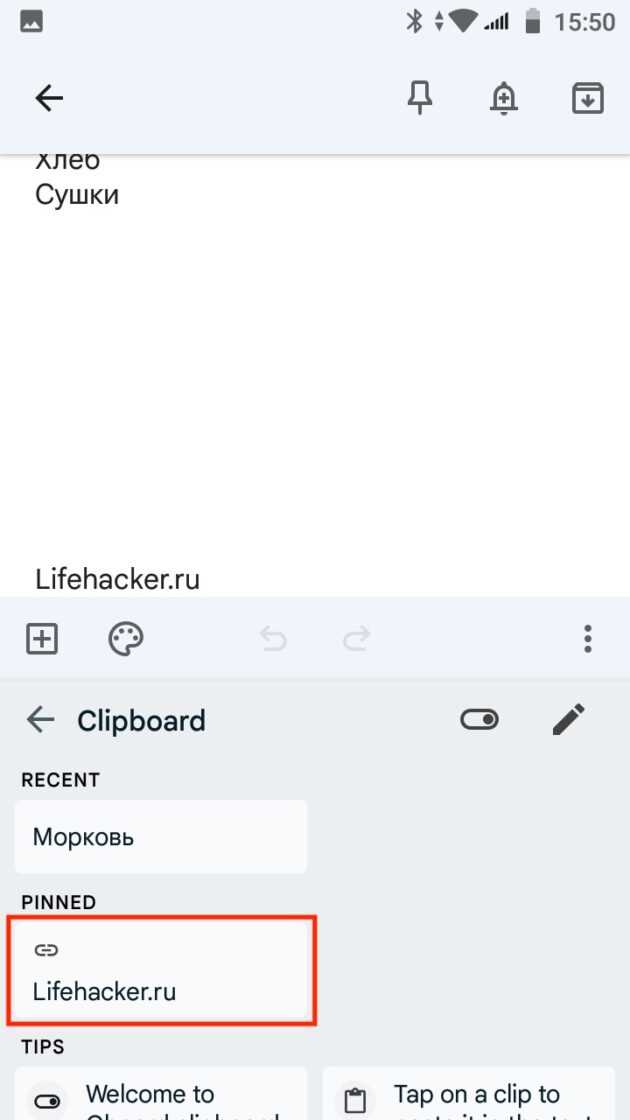
Ссылки и URL удобно сохранять в буфере для быстрого доступа: большинство браузеров поддерживает прямую вставку адресов в документы или мессенджеры без потери метаданных, таких как заголовок страницы или миниатюра. Это ускоряет работу с исследовательскими материалами и проектами, где требуется организация большого числа источников.
Копирование и вставка текста из разных приложений
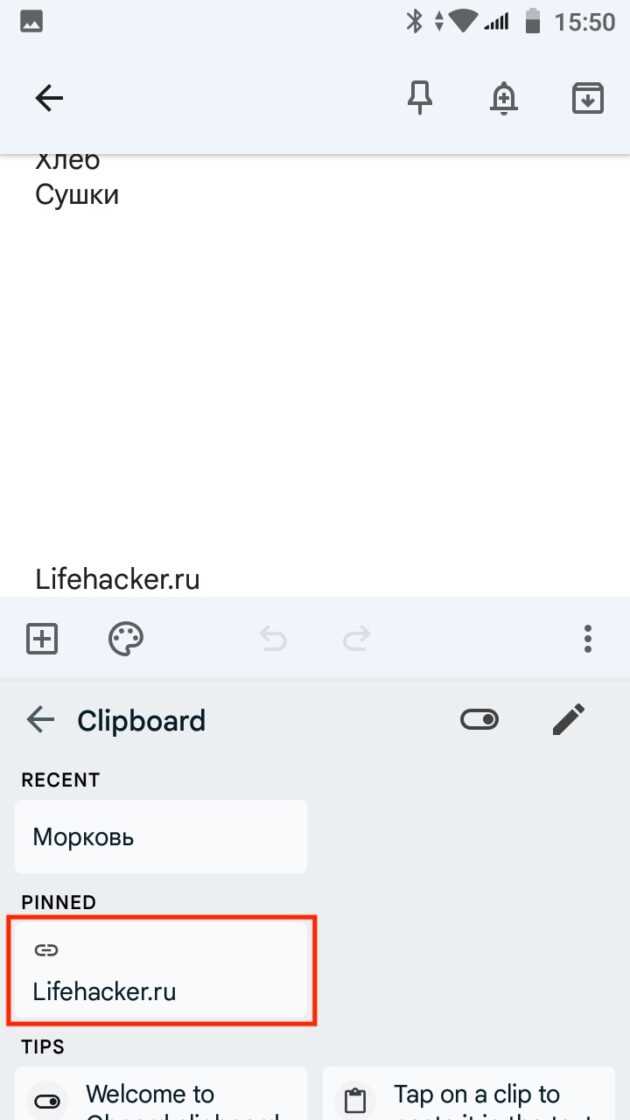
Буфер обмена позволяет переносить текст между приложениями с сохранением форматирования или без него. В Windows и macOS доступны разные форматы текста: простой текст (Plain Text), RTF с сохранением стилей и HTML для веб-контента. Это важно при переносе таблиц, списков или цитат между редакторами, чтобы не терять структуру документа.
Рекомендации по использованию буфера для текста:
- Для переноса формата используйте Ctrl+C и Ctrl+V в приложениях, поддерживающих RTF или HTML.
- Если нужно вставить только текст без форматирования, применяйте Ctrl+Shift+V в большинстве современных редакторов.
- При копировании из PDF или веб-страниц проверяйте, что символы корректно распознаются, особенно кириллица и специальные знаки.
- Используйте историю буфера (например, в Windows 10/11 Win+V), чтобы вернуть ранее скопированные фрагменты текста.
Особенности работы с текстом между разными приложениями:
- Из Word в Excel: таблицы сохраняют структуру ячеек при вставке через Paste Special → Keep Source Formatting.
- Из браузера в текстовый редактор: HTML-ссылки могут автоматически конвертироваться в гиперссылки, если вставка поддерживает форматирование.
- Мобильные приложения: iOS и Android поддерживают общий буфер обмена, позволяющий копировать текст между приложениями и устройствами через iCloud или Google Account.
Эффективное использование буфера обмена снижает количество ручного форматирования и ускоряет работу с документами, особенно при подготовке отчетов и исследований.
Передача изображений и скриншотов между программами
Буфер обмена позволяет переносить изображения и скриншоты между приложениями без сохранения на диск. Поддерживаются форматы PNG, JPEG и BMP, что важно при работе с графикой и презентациями.
Рекомендации по работе с изображениями через буфер:
- Для захвата экрана используйте PrtScn на Windows или Shift+Cmd+4 на macOS.
- При вставке скриншотов в редактор изображений проверьте формат буфера, чтобы сохранить прозрачность и качество.
- Большие изображения могут занимать значительный объём памяти; в таких случаях рекомендуется вставка в графический редактор перед копированием в документ.
Примеры использования буфера обмена для изображений:
| Исходное приложение | Целевое приложение | Функциональность при вставке |
|---|---|---|
| Браузер | Word | Вставка изображения с сохранением разрешения |
| Скриншот с экрана | Photoshop | Сохранение прозрачных областей и слоёв |
| Приложение для заметок | PowerPoint | Вставка как встроенный объект с масштабированием |
| Графический редактор | Электронная почта | Автоматическая конвертация в JPEG для уменьшения размера |
Использование буфера обмена для изображений ускоряет процесс подготовки презентаций, отчётов и документации, исключая промежуточное сохранение файлов на диске.
Использование буфера обмена для файлов и папок
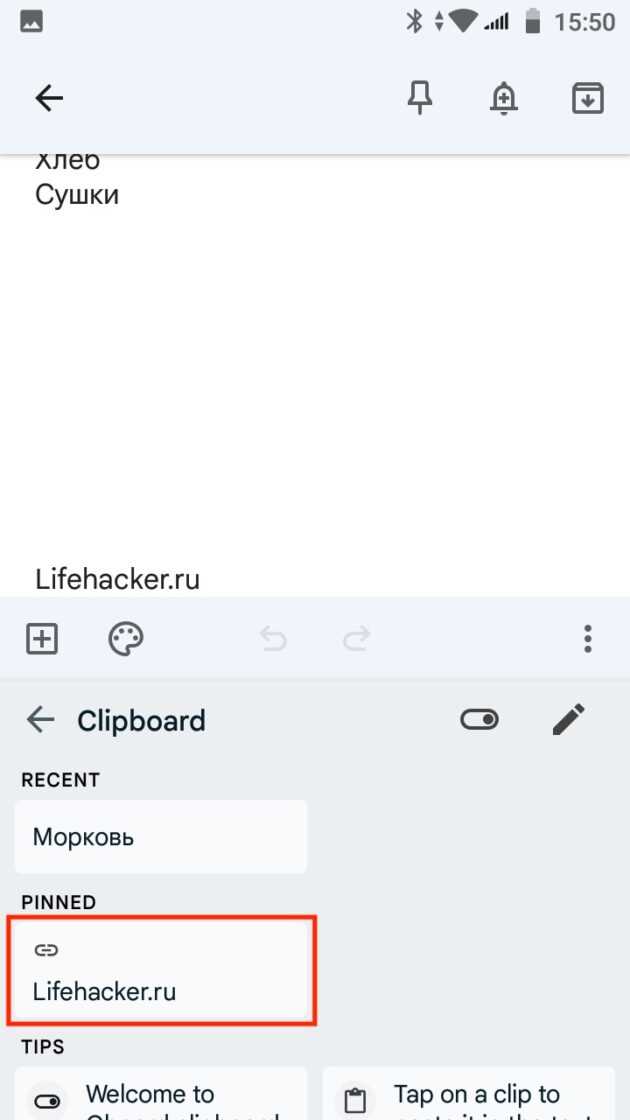
Буфер обмена позволяет копировать и перемещать файлы и папки между каталогами и дисками без необходимости использовать промежуточные устройства хранения. В Windows и macOS можно одновременно скопировать несколько объектов, удерживая Ctrl или Cmd при выделении.
Рекомендации по работе с файлами через буфер обмена:
- Для копирования используйте Ctrl+C или Cmd+C, для перемещения – Ctrl+X или Cmd+X.
- При переносе больших папок проверяйте свободное место на целевом диске, так как буфер не поддерживает временное хранение данных, превышающих доступную оперативную память.
- Чтобы избежать потери данных, используйте подтверждение вставки в случаях перезаписи файлов с одинаковыми именами.
- Для организации проектов удобно копировать папки с последовательными именами, что упрощает их структурирование после вставки.
Особенности работы с буфером при разных системах:
- Windows 10/11 поддерживает перемещение файлов через буфер между локальными дисками и сетевыми ресурсами.
- macOS позволяет переносить папки с сохранением всех прав доступа и метаданных.
- На Linux буфер интегрирован с файловыми менеджерами, поддерживающими drag-and-drop, что ускоряет перенос между разными разделами.
Использование буфера обмена для файлов и папок снижает необходимость постоянного создания временных копий и ускоряет работу с большими объемами данных, особенно при проектной и архивной деятельности.
Сохранение ссылок и URL для быстрого доступа
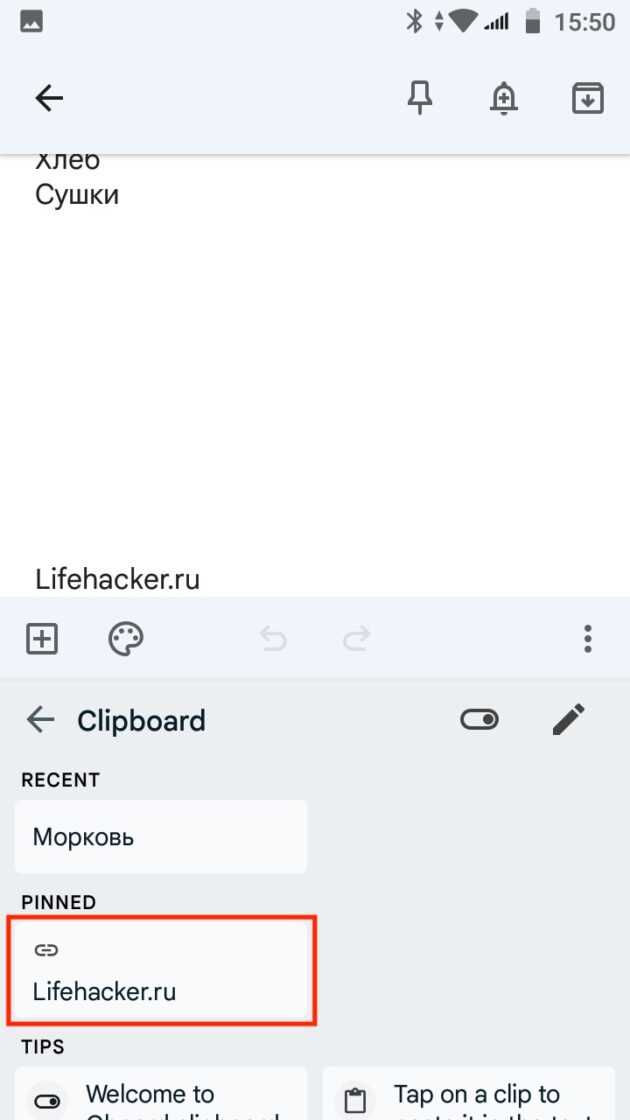
Буфер обмена позволяет копировать URL и ссылки для последующей вставки в документы, мессенджеры или заметки. Поддерживаются прямые веб-адреса и гиперссылки с форматированием текста, что сохраняет видимость заголовка и краткое описание страницы.
Рекомендации по работе с ссылками через буфер:
- Используйте Ctrl+C или Cmd+C для копирования адресной строки браузера вместе с метаданными.
- Вставляйте ссылки через Ctrl+V или Cmd+V в текстовые редакторы, которые поддерживают формат HTML для сохранения активной гиперссылки.
- Для быстрого доступа к часто используемым URL сохраняйте несколько ссылок одновременно с помощью истории буфера (Windows Win+V или расширения для браузеров).
- При работе с длинными ссылками используйте сокращатели URL, чтобы буфер не переполнялся и вставка не искажала текст.
Буфер обмена также позволяет копировать ссылки на локальные файлы и сетевые ресурсы. Вставка таких ссылок в документы сохраняет путь к файлу, что ускоряет совместную работу в офисных сетях и при подготовке отчетов.
Перенос таблиц и данных из электронных таблиц
Буфер обмена позволяет переносить данные между Excel, Google Sheets и другими табличными редакторами без потери структуры. При копировании сохраняются формулы, форматирование ячеек, ширина столбцов и цветовое выделение, если вставка поддерживает RTF или HTML.
Рекомендации по переносу таблиц:
- Для сохранения формул используйте вставку через Paste Special → Formulas в Excel или аналогичную опцию в Google Sheets.
- Если требуется вставка только значений, применяйте Paste Values, чтобы исключить перенос форматирования и ссылок.
- При переносе больших таблиц проверяйте доступную оперативную память, особенно при копировании свыше 50 000 строк, чтобы избежать зависаний программы.
- Для вставки таблиц в Word или PowerPoint используйте Keep Source Formatting, чтобы сохранить внешний вид таблицы, включая границы и заливку.
Использование буфера обмена для таблиц ускоряет интеграцию данных из разных источников, минимизирует ошибки при ручном вводе и сохраняет визуальную структуру отчетов и презентаций.
Копирование форматов и стилей текста
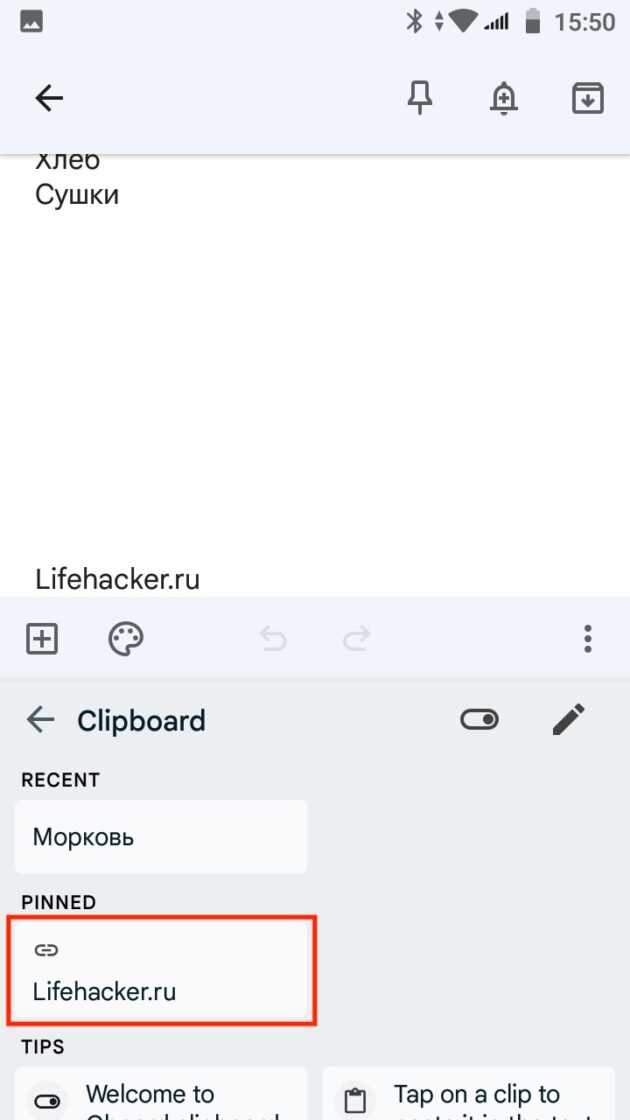
Буфер обмена позволяет переносить не только содержимое текста, но и его оформление: шрифты, размеры, цвет, жирность, курсив, подчеркивание и списки. Это упрощает работу с документами, когда необходимо сохранить единый стиль без ручного повторного форматирования.
Рекомендации по использованию форматов через буфер обмена:
- Для копирования стиля используйте сочетание Ctrl+Shift+C в Word или аналогичные функции в других редакторах, а вставка формата выполняется Ctrl+Shift+V.
- При переносе текста между разными приложениями проверяйте поддержку RTF и HTML, чтобы сохранялись списки, отступы и цветовое оформление.
- Если вставка формата не поддерживается, используйте временное копирование в промежуточный редактор, поддерживающий расширенное форматирование.
Особенности работы с буфером при стилях:
- Списки и нумерация сохраняются при переносе из Word в PowerPoint или Excel с активной опцией форматирования.
- Фоновые цвета ячеек и выделения текста корректно переносятся при вставке в редакторы с поддержкой HTML.
- Шрифты, отсутствующие в целевом приложении, автоматически заменяются ближайшим аналогом, поэтому для точного совпадения используйте системные шрифты.
Использование буфера для форматов и стилей ускоряет подготовку документов, презентаций и отчетов, снижает количество ручной корректировки и сохраняет визуальную консистентность текста.
Буфер обмена в мобильных устройствах и веб-браузерах
Мобильные операционные системы iOS и Android поддерживают буфер обмена для текста, изображений и ссылок. На iOS можно копировать данные между приложениями и устройствами через iCloud, а на Android – через Google Account или сторонние менеджеры буфера.
Рекомендации по использованию буфера на мобильных устройствах:
- Для копирования текста удерживайте палец на фрагменте, выберите Копировать и вставьте через Вставить в другое приложение.
- Скриншоты автоматически сохраняются в буфер при стандартной комбинации клавиш (Power+Volume Down на Android, Side Button+Volume Up на iPhone) и могут быть вставлены сразу в заметки или мессенджеры.
- Ссылки из браузера можно вставлять в документы или мессенджеры с сохранением заголовка страницы и миниатюры при поддержке формата Rich Text.
- Для хранения нескольких элементов используйте менеджеры буфера обмена, которые позволяют выбирать и вставлять историю копирования.
В веб-браузерах буфер поддерживает текст, изображения и ссылки между вкладками и приложениями. Современные браузеры автоматически конвертируют формат при вставке: HTML-теги сохраняются при копировании таблиц и форматированного текста, а изображения вставляются как Base64 или через прямую ссылку.
Эффективное использование буфера на мобильных устройствах и в браузерах ускоряет работу с текстом, графикой и ссылками, особенно при подготовке материалов для веб-публикаций и обмена контентом между приложениями.
Вопрос-ответ:
Можно ли копировать сразу несколько изображений из разных приложений через буфер обмена?
Да, современные операционные системы, такие как Windows 11 и macOS, позволяют сохранять несколько элементов в истории буфера обмена. На практике это значит, что можно скопировать несколько скриншотов или изображения из разных программ и выбрать, какой вставить в документ или графический редактор. Ограничением может быть объем оперативной памяти и поддержка форматов целевым приложением.
Как правильно переносить таблицы из Excel в Word без потери форматирования?
При копировании таблицы из Excel в Word лучше использовать опцию вставки Keep Source Formatting или Сохранить исходное форматирование. Это сохраняет границы ячеек, цветовые заливки и шрифты. Если нужно вставить только данные без формул и стилей, применяется вариант Paste Values, что исключает лишние элементы форматирования.
Можно ли через буфер обмена копировать ссылки с метаданными, чтобы вставка включала заголовок страницы и миниатюру?
Да, большинство современных браузеров и некоторые мобильные приложения поддерживают копирование ссылок с сохранением метаданных. При вставке в приложения, которые поддерживают формат Rich Text, ссылка может отображаться с заголовком страницы и миниатюрой. Если вставка происходит в текстовый редактор без поддержки HTML, останется только адрес URL.
Какие ограничения существуют при переносе больших файлов через буфер обмена?
При переносе файлов и папок через буфер обмена важно учитывать объем оперативной памяти, так как буфер хранит данные временно. Слишком большие объекты могут вызвать зависание системы. В таких случаях лучше использовать прямое копирование через файловый менеджер или временную папку, чтобы избежать перегрузки буфера.
Можно ли переносить текст с сохранением шрифтов и стилей между мобильными приложениями?
Да, на iOS и Android при копировании текста между приложениями поддерживаются форматы RTF и HTML, которые сохраняют шрифты, цвет, жирность и списки. На некоторых устройствах может потребоваться использовать встроенный менеджер буфера или стороннее приложение, чтобы корректно переносить сложное форматирование между разными программами.
Можно ли копировать текст из PDF с сохранением таблиц и списков при вставке в Word?
Да, буфер обмена позволяет переносить текст из PDF в Word с сохранением структуры таблиц и списков, если использовать вставку с сохранением форматирования. При простом копировании иногда теряются границы ячеек и нумерация списков, поэтому лучше применять функцию Paste Special → Keep Source Formatting или аналогичную в вашем редакторе.
Как передавать изображения между мобильными приложениями без потери качества?
На iOS и Android можно копировать скриншоты и фотографии через буфер обмена напрямую между приложениями. Для сохранения качества изображения важно использовать встроенные функции копирования и вставки, а не экспорт через сторонние приложения. Форматы PNG и JPEG сохраняются корректно, и при вставке в графический редактор или заметки качество не снижается.

 Загрузка...