Содержание статьи

Active File Recovery позволяет восстановить удалённые файлы с жёстких дисков, SSD и флеш-накопителей без предварительного форматирования. Программа поддерживает NTFS, FAT, exFAT и HFS+, что делает её универсальным инструментом для работы с различными типами носителей. Для начала важно установить приложение на диск, отличный от того, с которого планируется восстановление, чтобы исключить перезапись данных.
Программа предлагает два режима сканирования: быстрый и глубокий. Быстрый анализ выявляет недавно удалённые файлы, в то время как глубокий скан ищет фрагменты данных, потерянные при форматировании или сбоях системы. Выбор подходящего режима напрямую влияет на скорость работы и количество найденных объектов.
Active File Recovery позволяет просматривать файлы до восстановления. Для безопасного восстановления рекомендуется использовать функцию фильтрации по типу файла и дате изменения. Это сокращает время поиска и уменьшает вероятность восстановления ненужных данных. Рекомендуется сохранять восстановленные файлы на отдельный носитель, чтобы минимизировать риск повреждения оригинальных данных.
Как использовать Active File Recovery: пошаговая инструкция

Для начала запустите Active File Recovery и выберите диск или раздел, с которого требуется восстановление. Если носитель использовался недавно, рекомендуется выбрать быстрый скан для ускоренного поиска удалённых файлов. При подозрении на повреждение структуры файловой системы используйте глубокое сканирование, которое анализирует сектор за сектором.
После завершения сканирования программа отобразит список найденных объектов с указанием типа файла, размера и даты последнего изменения. Для упрощения навигации можно использовать фильтры по расширению или размеру. Это особенно полезно при большом объёме данных, где поиск вручную займёт часы.
Для восстановления файлов отметьте нужные элементы и задайте путь сохранения на отдельный диск или внешний носитель. Active File Recovery предупреждает о перезаписи данных на исходном диске, поэтому хранение восстановленных файлов на другом носителе минимизирует риск потери информации.
Проверка целостности восстановленных файлов обязательна. Для документов и изображений используйте стандартные программы открытия, чтобы убедиться в отсутствии повреждений. Для видео и архивов рекомендуется тестировать несколько элементов перед массовым восстановлением.
| Шаг | Действие | Рекомендация |
|---|---|---|
| 1 | Выбор диска или раздела | Не устанавливайте программу на диск для восстановления |
| 2 | Выбор режима сканирования | Быстрый для недавно удалённых, глубокий для старых данных |
| 3 | Фильтрация и предварительный просмотр | Использовать фильтры по типу и дате файла |
| 4 | Восстановление выбранных файлов | Сохранять на другой диск или внешний носитель |
| 5 | Проверка целостности файлов | Открывать документы, изображения, тестировать видео и архивы |
Скачивание и установка Active File Recovery на Windows
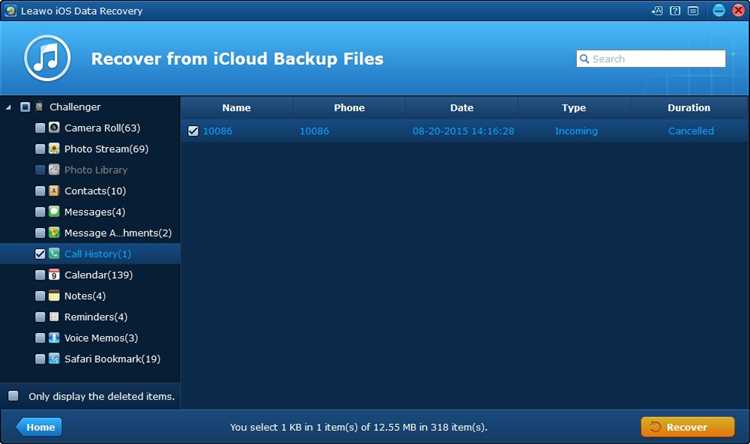
Скачивание программы необходимо выполнять только с официального сайта, чтобы исключить риск заражения вирусами. Доступны версии для Windows 10, 11 и серверных редакций. Файл установки весит около 45 МБ и поставляется в формате .exe.
Перед установкой проверьте наличие свободного места на диске: для корректной работы потребуется минимум 150 МБ. Установку следует проводить на диск, отличный от того, с которого планируется восстановление, чтобы предотвратить перезапись удалённых файлов.
Запустите установочный файл и следуйте инструкциям мастера. В процессе выберите язык интерфейса и папку установки. Если необходимо, включите создание ярлыков на рабочем столе и в меню «Пуск». После завершения установки рекомендуется перезагрузить систему для корректного подключения всех компонентов программы.
После первого запуска откройте вкладку «Лицензия» и активируйте ключ, если используется платная версия. Бесплатная демо-версия ограничивает восстановление файлов до 64 КБ, что подходит только для проверки работы программы и тестового восстановления небольших объектов.
Выбор диска или раздела для восстановления файлов

Для успешного восстановления данных важно правильно выбрать носитель. Active File Recovery отображает все подключённые диски и разделы с указанием файловой системы, объёма и состояния. Следуйте этим рекомендациям:
- Не выбирайте диск, на который будет установлена программа или сохранены восстановленные файлы.
- Для внешних носителей убедитесь, что они корректно подключены и отображаются в списке.
- При восстановлении раздела после форматирования выбирайте весь раздел, а не отдельные папки.
Если структура раздела повреждена, рекомендуется использовать предварительный анализ. Active File Recovery предложит варианты восстановления таблицы разделов и поиск утерянных томов. Для дисков с несколькими разделами:
- Выберите нужный раздел в списке программы.
- Проверьте файловую систему (NTFS, FAT, exFAT, HFS+), чтобы выбрать правильный режим сканирования.
- При сомнении о целостности раздела запустите глубокое сканирование для поиска всех возможных файлов.
Правильный выбор диска или раздела минимизирует риск перезаписи данных и ускоряет процесс поиска удалённых файлов. Восстановление следует начинать с разделов, где потеря данных наиболее критична.
Настройка режима сканирования и параметров поиска
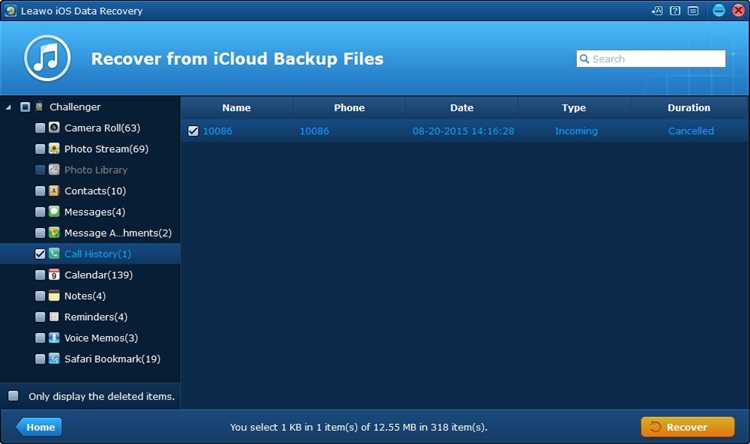
Active File Recovery предлагает несколько режимов сканирования, каждый из которых оптимизирован для конкретных задач. Перед запуском восстановления необходимо определить подходящий режим и задать параметры поиска:
- Быстрый скан – анализирует таблицу файловой системы и отображает недавно удалённые объекты. Рекомендуется для восстановления файлов, удалённых в течение последних нескольких дней.
- Глубокий скан – посекторный анализ, который находит файлы после форматирования, повреждения разделов или длительного времени после удаления. Занимает больше времени, но охватывает все возможные объекты.
- Сканирование по маске – поиск только определённых типов файлов, например, .docx, .jpg или .zip, что ускоряет процесс при большом объёме данных.
Для точного поиска следует настроить фильтры:
- Выберите расширения файлов или группы типов (документы, изображения, видео, архивы).
- Установите диапазон даты изменения файла, если известно приблизительное время удаления.
- При необходимости ограничьте размер файлов, чтобы исключить мелкие или слишком крупные объекты.
Дополнительно можно включить проверку целостности файлов при сканировании, чтобы сразу отсеивать повреждённые объекты. Правильная настройка режима сканирования и фильтров сокращает время восстановления и повышает точность найденных файлов.
Предварительный просмотр и фильтрация найденных файлов
После завершения сканирования Active File Recovery отображает список найденных файлов с указанием имени, расширения, размера и даты изменения. Для быстрого поиска нужных объектов рекомендуется использовать встроенные фильтры и функцию предварительного просмотра.
Фильтрация позволяет:
- Отобразить только определённые типы файлов: документы, изображения, видео, архивы.
- Сортировать файлы по размеру или дате изменения для быстрого выделения актуальных данных.
- Использовать маску имени файла, если известно хотя бы частичное название.
Предварительный просмотр файлов выполняется прямо в программе. Для документов и изображений можно проверить содержимое перед восстановлением, что исключает сохранение ненужных или повреждённых объектов. Для видео и архивов рекомендуется открывать тестовые элементы, чтобы убедиться в их целостности.
Правильная фильтрация и просмотр позволяют сократить объём данных для восстановления и минимизировать использование дискового пространства, одновременно повышая вероятность успешного восстановления нужных файлов.
Восстановление выбранных файлов на другой носитель
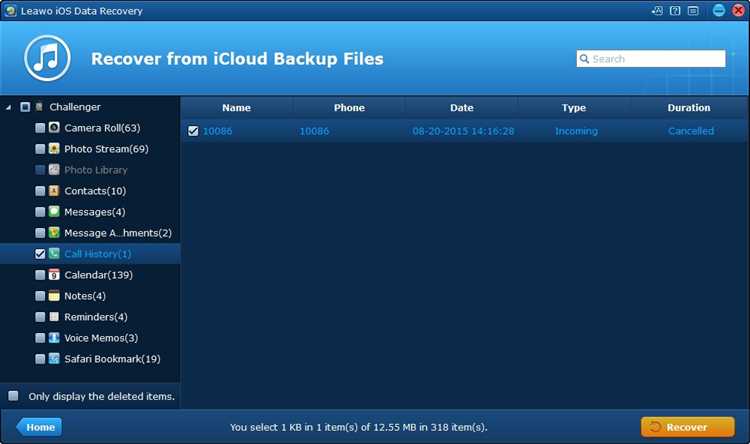
После фильтрации и предварительного просмотра отметьте файлы, которые необходимо восстановить. Active File Recovery позволяет выбрать несколько объектов одновременно и задать путь сохранения на другой диск или внешний носитель.
Для безопасного восстановления соблюдайте следующие рекомендации:
- Не сохраняйте восстановленные файлы на тот же диск, с которого они удалены, чтобы исключить перезапись оставшихся данных.
- Выбирайте носитель с достаточным объёмом свободного места; программа отображает суммарный размер выбранных файлов перед сохранением.
- При восстановлении больших объёмов данных разбивайте процесс на части, чтобы снизить риск ошибок записи и ускорить проверку целостности.
Для каждого файла можно указать отдельную папку назначения. Active File Recovery сохраняет оригинальные имена и структуру папок, если раздел включён в восстановление. После завершения процесса рекомендуется проверить содержимое носителя и убедиться, что все файлы открываются корректно.
Проверка целостности и открытие восстановленных данных
После восстановления файлов важно убедиться в их полной работоспособности. Для документов и изображений откройте несколько файлов в стандартных приложениях, чтобы проверить наличие повреждений и корректность содержимого. Active File Recovery сохраняет оригинальные расширения, что облегчает проверку.
Для видео и архивов рекомендуется тестировать по одному файлу из каждой группы. Если видео не воспроизводится или архив не открывается, возможно, часть данных повреждена, и восстановление стоит повторить с использованием глубокого сканирования.
При обнаружении повреждённых файлов можно попробовать повторное восстановление с включением опции создания резервных копий секторов. Это позволяет сохранить максимально возможное количество данных и снизить вероятность потери важных элементов.
После проверки целостности переместите файлы на постоянное место хранения и создайте резервные копии. Это минимизирует риск повторной потери данных и обеспечивает доступ к восстановленным объектам при необходимости.
Вопрос-ответ:
Можно ли восстановить файлы с повреждённого раздела жесткого диска с помощью Active File Recovery?
Да, программа поддерживает восстановление данных с разделов с повреждённой файловой системой. Для этого следует выбрать глубокое сканирование, которое анализирует каждый сектор диска и ищет потерянные объекты. После завершения анализа можно использовать фильтры по типу и размеру файлов, чтобы быстрее найти нужные данные.
Как избежать перезаписи данных при восстановлении удалённых файлов?
Необходимо сохранять восстановленные файлы на другой диск или внешний носитель. Установка программы и хранение восстановленных объектов на том же диске, с которого выполняется восстановление, увеличивает риск перезаписи оставшихся данных и снижает шанс вернуть полностью целые файлы. Рекомендуется заранее подготовить носитель с достаточным объёмом свободного места.
Можно ли восстановить файлы определённого типа, например только фотографии или документы?
Да, Active File Recovery позволяет настроить фильтрацию по расширению файлов. В окне сканирования можно выбрать категории, например изображения (.jpg, .png), документы (.docx, .xlsx) или видео (.mp4, .avi). Это ускоряет поиск нужных объектов и сокращает время на просмотр результатов сканирования.
Как проверить, что восстановленные файлы не повреждены?
После завершения восстановления откройте несколько файлов из каждой категории в стандартных приложениях. Для изображений и документов достаточно открыть их для просмотра содержимого. Видео и архивы следует тестировать полностью, чтобы убедиться в целостности. Если объекты не открываются, можно повторить восстановление с включением более тщательного сканирования.
Что делать, если программа не находит недавно удалённые файлы?
В таких случаях рекомендуется проверить, не были ли данные перезаписаны другими приложениями или системными процессами. Если носитель активно использовался после удаления, восстановление может быть частичным. Попробуйте запустить глубокое сканирование, оно ищет файлы по содержимому и может найти объекты, недоступные быстрым анализом.
Можно ли восстановить файлы с флешки после случайного форматирования с помощью Active File Recovery?
Да, программа способна восстанавливать данные с отформатированных флеш-накопителей. Для этого при выборе носителя необходимо указать весь диск, а затем запустить глубокое сканирование. Этот режим анализирует каждый сектор и ищет удалённые объекты. После завершения сканирования можно использовать фильтры по типу файла, чтобы быстро найти документы, изображения или видео. Восстановленные файлы лучше сохранять на другой носитель, чтобы избежать перезаписи.
Что делать, если восстановленные файлы открываются с ошибками или частично повреждены?
Если файлы после восстановления не открываются или содержат ошибки, стоит повторить сканирование с включением глубокой проверки секторов. Иногда полезно разделить процесс восстановления на несколько этапов, сохраняя файлы частями. Для документов и изображений можно проверить корректность содержимого сразу после восстановления, а для больших видео и архивов рекомендуется тестировать отдельные элементы. Если повреждения сохраняются, возможно, часть данных была перезаписана до восстановления.

 Загрузка...