Сбой виртуальной машины VirtualBox чаще всего связан с повреждением файлов конфигурации, ошибками виртуального диска или некорректным завершением работы хост-системы. На практике это проявляется в виде ошибок запуска, отсутствия ВМ в списке менеджера или невозможности подключить файл диска .vdi. Восстановление в таких ситуациях возможно без переустановки гостевой операционной системы, если структура данных не была полностью уничтожена.
VirtualBox хранит ключевую информацию о машине в нескольких компонентах: конфигурационном файле .vbox, снимках состояния (Snapshots) и виртуальных дисках (VDI, VMDK, VHD). Повреждение любого из этих элементов приводит к отказу запуска, однако сами данные внутри диска часто остаются доступными. Задача восстановления сводится к корректному повторному подключению или исправлению этих файлов.
Особое внимание следует уделять диагностике: проверке логов VirtualBox (VBox.log), анализу сообщений об ошибках контроллеров SATA/IDE и проверке целостности виртуального диска с помощью утилиты VBoxManage. Неправильные действия на этом этапе, например повторное создание машины поверх существующих файлов, могут привести к безвозвратной потере данных.
В статье рассматриваются практические способы восстановления виртуальной машины VirtualBox: от ручного редактирования конфигурации и подключения существующего диска до исправления логических ошибок VDI и проверки работоспособности гостевой ОС после запуска. Все методы ориентированы на реальные сценарии отказа и применимы как в рабочих, так и в тестовых окружениях.
Вот вариант детального и прикладного плана информационной статьи из 7 узких заголовков без подзаголовков:
Причины повреждения виртуальной машины VirtualBox – рассматриваются конкретные сценарии отказа: аварийное завершение хост-системы, ошибки файловой системы, сбои при работе со снапшотами, некорректное обновление VirtualBox и ручное удаление файлов из каталога виртуальной машины.
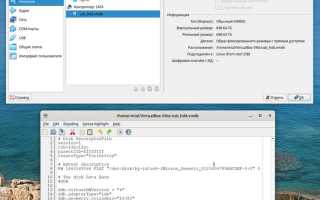
Проверка целостности файлов виртуальной машины – описываются действия по анализу структуры каталога ВМ, проверке наличия файлов .vbox, .vdi, логов VBox.log, а также выявлению несоответствий между конфигурацией и фактическими путями к дискам.
Восстановление VirtualBox из резервной копии – приводится порядок возврата виртуальной машины из бэкапа с учетом версии VirtualBox, правил замены файлов конфигурации и корректного импорта машины без перезаписи существующих данных.
Подключение существующего виртуального диска к новой машине – рассматривается метод восстановления при утере файла .vbox, включая создание новой ВМ с аналогичными параметрами и ручное подключение существующего виртуального диска без форматирования.
Исправление ошибок конфигурационного файла .vbox – описывается ручное редактирование XML-файла .vbox, устранение некорректных UUID, исправление ссылок на снапшоты и восстановление структуры контроллеров хранения.
Восстановление виртуального диска VDI с помощью VBoxManage – приводятся примеры использования команд VBoxManage checkhd и VBoxManage clonehd для диагностики и исправления логических ошибок виртуального диска.
Проверка работоспособности гостевой ОС после восстановления – описываются действия после запуска ВМ: анализ загрузки системы, проверка файловой системы гостевой ОС, устранение ошибок драйверов и контроль целостности пользовательских данных.
htmlПричины повреждения виртуальной машины VirtualBox
Наиболее частая причина повреждения виртуальной машины VirtualBox – аварийное завершение работы хост-системы. Отключение питания или принудительная перезагрузка во время операций записи приводит к рассинхронизации данных в виртуальном диске VDI и повреждению файлов состояния. Особенно уязвимы машины с активными снапшотами, где запись данных распределена между несколькими файлами.
Ошибки файловой системы хоста напрямую влияют на работоспособность виртуальной машины. Повреждение NTFS, ext4 или APFS может привести к частичной утрате блоков файла .vdi или конфигурации .vbox. Использование сетевых или внешних накопителей без безопасного отключения увеличивает риск логических ошибок и потери ссылочной целостности.
Некорректная работа со снапшотами является отдельным источником проблем. Удаление файлов *.vdi вручную, сбой при объединении снапшотов или откат состояния при нехватке дискового пространства приводит к цепочке зависимых дисков с нарушенными UUID, из-за чего VirtualBox блокирует запуск машины.
Обновление VirtualBox без учета версии существующих виртуальных машин может вызвать несовместимость конфигураций. Изменения в формате файла .vbox, контроллерах хранения или сетевых адаптерах иногда приводят к ошибкам регистрации ВМ и необходимости ручного исправления параметров.
Дополнительным фактором повреждения является вмешательство пользователя: переименование каталогов виртуальных машин, перенос файлов без повторной регистрации, изменение путей хранения дисков или запуск нескольких копий VirtualBox с одними и теми же файлами. Такие действия нарушают структуру хранения и приводят к ошибкам подключения виртуального диска.
Проверка целостности файлов виртуальной машины
Проверку следует начинать с анализа каталога виртуальной машины, где должны присутствовать файл конфигурации .vbox, один или несколько виртуальных дисков .vdi, а также журнал запуска VBox.log. Отсутствие любого из этих файлов или их нулевой размер указывает на повреждение структуры хранения и требует ручного вмешательства до попытки запуска.
Файл .vbox необходимо открыть в текстовом редакторе и проверить корректность путей к виртуальным дискам и снапшотам. Несуществующие каталоги, остаточные ссылки на удалённые .vdi или дублирующиеся идентификаторы приводят к отказу регистрации машины. При обнаружении расхождений пути должны быть приведены в соответствие с фактическим расположением файлов.
Состояние виртуального диска проверяется с помощью встроенной утилиты VBoxManage. Команда проверки позволяет выявить повреждённые блоки, ошибки структуры и несоответствие метаданных. При наличии ошибок запуск виртуальной машины без предварительного исправления увеличивает риск потери данных внутри гостевой операционной системы.
Журналы VBox.log содержат информацию о сбоях контроллеров хранения, ошибках чтения диска и проблемах инициализации оборудования. Повторяющиеся сообщения об ошибках I/O или невозможности открыть файл диска указывают на необходимость проверки прав доступа и целостности файловой системы хоста.
Дополнительно рекомендуется проверить свободное место на носителе и выполнить проверку файловой системы хоста стандартными средствами операционной системы. Недостаток свободного пространства и скрытые ошибки носителя часто становятся причиной повторного повреждения виртуальной машины после восстановления.
Восстановление VirtualBox из резервной копии
Восстановление виртуальной машины из резервной копии следует выполнять только после проверки версии VirtualBox, в которой был создан бэкап. Несовпадение версий может привести к ошибкам регистрации и некорректной работе снапшотов, поэтому рекомендуется использовать ту же или более новую версию без понижения формата.
Перед возвратом данных необходимо полностью закрыть VirtualBox и убедиться в отсутствии запущенных фоновых процессов. Каталог резервной копии должен содержать все компоненты виртуальной машины без изменений структуры и имён файлов.
- Скопировать каталог виртуальной машины из резервной копии в рабочее хранилище хоста.
- Проверить права доступа к файлам .vbox и .vdi, исключив режим «только чтение».
- Зарегистрировать виртуальную машину через пункт добавления существующей ВМ с указанием файла .vbox.
Если резервная копия создана в виде архива или снапшота на уровне файловой системы, восстановление должно выполняться с сохранением исходной иерархии каталогов. Изменение путей хранения требует ручного исправления ссылок в файле .vbox до первого запуска.
- Открыть файл конфигурации .vbox в текстовом редакторе.
- Проверить соответствие путей к виртуальным дискам фактическому расположению файлов.
- Сохранить изменения и повторно зарегистрировать виртуальную машину.
После восстановления рекомендуется выполнить тестовый запуск без подключения к сети и внешним устройствам. Это позволяет выявить ошибки конфигурации и повреждённые компоненты до начала полноценной работы гостевой операционной системы.
Подключение существующего виртуального диска к новой машине
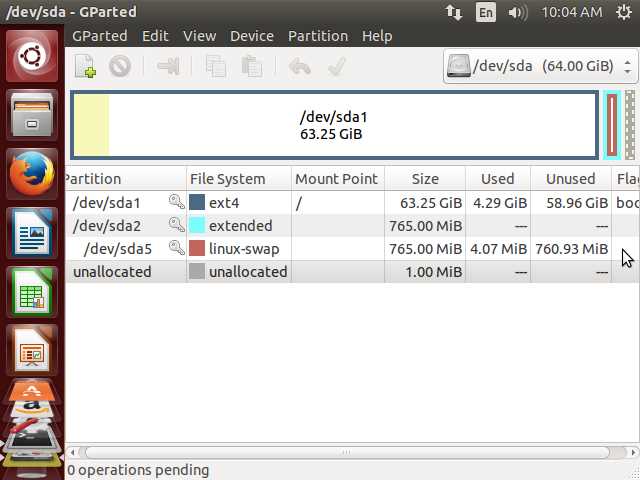
Подключение существующего виртуального диска применяется в случаях утраты или повреждения файла конфигурации .vbox при сохранности файла .vdi. Виртуальный диск должен находиться в стабильном состоянии и не использоваться другими машинами, чтобы избежать конфликтов блокировки и повреждения данных.
Создание новой виртуальной машины выполняется без добавления нового диска на этапе мастера настройки. Параметры гостевой операционной системы, тип загрузки BIOS или UEFI, а также версия чипсета должны соответствовать исходной конфигурации, иначе система может не загрузиться или потребовать восстановления загрузчика.
После создания машины виртуальный диск подключается вручную через настройки хранилища. Контроллер SATA или IDE следует выбирать в соответствии с тем, какой использовался ранее. Подключение диска к другому типу контроллера часто приводит к ошибке загрузки гостевой ОС.
Особое внимание требуется при наличии снапшотов. Если диск использовался в цепочке снимков, необходимо подключать именно активный дифференциальный файл, а не базовый диск. Неправильный выбор файла .vdi приводит к потере актуального состояния данных.
После подключения диска рекомендуется выполнить первый запуск без изменения аппаратных параметров. При успешной загрузке следует проверить целостность файловой системы гостевой ОС и убедиться в корректной работе драйверов хранения и загрузчика.
Исправление ошибок конфигурационного файла.vbox
Файл .vbox представляет собой XML-конфигурацию виртуальной машины, и его повреждение или несоответствие фактической структуре хранения блокирует регистрацию и запуск. Перед внесением изменений файл следует открыть в текстовом редакторе с сохранением исходной кодировки и создать резервную копию.
Первым этапом является проверка корректности путей к виртуальным дискам и снапшотам. Все указанные файлы должны физически существовать и быть доступны для чтения и записи.
- Сравнить значения атрибутов location с реальным расположением файлов .vdi.
- Удалить ссылки на отсутствующие или удалённые диски.
- Проверить корректность раздела MediaRegistry.
Частой причиной ошибки запуска являются конфликтующие или повреждённые UUID. VirtualBox отказывается подключать диск при несовпадении идентификаторов, даже если файл существует.
- Найти повторяющиеся UUID в конфигурации.
- Удалить конфликтующие записи в разделе VirtualBox.xml при необходимости.
- Сгенерировать новый UUID для диска с помощью встроенных средств.
После исправления структуры контроллеров хранения необходимо убедиться, что типы контроллеров и номера портов соответствуют исходной конфигурации. Ошибки в привязке дисков к портам SATA или IDE приводят к невозможности загрузки гостевой операционной системы.
Завершающим шагом является повторная регистрация виртуальной машины через файл .vbox. При успешном добавлении рекомендуется выполнить пробный запуск без изменения аппаратных параметров и проверить отсутствие новых записей об ошибках в журнале VBox.log.
Восстановление виртуального диска VDI с помощью VBoxManage

Утилита VBoxManage позволяет диагностировать и восстановить виртуальный диск VDI при логических повреждениях структуры. Все операции следует выполнять при полностью выключенной виртуальной машине и отсутствии подключений диска к другим экземплярам VirtualBox.
Первым этапом выполняется проверка состояния диска. Команда проверки анализирует заголовки, таблицы блоков и метаданные, выявляя несоответствия, которые могут блокировать запуск виртуальной машины или приводить к ошибкам чтения.
При обнаружении повреждений рекомендуется создать копию диска путём клонирования. Клонирование в новый файл позволяет перестроить структуру VDI и исключить ошибочные сектора без изменения исходного файла.
Если диск входит в цепочку снапшотов, восстановление необходимо начинать с базового диска, сохраняя последовательность зависимых файлов. Нарушение порядка приводит к потере актуального состояния данных и невозможности подключения дифференциальных дисков.
После завершения операций диск следует повторно подключить к виртуальной машине и выполнить тестовый запуск. При успешной загрузке рекомендуется проверить файловую систему гостевой операционной системы стандартными средствами для выявления остаточных логических ошибок.
Проверка работоспособности гостевой ОС после восстановления
Проверку следует начинать с анализа процесса загрузки гостевой операционной системы. Задержки на этапе инициализации, переход в аварийный режим или сообщения о невозможности смонтировать корневой раздел указывают на проблемы файловой системы или загрузчика, возникшие до или во время восстановления.
После успешного входа в систему необходимо проверить состояние дисков и разделов средствами гостевой ОС. Особое внимание уделяется системным разделам, таблице разделов и журналам ошибок, так как логические сбои могут проявляться только после нескольких циклов работы.
| Проверяемый компонент | Что анализировать | Возможные признаки проблемы |
|---|---|---|
| Файловая система | Целостность разделов и журналов | Ошибки монтирования, потерянные файлы |
| Загрузчик ОС | Конфигурация и записи загрузки | Циклическая перезагрузка, ошибки GRUB или Boot Manager |
| Драйверы хранения | Определение виртуального диска | Отсутствие системного диска |
| Службы системы | Автозапуск и состояние сервисов | Замедление работы, ошибки инициализации |
Завершающей проверкой считается тестирование пользовательских приложений и рабочих данных. Если система функционирует стабильно под нагрузкой и журналы не фиксируют критических ошибок, восстановление виртуальной машины можно считать успешным.
Вопрос-ответ:
VirtualBox не запускает виртуальную машину после сбоя питания, но файл .vdi сохранился. Есть ли шанс вернуть систему без переустановки?
Да, в большинстве случаев данные внутри виртуального диска остаются целыми. Следует создать новую виртуальную машину с тем же типом гостевой ОС и тем же режимом загрузки, затем вручную подключить существующий файл .vdi через настройки хранилища. Если используется UEFI или определённый тип контроллера SATA, параметры должны совпадать с исходными, иначе система может не загрузиться.
После переноса виртуальной машины на другой компьютер VirtualBox пишет, что диск уже используется или имеет другой UUID. Как это исправить?
Такая ошибка возникает при конфликте идентификаторов виртуального диска. Решение заключается в изменении UUID файла .vdi с помощью VBoxManage или в удалении старых записей о диске из глобальной конфигурации VirtualBox. После обновления идентификатора диск можно повторно подключить к виртуальной машине без потери данных.
Можно ли восстановить виртуальную машину, если удалён файл .vbox, но каталог с дисками остался?
Да, файл .vbox не содержит данных гостевой системы, а только описание конфигурации. Достаточно создать новую виртуальную машину с аналогичными параметрами и подключить существующий виртуальный диск. При наличии снапшотов следует подключать активный дифференциальный диск, иначе будет загружено устаревшее состояние системы.
Команда проверки VDI показывает ошибки, но VirtualBox всё равно пытается запустить машину. Стоит ли продолжать запуск?
Запуск виртуальной машины с повреждённым диском повышает риск логической порчи файлов внутри гостевой ОС. Рекомендуется сначала выполнить клонирование диска в новый файл с помощью VBoxManage, а уже затем подключать восстановленную копию. Это снижает вероятность усугубления повреждений.
После восстановления виртуальная машина загружается, но работает нестабильно. Что проверять в первую очередь?
Необходимо проверить файловую систему гостевой ОС и журналы ошибок. Часто нестабильность связана с некорректным завершением операций записи до сбоя. Также стоит убедиться, что тип контроллера хранения и режим загрузки не были изменены в процессе восстановления.
VirtualBox сообщает об ошибке «Cannot register the hard disk», хотя файл VDI существует и открывается. Что делать в такой ситуации?
Такая ошибка обычно связана с некорректной регистрацией виртуального диска в глобальной конфигурации VirtualBox. Сначала следует убедиться, что данный VDI не подключён к другой виртуальной машине. Затем можно удалить запись о диске из списка носителей через менеджер носителей или вручную очистить конфигурационный файл VirtualBox.xml. После этого диск повторно подключается к нужной машине через настройки хранилища. Если ошибка сохраняется, рекомендуется изменить UUID диска с помощью VBoxManage и заново добавить его в конфигурацию.

 Загрузка...