RD Client на macOS используется для подключения к удалённым рабочим столам Windows по протоколу RDP, что актуально для администрирования серверов, работы с корпоративными системами и доступа к специализированному ПО. На MacBook этот инструмент требует точной начальной конфигурации, так как поведение клиента, параметры сети и взаимодействие с macOS отличаются от Windows-среды.
Перед подключением важно учитывать версию macOS, так как Microsoft Remote Desktop поддерживает не все сборки системы одинаково. Например, на macOS Ventura и новее часть настроек безопасности вынесена в системные разрешения, без которых клиент не сможет корректно передавать клавиатуру, звук или буфер обмена. Пропуск этих шагов приводит к нестабильной работе сеанса.
Отдельного внимания требует ввод параметров подключения: IP-адрес или доменное имя сервера, формат имени пользователя, выбор шлюза RDP и способ хранения учётных данных. Неправильное указание даже одного из этих значений чаще всего становится причиной ошибок аутентификации или обрыва соединения сразу после установления сеанса.
Также при настройке RD Client на MacBook имеет смысл заранее определить параметры экрана, масштабирования и перенаправления локальных ресурсов. Это позволяет избежать проблем с размытым изображением, некорректной работой сочетаний клавиш и отсутствием доступа к локальным файлам при работе с удалённой системой.
Системные требования macOS для работы RD Client
Для стабильной работы Microsoft Remote Desktop на MacBook требуется macOS версии не ниже 10.14 (Mojave). На более ранних сборках приложение либо не устанавливается из App Store, либо запускается с ограниченной функциональностью. Рекомендуется использовать macOS 12 Monterey и новее, так как в этих версиях корректно реализованы современные механизмы сетевой безопасности и управления разрешениями.
Процессор архитектуры Intel x86_64 или Apple Silicon (M1, M2, M3) поддерживается без ограничений, однако на чипах Apple Silicon приложение работает через нативную оптимизацию, что снижает задержку ввода и повышает стабильность соединения при длительных сессиях. Минимальный объём оперативной памяти для комфортной работы – 8 ГБ, особенно при подключении к удалённым системам с высоким разрешением экрана.
Для установки и обновлений RD Client требуется активная учётная запись Apple ID и доступ к App Store. В корпоративных сетях следует заранее проверить, не блокируется ли соединение с серверами Apple прокси- или firewall-настройками. Отсутствие доступа к App Store исключает автоматическое получение исправлений и поддержки новых версий RDP.
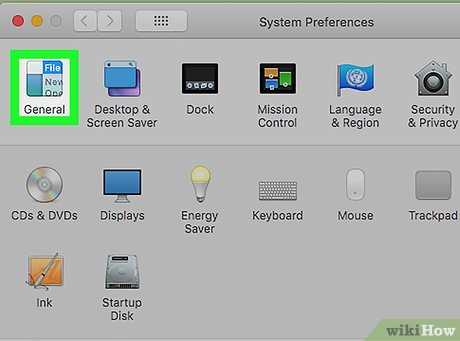
macOS должна иметь разрешения на использование сети, микрофона, динамиков и функций ввода. После первого запуска RD Client необходимо проверить раздел «Конфиденциальность и безопасность» в системных настройках и вручную разрешить приложению доступ к вводу с клавиатуры и управлению системой, иначе возможны задержки отклика и частичная потеря функциональности в удалённом сеансе.
Для сетевого подключения требуется стабильный канал с пропускной способностью от 2 Мбит/с и задержкой не выше 100 мс. При работе через VPN следует учитывать дополнительную нагрузку на систему и использовать клиент, совместимый с текущей версией macOS, чтобы избежать конфликтов сетевых интерфейсов.
Загрузка и установка Microsoft Remote Desktop из App Store
Для установки RD Client на MacBook используется официальное приложение Microsoft Remote Desktop, доступное в App Store без альтернативных источников загрузки. Поиск следует выполнять по полному названию приложения, так как сторонние клиенты не поддерживают актуальные версии протокола RDP и могут вызывать ошибки при подключении к серверам Windows.
Перед загрузкой необходимо проверить, что в настройках macOS включена возможность установки бесплатных приложений без запроса пароля либо подготовить данные Apple ID. В корпоративной среде важно убедиться, что профили управления устройством не блокируют загрузку программ от Microsoft, иначе кнопка установки может быть недоступна.
После завершения загрузки приложение автоматически размещается в каталоге «Программы». При первом запуске macOS запрашивает разрешение на сетевое взаимодействие, так как клиент инициирует исходящие RDP-соединения. Отказ от этого запроса приводит к невозможности установить подключение даже при корректных параметрах сервера.
Сразу после установки рекомендуется проверить версию приложения через меню «О программе» и при необходимости инициировать обновление вручную. Несовпадение версии клиента с политиками безопасности удалённого сервера часто становится причиной отказа в подключении по TLS или NLA.
Если установка завершается без ошибок, но приложение не отображается в системе, следует перезапустить Finder или выполнить перезагрузку macOS. Такая ситуация возможна после обновления системы или при недостатке прав доступа к папке «Программы».
Добавление нового удалённого рабочего стола в RD Client
Для создания подключения в Microsoft Remote Desktop на MacBook используется кнопка добавления нового рабочего стола на главном экране приложения. При выборе пункта добавления открывается форма с параметрами RDP-сеанса, которые необходимо заполнить вручную, так как автоматическое обнаружение серверов в macOS не поддерживается.
В поле имени ПК указывается IP-адрес или DNS-имя удалённого сервера Windows. Использование внутреннего имени хоста допустимо только при корректно настроенном DNS или активном VPN-подключении. Для подключения к серверу за пределами локальной сети требуется предварительно открыть порт 3389 или указать RDP-шлюз.
Имя пользователя вводится в формате, соответствующем конфигурации сервера: локальная учётная запись, домен Active Directory или учётные данные Microsoft. Ошибка в формате имени приводит к мгновенному отказу в аутентификации без запроса пароля.
Параметры подключения сохраняются автоматически после закрытия окна настроек. Для удобства администрирования рекомендуется задать понятное имя рабочего стола и при необходимости изменить значок подключения, чтобы различать несколько серверов.
| Параметр | Назначение | Рекомендация |
|---|---|---|
| PC name | Адрес удалённого сервера | Использовать IP при нестабильном DNS |
| User account | Учётные данные для входа | Заранее сохранить для частых подключений |
| Gateway | Подключение через RDP-шлюз | Использовать при доступе извне сети |
| Friendly name | Отображаемое имя подключения | Указывать роль или назначение сервера |
Ввод и сохранение учётных данных для подключения
Учётные данные в RD Client на MacBook задаются через параметр User account при редактировании или создании удалённого рабочего стола. Поддерживаются локальные пользователи Windows, доменные учётные записи Active Directory и учётные записи Microsoft. Формат имени пользователя должен строго соответствовать конфигурации сервера, иначе соединение будет разорвано на этапе проверки подлинности.
Для локальных пользователей используется формат имя_сервера\пользователь или просто имя пользователя, если это разрешено политиками безопасности. При работе с доменом необходимо указывать домен\пользователь либо UPN-формат user@domain. Использование неверного формата приводит к ошибке входа без запроса дополнительной информации.
Пароль можно сохранить в профиле подключения, чтобы избежать повторного ввода при каждом сеансе. RD Client хранит эти данные в связке ключей macOS, поэтому доступ к ним защищён системными механизмами безопасности. При смене пароля на сервере сохранённые данные необходимо обновить вручную, иначе клиент будет использовать устаревшие значения.
Для серверов с включённой Network Level Authentication ввод учётных данных выполняется до установления графического сеанса. В этом случае любые ошибки в имени пользователя или пароле приводят к мгновенному отказу в подключении без отображения экрана входа Windows.
При работе с несколькими серверами рекомендуется создавать отдельные профили учётных записей и назначать их разным подключениям. Это снижает риск блокировки учётной записи из-за повторных неудачных попыток входа и упрощает администрирование доступа с одного MacBook.
Настройка параметров экрана и разрешения сеанса
Параметры отображения в RD Client на MacBook настраиваются в свойствах каждого удалённого рабочего стола отдельно. В разделе конфигурации экрана выбирается режим работы в окне или в полноэкранном формате, что напрямую влияет на масштабирование интерфейса Windows и поведение системных сочетаний клавиш macOS.
Для дисплеев Retina рекомендуется использовать режим автоматического определения разрешения, при котором клиент подстраивает размеры сеанса под текущее окно. Фиксированное разрешение целесообразно задавать при работе с приложениями, чувствительными к масштабированию, например старыми административными консолями или специализированным ПО.
Параметр масштабирования позволяет контролировать чёткость шрифтов и элементов интерфейса. При значениях ниже 100% элементы становятся мельче, но сохраняют резкость, тогда как увеличение масштаба может вызывать размытие, особенно при подключении к серверам с устаревшими графическими драйверами.
При использовании нескольких мониторов следует заранее выбрать режим отображения: один экран или расширенный рабочий стол. RD Client корректно распределяет сеанс по внешним дисплеям только при одинаковом масштабировании macOS, поэтому несоответствие настроек может привести к смещению окон и обрезке изображения.
Изменения параметров экрана применяются при следующем подключении к серверу. Если разрешение было задано некорректно, сеанс можно разорвать и изменить настройки без повторного ввода учётных данных, при условии их сохранения в профиле подключения.
Конфигурация звука, буфера обмена и локальных ресурсов
Настройки перенаправления локальных ресурсов в RD Client на MacBook задаются в параметрах подключения и определяют, какие функции macOS будут доступны в удалённом сеансе Windows. Эти параметры напрямую влияют на удобство работы с файлами, вводом данных и мультимедиа.
Аудио настраивается отдельно для воспроизведения и записи. По умолчанию звук передаётся с удалённого сервера на MacBook, но микрофон может быть отключён, если доступ не разрешён в системных настройках macOS.
- Запись звука – передача сигнала микрофона в удалённую систему
- Задержка аудио – увеличивается при низкой пропускной способности сети
Буфер обмена позволяет копировать текст и файлы между macOS и Windows. Для корректной работы требуется включённое перенаправление и разрешение на доступ к клавиатуре в настройках безопасности системы.
- Копирование текста поддерживается без ограничений
- Передача файлов работает через вставку и перетаскивание
- Большие файлы передаются с задержкой и зависят от сети
Перенаправление локальных ресурсов включает доступ к накопителям, принтерам и смарт-картам. Эти параметры следует включать выборочно, чтобы снизить нагрузку на соединение и минимизировать риски безопасности.
- Локальные диски – доступ к выбранным папкам macOS
- Принтеры – печать без установки драйверов на сервере
- Смарт-карты – используются в корпоративных системах аутентификации
После изменения параметров перенаправления необходимо полностью завершить сеанс и подключиться повторно, так как активное соединение не обновляет список доступных ресурсов.
Решение частых ошибок подключения на MacBook
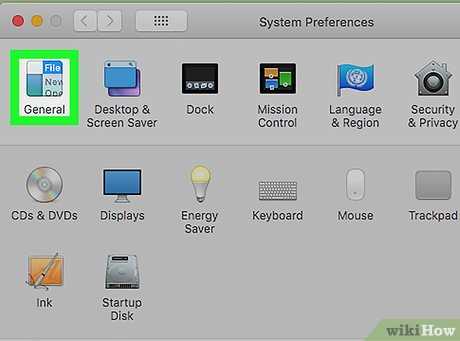
Ошибки при подключении через RD Client на MacBook чаще всего связаны с сетевыми настройками, аутентификацией или ограничениями macOS. Для локализации проблемы важно определить этап, на котором происходит сбой: до установления соединения или после ввода учётных данных.
Если соединение не устанавливается и отображается сообщение о недоступности сервера, следует проверить базовые параметры сети и адрес удалённой системы.
- Неверно указан IP-адрес или DNS-имя сервера
- Порт 3389 закрыт на стороне сервера или маршрутизатора
- VPN-подключение не активно или использует другой сетевой интерфейс
Ошибки аутентификации возникают при успешном сетевом соединении, но отказе во входе в систему Windows.
- Неправильный формат имени пользователя для домена или локальной учётной записи
- Сохранён устаревший пароль в связке ключей macOS
- Учётная запись заблокирована политиками безопасности сервера
При обрыве сеанса сразу после подключения следует проверить параметры шифрования и версию клиента.
- Несовместимость версии RD Client с настройками TLS на сервере
- Отключённая поддержка Network Level Authentication
- Недостаточные права пользователя на удалённый вход
Проблемы с вводом, звуком или буфером обмена часто связаны с ограничениями macOS. Необходимо проверить разрешения приложения в разделе конфиденциальности и безопасности.
- Отсутствие доступа к клавиатуре и управлению системой
- Запрет на использование микрофона или динамиков
- Ограничения сетевой активности для приложения
После внесения изменений в настройки рекомендуется полностью закрыть RD Client и перезапустить macOS, чтобы обновить системные разрешения и сетевые службы.
Вопрос-ответ:
Почему RD Client на MacBook не подключается к серверу по имени, но работает по IP-адресу?
Такая ситуация указывает на проблему с разрешением DNS-имени. MacBook либо не получает корректный DNS-сервер от сети, либо имя сервера доступно только внутри другой подсети. Если подключение выполняется через VPN, необходимо убедиться, что VPN передаёт DNS-настройки, а имя сервера прописано в корпоративной зоне. Временным решением может быть использование IP-адреса или добавление записи в файл hosts.
Можно ли использовать один профиль учётных данных для нескольких RDP-подключений?
Да, RD Client позволяет создать отдельный профиль учётной записи и назначать его разным подключениям. Это удобно при работе с серверами в одном домене. При смене пароля потребуется обновить данные только в одном месте, иначе все подключения будут завершаться ошибкой входа.
Почему в удалённом сеансе не работают сочетания клавиш macOS?
Часть сочетаний перехватывается системой macOS до передачи в RD Client. Для их работы требуется полноэкранный режим или ручное переназначение клавиш в настройках клиента. Также стоит проверить, разрешён ли приложению доступ к управлению системой в разделе безопасности.
Как передать файлы между MacBook и удалённым рабочим столом Windows?
Передача файлов выполняется через буфер обмена или перенаправление локальных папок. Для этого в настройках подключения нужно включить доступ к локальным дискам. После подключения выбранные каталоги будут доступны в Windows как сетевые ресурсы.
Почему после обновления macOS RD Client начал разрывать соединение?
Обновление системы может сбросить сетевые разрешения или изменить параметры безопасности. Следует проверить доступ RD Client к сети, клавиатуре и управлению системой. Также имеет смысл обновить само приложение через App Store, так как старые версии клиента могут некорректно работать с новой сборкой macOS.

 Загрузка...