Содержание статьи
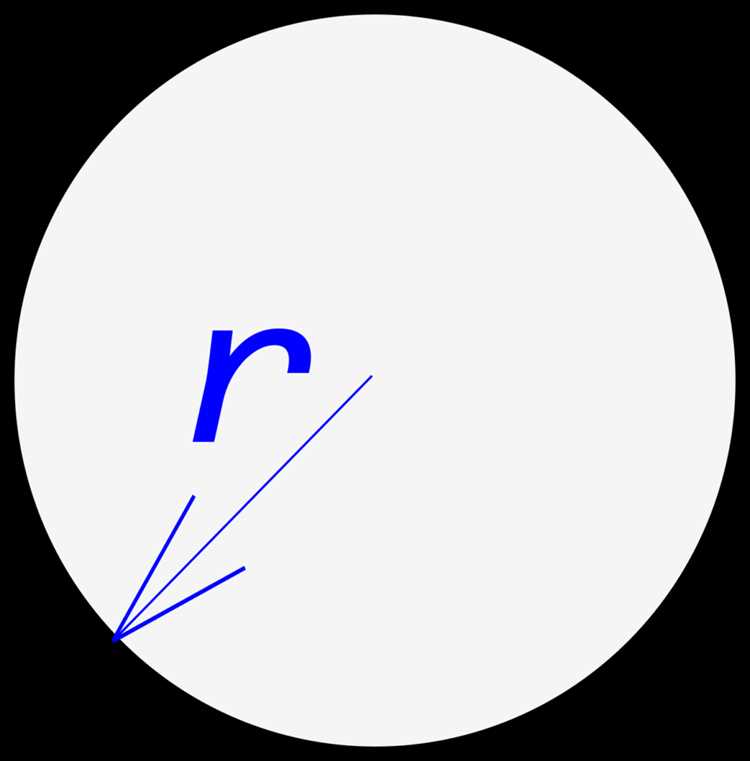
Построение радиуса на карте используется при анализе зон доставки, оценке доступности объектов, планировании маршрутов и проверке расстояний от заданной точки. Онлайн-карты позволяют задать центр, указать точное значение радиуса в метрах или километрах и сразу увидеть границы охвата без установки программ и сложных расчетов.
Для просмотра радиуса применяются сервисы на базе Google Maps, Яндекс Карт и специализированные инструменты с линейками расстояний. Большинство из них поддерживает ввод адреса, установку точки кликом и визуализацию круга с заданным масштабом. Это удобно при работе с городскими кварталами, пригородами и межнаселенными расстояниями.
Онлайн-радиус помогает определить, какие объекты попадают в заданную зону: магазины, клиенты, склады, остановки транспорта. В ряде сервисов доступен экспорт карты, копирование ссылки и проверка расстояния до конкретных точек внутри круга. Точность измерений зависит от выбранной карты и масштаба, поэтому важно учитывать используемую систему координат и единицы измерения.
При выборе инструмента стоит обращать внимание на поддержку мобильных устройств, возможность ручного ввода значения радиуса и сохранение результата. Даже простые онлайн-карты позволяют решать прикладные задачи, если правильно настроить параметры и проверить отображение границ на нужном уровне приближения.
Выбор онлайн-карты с функцией построения радиуса
Для построения радиуса на карте подходят не все онлайн-сервисы. Базовые карты показывают расстояния только линейкой, тогда как для визуализации круга требуется поддержка измерительных инструментов или пользовательских слоев. При выборе карты важно учитывать точность расчета, доступные единицы измерения и способ задания центра.
Наиболее распространенные онлайн-карты с поддержкой радиуса:
- Google Maps – позволяет измерять расстояния от точки, подходит для оценки радиуса вручную, но не отображает круг автоматически без сторонних надстроек.
- Яндекс Карты – поддерживают линейку расстояний и поиск по адресу, удобны для городских зон и работы с локальными объектами.
- Специализированные сервисы построения радиуса – отображают круг сразу после ввода значения в метрах или километрах и подходят для задач доставки и геоаналитики.
При сравнении сервисов стоит проверить следующие параметры:
- возможность задать радиус числом без ручных замеров;
- переключение между метрами и километрами;
- точное позиционирование центра кликом или по координатам;
- корректное отображение круга при изменении масштаба карты.
Для регулярной работы с зонами охвата удобнее выбирать карты, где радиус сохраняется при обновлении страницы и может быть передан по ссылке. Если требуется анализ нескольких точек, полезна поддержка одновременного отображения нескольких кругов без перерисовки карты.
Перед использованием выбранного сервиса рекомендуется проверить соответствие расстояний фактическим данным, сравнив радиус с известными ориентирами или длиной маршрута между объектами.
Поиск нужной точки по адресу или координатам
Точность отображения радиуса напрямую зависит от корректного определения центральной точки. В онлайн-картах поиск обычно выполняется по почтовому адресу, названию объекта или географическим координатам в формате широты и долготы. Для городских адресов рекомендуется указывать улицу, номер дома и населенный пункт, чтобы избежать смещения точки на соседний квартал.
При использовании координат следует вводить значения в поддерживаемом формате: десятичные градусы (например, 55.7558, 37.6176) или градусы, минуты и секунды. Большинство сервисов автоматически распознают десятичный формат, что снижает риск ошибки. Перепутанные местами широта и долгота приводят к смещению точки на сотни километров.
После ввода адреса или координат карта масштабируется и устанавливает маркер в найденной позиции. Перед построением радиуса важно визуально проверить расположение точки относительно дорог, зданий и ориентиров. Если маркер установлен неточно, его следует переместить вручную кликом или перетаскиванием.
Для задач доставки и анализа зон охвата предпочтительно использовать координаты, полученные из навигационных систем или кадастровых источников. Такой подход уменьшает погрешность при построении радиуса и позволяет корректно сравнивать расстояния между несколькими точками на одной карте.
Установка центра радиуса на карте
Центр радиуса задается в точке, от которой будут рассчитываться все расстояния. В большинстве онлайн-карт он устанавливается кликом по карте или автоматически привязывается к найденному адресу. Перед фиксацией позиции следует увеличить масштаб до уровня улиц или зданий, чтобы минимизировать погрешность.
Если карта позволяет перемещать маркер, центр радиуса корректируется перетаскиванием. Это особенно важно для промышленных зон, торговых центров и участков без точного адреса, где автоматическая привязка может смещаться на соседний объект.
При работе с координатами центр радиуса формируется строго в заданной географической точке. После установки рекомендуется сверить положение маркера с пересечениями дорог, границами кварталов или характерными ориентирами, доступными на спутниковом слое карты.
Для повторного использования зоны охвата удобнее фиксировать центр радиуса через сохранение ссылки или закладки сервиса. Это позволяет избежать повторной ручной установки точки при обновлении страницы или смене устройства.
Задание радиуса в километрах или метрах
После установки центра радиуса необходимо указать его числовое значение. Большинство онлайн-сервисов принимает радиус в метрах или километрах, автоматически пересчитывая расстояние в зависимости от масштаба карты. Для городских задач удобнее использовать метры, для межрайонного охвата – километры.
В специализированных инструментах радиус вводится вручную в отдельное поле, что исключает неточности, связанные с ручным измерением. Если карта поддерживает только линейку расстояний, радиус формируется путем измерения от центра до нужной точки с последующим визуальным ориентированием по окружности.
При вводе значения важно учитывать реальное назначение зоны. Радиус в 500–800 метров охватывает пешую доступность в плотной застройке, 3–5 километров подходят для оценки транспортной досягаемости в городе, значения от 10 километров используются для анализа пригородных территорий.
Масштаб карты влияет на восприятие круга, но не на вычисления. После задания радиуса рекомендуется изменить уровень приближения и проверить, что границы зоны корректно совпадают с ожидаемыми ориентирами и расстояниями между объектами.
Просмотр границ зоны радиуса на карте
После задания радиуса карта отображает границы зоны в виде окружности вокруг выбранного центра. Для корректного анализа необходимо проверить, какие улицы, районы и объекты попадают внутрь круга. Рекомендуется переключаться между схемой и спутниковым режимом, чтобы оценить реальное расположение границ относительно застройки и дорожной сети.
При изменении масштаба визуальные пропорции круга сохраняются, однако детализация карты меняется. На крупном масштабе удобно анализировать отдельные здания и перекрестки, на общем – оценивать охват районов и расстояние до удаленных объектов.
Для практических задач полезно сопоставлять радиус с типовыми расстояниями:
| Радиус | Пример охвата | Типовое применение |
|---|---|---|
| 300–500 м | Несколько кварталов | Пешая доступность |
| 1–3 км | Часть города | Городские сервисы |
| 5–10 км | Город и пригороды | Зоны доставки |
При просмотре границ важно учитывать естественные преграды: реки, железные дороги, промзоны. Формально они входят в радиус, но могут влиять на фактическую доступность. Для более точной оценки рекомендуется дополнительно измерять расстояния до ключевых точек внутри круга.
Сохранение или экспорт карты с радиусом
После построения радиуса карту можно сохранить для повторного использования или передачи другим пользователям. Способ сохранения зависит от выбранного онлайн-сервиса и доступных функций. Чаще всего радиус сохраняется вместе с положением центра и масштабом карты.
На практике применяются следующие варианты:
- копирование ссылки на карту с уже построенным радиусом;
- создание закладки в браузере с фиксированными параметрами;
- экспорт изображения карты для отчетов и презентаций;
- сохранение пользовательского слоя в аккаунте сервиса.
При экспорте изображения важно проверить, чтобы границы радиуса полностью помещались в область просмотра и не обрезались краями экрана. Для печати рекомендуется увеличивать масштаб и отключать лишние элементы интерфейса карты.
Если карта используется для совместной работы, удобнее передавать ссылку с сохраненными координатами центра и значением радиуса. Это позволяет другим пользователям открыть карту с теми же границами зоны без ручной настройки.
Для регулярных задач стоит выбирать сервисы, где сохраненные радиусы доступны после входа в аккаунт и могут быть повторно отредактированы без перестроения зоны.
Проверка расстояний до объектов внутри радиуса
После отображения зоны радиуса важно уточнить фактическое расстояние до конкретных объектов, находящихся внутри круга. Онлайн-карты позволяют измерять дистанцию от центра до выбранной точки с помощью встроенной линейки или инструмента измерения пути.
Для проверки расстояния объект следует отметить маркером или выбрать его из результатов поиска. Карта рассчитывает расстояние по прямой линии, что дает геометрическое значение, независимое от дорожной сети. Такой подход подходит для оценки охвата и сравнения нескольких точек.
Если требуется учитывать реальные маршруты, рекомендуется дополнительно использовать построение пути для автомобиля, общественного транспорта или пешком. Маршрутное расстояние часто превышает радиус из-за поворотов, развязок и ограничений движения, даже если объект визуально находится внутри круга.
Для анализа нескольких объектов удобнее последовательно измерять расстояние до каждого и фиксировать значения вручную. Это позволяет определить, какие точки находятся ближе к границе радиуса и могут выходить за зону при незначительном изменении параметров.
При работе с доставкой или обслуживанием клиентов стоит проверять расстояния в одном масштабе карты и использовать одинаковый способ измерения, чтобы избежать расхождений в расчетах.
Вопрос-ответ:
Можно ли посмотреть радиус на карте без регистрации и установки программ?
Да, многие онлайн-карты позволяют построить радиус прямо в браузере. Достаточно открыть сервис, указать точку на карте и задать расстояние. Регистрация требуется только для сохранения карты или повторного доступа к созданным зонам.
Почему радиус на карте выглядит неточно при изменении масштаба?
Окружность пересчитывается математически и остается корректной, но при сильном отдалении или приближении меняется детализация карты. На мелком масштабе границы выглядят условно, а на крупном становятся привязанными к зданиям и улицам.
Чем отличается радиус по прямой от расстояния по дорогам?
Радиус на карте показывает прямую дистанцию от центра до точки, без учета маршрутов, перекрестков и ограничений движения. Расстояние по дорогам всегда больше и рассчитывается отдельно через построение маршрута.
Как узнать, попадает ли конкретный адрес внутрь заданного радиуса?
Нужно найти адрес на карте и измерить расстояние от центра радиуса до этой точки. Если значение меньше или равно заданному радиусу, адрес находится внутри зоны. Визуально это также видно по положению маркера относительно круга.
Можно ли использовать радиус для планирования зоны доставки?
Да, радиус часто применяют для предварительной оценки зоны обслуживания. Для практического использования дополнительно проверяют маршрутные расстояния и время в пути, так как геометрический круг не учитывает дорожную ситуацию.
Можно ли посмотреть радиус на карте с телефона и будет ли он совпадать с версией на компьютере?
Да, большинство онлайн-карт корректно работают на смартфонах и планшетах. Радиус рассчитывается по тем же координатам и значениям расстояния, поэтому его границы совпадают с десктопной версией. Разница может проявляться только в удобстве управления: на мобильных устройствах сложнее точно переместить центр радиуса и детально рассмотреть границы без дополнительного приближения карты.

 Загрузка...