Содержание статьи
На современных ноутбуках существует множество способов прокрутки страниц, не используя мышь. Это может быть полезно, когда отсутствует внешний указательный прибор или если необходимо повысить скорость работы. В этой статье рассмотрим самые удобные и функциональные способы, доступные пользователям ноутбуков.
Клавиши на клавиатуре – это первый и самый быстрый способ прокрутки, который доступен на всех устройствах. Используя клавиши стрелок, можно перемещаться по страницам или документам. Для более быстрой прокрутки используются клавиши Page Up и Page Down, которые позволяют сразу перемещаться на большую часть страницы.
Если ваш ноутбук оснащён тачпадом, он также может стать полноценным инструментом для прокрутки. Большинство современных тачпадов поддерживает жесты, такие как прокрутка двумя пальцами вверх и вниз, что обеспечивает лёгкость в навигации. Важно проверить настройки тачпада в операционной системе, чтобы активировать или настроить эти жесты.
Настройка этих инструментов на вашем ноутбуке может значительно повысить комфорт работы, исключая необходимость постоянного использования мыши.
Использование клавиш на клавиатуре для прокрутки
Для прокрутки страниц на ноутбуке без мышки можно использовать различные клавиши клавиатуры, что позволяет ускорить работу и повысить удобство при навигации. На большинстве ноутбуков доступны стандартные комбинации клавиш для управления прокруткой.
Клавиши со стрелками позволяют прокручивать страницу по одному шагу. Вверх и вниз – для перемещения по содержимому страницы или документа, а влево и вправо – для прокрутки по горизонтали в случае длинных строк текста или изображений.
Page Up и Page Down обеспечивают более быстрый способ прокрутки. Эти клавиши перемещают вас на экран вверх или вниз, прокручивая страницу на несколько строк или параграфов сразу. Это особенно полезно при работе с длинными веб-страницами или документами.
Home и End позволяют мгновенно перемещаться в начало или конец страницы или документа. Эти клавиши идеально подходят, когда нужно быстро вернуться к началу или в конец длинного текста.
Для более точной настройки прокрутки на клавиатуре можно использовать дополнительные программные средства. Например, в операционных системах Windows и macOS можно настроить скорость прокрутки с помощью встроенных инструментов, что позволяет адаптировать клавиатурные команды под личные предпочтения пользователя.
Как настроить жесты на тачпаде для прокрутки
Для удобной прокрутки страниц без мышки можно настроить жесты на тачпаде. Большинство современных ноутбуков поддерживают мультитач-жесты, которые позволяют прокручивать страницы с помощью простых движений пальцев.
Чтобы настроить жесты на тачпаде, откройте настройки устройства. На Windows это можно сделать через «Параметры» → «Устройства» → «Тачпад». На macOS зайдите в «Системные настройки» → «Трекпад». В этих разделах доступны различные параметры настройки жестов, включая прокрутку.
Для прокрутки страниц вверх и вниз используется жест с двумя пальцами: просто проведите двумя пальцами вверх или вниз по тачпаду. Важно, чтобы чувствительность тачпада была настроена правильно для точности этих жестов. В настройках можно регулировать скорость прокрутки, увеличив или уменьшив скорость перемещения страницы в зависимости от предпочтений.
Если ваш тачпад поддерживает дополнительные жесты, можно настроить использование трех и четырех пальцев для различных действий, таких как переход между окнами или изменение масштаба. Это позволяет вам оптимизировать навигацию по страницам и документам, минимизируя использование клавиатуры и мыши.
Не забывайте проверять обновления драйверов тачпада, так как они могут добавить новые функции или улучшить существующие жесты, увеличивая их точность и эффективность.
Горячие клавиши для быстрого перехода между страницами
Для быстрого перехода между страницами и документами на ноутбуке без использования мышки можно использовать комбинации горячих клавиш. Эти сочетания позволяют ускорить навигацию и сэкономить время при работе с длинными веб-страницами или файлами.
Alt + Tab – это одна из самых популярных комбинаций для переключения между открытыми приложениями или окнами. Используя эту комбинацию, можно быстро перемещаться между различными страницами браузера или программами, не отвлекаясь на мышь.
Ctrl + Tab или Ctrl + Shift + Tab – эти сочетания позволяют переключаться между вкладками браузера. Ctrl + Tab перемещает вас в следующую вкладку, а Ctrl + Shift + Tab – в предыдущую. Эти клавиши ускоряют процесс перехода между различными страницами без необходимости искать вкладки мышью.
Alt + стрелка влево и Alt + стрелка вправо – эти горячие клавиши позволяют быстро вернуться на предыдущую страницу или перейти вперёд, если вы перемещались по истории браузера. Это особенно удобно при навигации по сайтам с большим количеством вложенных страниц.
Для быстрого перехода к началу или концу страницы используйте Home и End. Эти клавиши мгновенно перемещают курсор в начало или конец текущей страницы или документа.
Используя эти горячие клавиши, можно значительно ускорить процесс работы и навигации без необходимости постоянно взаимодействовать с мышью.
Прокрутка с помощью колесика мыши на внешних устройствах
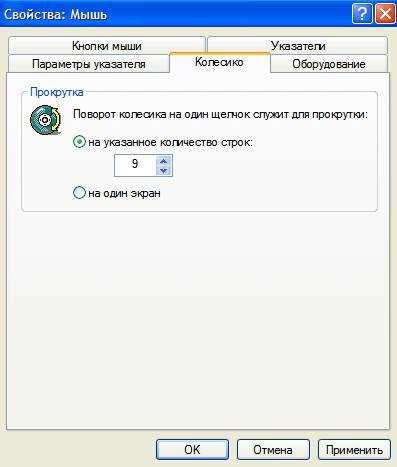
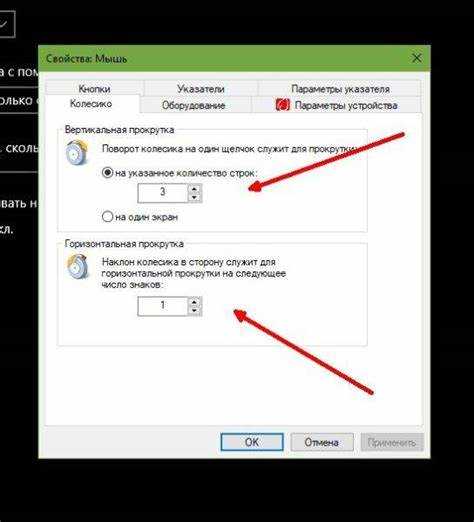
Колесико мыши позволяет плавно прокручивать страницу вверх и вниз, что идеально подходит для работы с длинными текстами, веб-страницами или документами. Важно правильно настроить параметры прокрутки для оптимального использования устройства.
| Устройство | Настройки прокрутки |
|---|---|
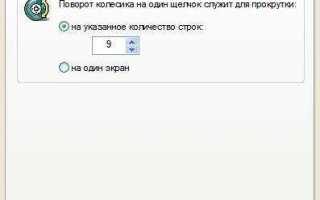
| Windows | Откройте «Параметры» → «Устройства» → «Мышь» и отрегулируйте количество строк для прокрутки или скорость прокрутки. |
| macOS | Перейдите в «Системные настройки» → «Мышь» и настройте параметры прокрутки, включая скорость и направление прокрутки. |
Для улучшения работы с колесиком мыши можно использовать дополнительные функции, такие как автоматическая прокрутка, которая позволяет продолжать прокрутку при удерживании колесика мыши. Также некоторые устройства поддерживают настройку ускоренной прокрутки для более быстрой навигации по страницам.
Если ваша мышь поддерживает горизонтальную прокрутку с помощью колесика, можно использовать её для перемещения по длинным строкам текста или изображениям. Для этого необходимо нажать и удерживать клавишу «Shift» при прокрутке колесика мыши влево или вправо.
Использование сенсорного экрана для прокрутки
Сенсорный экран на ноутбуке предлагает удобные возможности для прокрутки страниц, которые не требуют использования мыши. Это решение идеально подходит для тех, кто предпочитает работать напрямую с экраном, без дополнительных устройств.
Для эффективной прокрутки страниц на сенсорном экране используйте следующие жесты:
- Два пальца для прокрутки: Проводите двумя пальцами по экрану вверх или вниз, чтобы перемещать страницу в соответствующем направлении.
- Мгновенная прокрутка одной рукой: Одним пальцем можно прокручивать страницу вверх и вниз, однако этот метод может быть менее точным, чем два пальца.
- Плавная прокрутка: На некоторых устройствах прокрутка выполняется плавно, что позволяет точно перемещаться по странице.
Настроить жесты сенсорного экрана можно через параметры операционной системы. В Windows доступ к настройкам сенсорного экрана можно получить через «Параметры» → «Устройства» → «Тачпад». На macOS настройки находятся в разделе «Системные настройки» → «Трекпад».
Если ваш ноутбук поддерживает гибкую скорость прокрутки, вы можете регулировать её в настройках для более точного контроля. Это особенно полезно при работе с длинными текстами или веб-страницами, где важно сохранять плавность и точность прокрутки.
Также многие устройства позволяют настраивать параметры прокрутки для приложений и браузеров, что может дополнительно улучшить навигацию по страницам, делая её более комфортной.
Как настроить прокрутку в разных браузерах и приложениях
Настройка прокрутки в браузерах и приложениях может значительно улучшить удобство работы, особенно если вы часто используете сенсорный экран или тачпад для прокрутки. В разных приложениях и браузерах параметры прокрутки могут быть настроены по-разному.
Google Chrome позволяет настроить прокрутку через расширенные параметры. Чтобы изменить скорость прокрутки, установите расширение, которое регулирует этот процесс. В настройках Chrome также можно активировать плавную прокрутку с помощью флага chrome://flags и включить опцию «Smooth Scrolling».
Mozilla Firefox позволяет настроить скорость прокрутки через «Настройки» → «Общее» → «Параметры прокрутки». Вы можете изменить количество строк, которые прокручиваются при использовании колесика мыши, а также активировать плавную прокрутку с помощью флага about:config, установив параметр «smoothScrolling» в значение true.
Microsoft Edge работает по аналогии с Google Chrome, поддерживая плавную прокрутку через параметры флагов. Для настройки прокрутки откройте edge://flags, найдите опцию «Smooth Scrolling» и включите её для более комфортной навигации по страницам.
В некоторых приложениях, таких как Microsoft Word и Adobe Acrobat, можно настроить параметры прокрутки через меню «Параметры» или «Настройки». В Word доступна настройка скорости прокрутки через вкладку «Дополнительно», а в Acrobat можно регулировать параметры прокрутки через меню «Preferences».
Если вам нужно настроить прокрутку на тачпаде, убедитесь, что в операционной системе настроены параметры для жестов. В Windows для этого откройте «Параметры» → «Устройства» → «Тачпад», а на macOS зайдите в «Системные настройки» → «Трекпад».
Таким образом, в зависимости от используемого браузера или приложения, настройка прокрутки поможет адаптировать работу под ваши предпочтения и улучшить пользовательский опыт.
Вопрос-ответ:
Как прокручивать страницы на ноутбуке без мышки, если нет тачпада?
Если на ноутбуке нет тачпада, для прокрутки страниц можно использовать клавиши на клавиатуре. Клавиши со стрелками позволяют прокручивать страницу по одному шагу вверх или вниз. Для более быстрого перемещения используйте клавиши Page Up и Page Down, которые прокручивают страницу на большую часть. Также клавиши Home и End позволят мгновенно перемещаться в начало или в конец страницы.
Как настроить прокрутку на сенсорном экране ноутбука?
Для настройки прокрутки на сенсорном экране, откройте настройки операционной системы. На Windows перейдите в «Параметры» → «Устройства» → «Тачпад» или «Сенсорный экран», где можно настроить чувствительность и скорость прокрутки. На macOS зайдите в «Системные настройки» → «Трекпад» и настройте параметры для жестов, включая прокрутку двумя пальцами. Также для более плавной прокрутки можно активировать соответствующие опции в системных настройках.
Как можно прокручивать страницы на ноутбуке без мышки, если нет тачпада?
Если на ноутбуке нет тачпада, для прокрутки можно использовать клавиатуру. На большинстве устройств есть клавиши со стрелками, которые позволяют перемещаться по страницам вверх и вниз. Также полезными будут клавиши Page Up и Page Down, которые быстро прокручивают страницу на большую часть. Для перехода в начало или конец страницы можно использовать клавиши Home и End.
Как настроить скорость прокрутки на ноутбуке без мышки?
Для настройки скорости прокрутки на ноутбуке нужно зайти в системные настройки. В Windows это делается через «Параметры» → «Устройства» → «Мышь» или «Тачпад», где можно настроить количество строк для прокрутки или скорость прокрутки. В macOS изменения можно внести в разделе «Системные настройки» → «Трекпад», где также есть возможность регулировать скорость прокрутки при жестах с тачпадом.
Можно ли использовать жесты на сенсорном экране ноутбука для прокрутки?
Да, на ноутбуках с сенсорными экранами можно использовать жесты для прокрутки. Для этого проведите двумя пальцами вверх или вниз, чтобы перемещать страницу. Этот способ подходит для большинства браузеров и приложений. Также можно настроить жесты в операционной системе: на Windows в разделе «Параметры» → «Устройства» → «Сенсорный экран», а на macOS в «Системных настройках» → «Трекпад» или «Мышь». Для удобства можно включить плавную прокрутку в настройках операционной системы или приложений.

 Загрузка...