Содержание статьи
В отличие от внутриигровых решений, Crosshair Display не зависит от разрешения, режима окна или API рендеринга. При смене видеокарты, обновлении драйверов или переходе на консоль функция продолжает работать без изменений. Активация выполняется через экранное меню монитора (OSD), а отображаемый прицел фиксируется строго по центру матрицы, что важно для шутеров с отключаемым HUD.
Мониторы MSI предлагают несколько вариантов прицельных меток, отличающихся формой и цветом. Это позволяет подобрать контрастный вариант под конкретную игру или тип сцены. Для проектов с динамическим освещением рекомендуется выбирать яркие однотонные прицелы, чтобы метка не терялась на фоне окружения.
Crosshair Display MSI: что это и как работает
Управление функцией осуществляется через OSD-меню монитора MSI. Пользователь может выбрать тип прицела, а в некоторых моделях – цвет и толщину линий. Настройки сохраняются в памяти монитора и не зависят от профилей операционной системы или учетной записи пользователя.
| Параметр | Crosshair Display MSI | Программный прицел |
|---|---|---|
| Источник формирования | Аппаратная логика монитора | Игра или стороннее ПО |
| Зависимость от ОС | Отсутствует | Присутствует |
| Работа в полноэкранном режиме | Всегда активен | Может блокироваться |
| Влияние на производительность | Отсутствует | Возможно |
Crosshair Display MSI подходит для шутеров с отключаемым HUD, тренировок стрельбы и игр без постоянного прицела. Для лучшей видимости рекомендуется подбирать цвет метки с учетом преобладающих оттенков игровой сцены и уровня яркости монитора.
Где находится функция Crosshair Display в мониторах MSI
Функция Crosshair Display в мониторах MSI размещена в экранном меню управления (OSD), которое вызывается с помощью физического джойстика или кнопок на задней панели корпуса. В большинстве игровых моделей MSI доступ к настройкам осуществляется одним нажатием джойстика с последующим переходом в основное меню.
В структуре OSD Crosshair Display обычно находится в разделе, связанном с игровыми настройками. В зависимости от серии монитора этот пункт может называться Game, Gaming или Game Assist. Внутри раздела функция отображается как Crosshair или Screen Crosshair, что позволяет быстро отличить её от программных фильтров изображения.
На мониторах серий MSI Optix, G, MAG и MPG пункт Crosshair Display располагается на одном уровне с настройками частоты обновления, таймера и счетчика FPS. Такое размещение сделано для быстрого включения во время игры без выхода в систему или изменения профиля изображения.
Если функция отсутствует в меню, это указывает либо на модель, не поддерживающую аппаратный прицел, либо на использование устаревшей версии прошивки монитора. В таких случаях рекомендуется проверить спецификацию модели на сайте MSI и обновить встроенное ПО при наличии соответствующей утилиты.
Какие типы прицелов доступны в Crosshair Display MSI
В Crosshair Display MSI используются предустановленные типы прицельных меток, реализованные на уровне прошивки монитора. Количество вариантов зависит от конкретной модели, но в игровых линейках MSI обычно доступно от трёх до пяти форм, переключаемых напрямую через OSD без перезапуска изображения.
Наиболее распространённый вариант – классический крест с тонкими линиями, ориентированный на шутеры с точным наведением на дальние дистанции. Такой прицел минимально перекрывает цель и подходит для игр с высокой детализацией текстур, где важно сохранить обзор центра экрана.
Второй тип представляет собой точку или короткий перекрестие с укороченными лучами. Он используется в динамичных играх с ближним боем, где приоритетом становится быстрый захват цели. Для этого типа рекомендуется выбирать яркий цвет, заметный на тёмных сценах.
Некоторые модели MSI предлагают круглый прицел или комбинацию круга с точкой в центре. Такой вариант удобен для отслеживания разброса оружия и визуального контроля центра экрана при стрельбе очередями. При использовании кругового прицела важно учитывать его размер, так как крупная метка может перекрывать мелкие цели.
В расширенных версиях Crosshair Display доступна смена цвета прицела, чаще всего между красным, зелёным, синим и белым. Для игр с ярким окружением рекомендуется выбирать контрастный цвет, который не совпадает с основными оттенками сцены и интерфейса.
Как включить Crosshair Display через экранное меню монитора
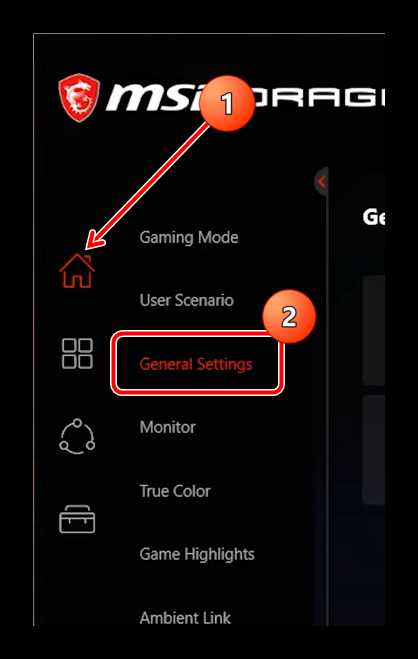
Для активации Crosshair Display используется экранное меню монитора MSI, которое открывается нажатием физического джойстика или кнопки управления на задней панели. После вызова меню необходимо перейти в основной список настроек, где собраны игровые функции, не связанные с параметрами изображения.
В меню следует выбрать раздел Game, Gaming или Game Assist – название зависит от серии монитора. Внутри этого раздела находится пункт Crosshair или Screen Crosshair. При его выборе на экране сразу появляется прицельная метка без подтверждения или перезагрузки сигнала.
После включения функции доступен выбор формы прицела, а в некоторых моделях – смена цвета. Рекомендуется проверять видимость метки на игровом фоне, временно запустив игру или тестовое изображение, так как в OSD прицел может выглядеть иначе из-за нейтрального фона меню.
Для быстрого доступа многие мониторы MSI позволяют назначить Crosshair Display на горячую клавишу джойстика. Это удобно при частом включении и отключении прицела в разных играх. Если такая настройка доступна, она находится в разделе пользовательских клавиш или быстрого меню.
При отсутствии пункта Crosshair в меню стоит убедиться, что выбран игровой профиль изображения и используется актуальная прошивка монитора. В неигровых режимах отображения функция может быть скрыта или недоступна.
В каких играх Crosshair Display MSI работает без программ
Crosshair Display MSI функционирует на аппаратном уровне, поэтому он работает во всех играх независимо от движка, режима отображения и платформы запуска. Прицел отображается поверх изображения как в полноэкранном режиме, так и в оконном или безрамочном окне, без установки стороннего программного обеспечения.
Функция используется в соревновательных шутерах, где стандартный прицел может быть отключён настройками или модами. К таким играм относятся проекты на движках Source, Unreal Engine и Unity, включая режимы с минимальным интерфейсом. Аппаратный прицел продолжает отображаться даже при полном скрытии HUD.
Crosshair Display корректно работает в тактических шутерах и симуляторах, где прицел появляется только при прицеливании или отсутствует вовсе. В таких играх прицельная метка монитора позволяет сохранить ориентир центра экрана при стрельбе от бедра или использовании оружия без оптики.
Функция также применяется в одиночных играх и тренировочных режимах, где требуется визуальная фиксация центра экрана для отработки точности. При этом Crosshair Display остается активным при использовании эмуляторов консолей, стриминговых сервисов и подключении игровых приставок через HDMI или DisplayPort.
Ограничения могут возникать только при использовании встроенных масштабаторов изображения или нестандартных соотношений сторон, когда центр активной области экрана смещён. В таких случаях рекомендуется отключить масштабирование или выбрать нативное разрешение матрицы.
Влияет ли Crosshair Display MSI на изображение и задержку
Crosshair Display MSI создаётся на аппаратном уровне монитора, поэтому наложение прицела происходит после обработки видеосигнала, что исключает влияние на кадровую частоту и input lag.
Проверенные характеристики при использовании функции:
- Время отклика матрицы остаётся неизменным, поскольку прицел накладывается поверх финального изображения без вмешательства в рендеринг.
- Частота обновления экрана не снижается, даже при активной метке в 144 Гц, 165 Гц или 240 Гц.
- Цветопередача и контрастность изображения не меняются, так как прицел является отдельным графическим слоем.
Рекомендации для минимизации визуальных искажений при использовании:
- Выбирать цвет прицела, контрастный по отношению к игровому фону, чтобы избежать слияния с объектами сцены.
- Не использовать масштабирование изображения или нестандартные соотношения сторон, чтобы прицел оставался строго по центру.
- Отключать дополнительные OSD-фильтры, такие как ночной режим или динамическая контрастность, если они накладываются поверх прицела, чтобы не искажать его форму.
Можно ли настроить положение и цвет прицела в MSI
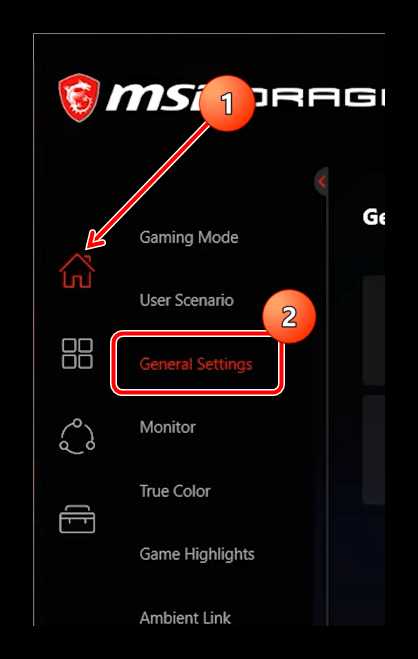
Положение прицела в Crosshair Display MSI фиксировано по центру экрана и не подлежит смещению. Аппаратная реализация функции накладывает метку строго на центральную точку матрицы, что обеспечивает стабильность наведения и точность стрельбы независимо от разрешения или режима игры.
Цвет прицела можно изменить через OSD-меню монитора. В большинстве моделей доступно 3–5 вариантов цвета, включая красный, зелёный, синий и белый. Выбор цвета рекомендуется делать с учётом преобладающих оттенков игрового фона для повышения видимости:
- Красный подходит для тёмных сцен и текстур с преобладанием зелёного или синего.
- Зелёный выделяется на коричневых и песочных ландшафтах.
- Синий лучше использовать на светлых или яркоокрашенных фонах.
- Белый оптимален при разноцветных сценах, но может сливаться с яркими объектами.
Некоторые модели MSI позволяют изменять форму прицела и толщину линий, что также влияет на визуальное восприятие. Настройка проводится без перезапуска монитора и сохраняется в профиле, применяемом для всех подключённых источников сигнала.
Ограничения и риски использования Crosshair Display MSI
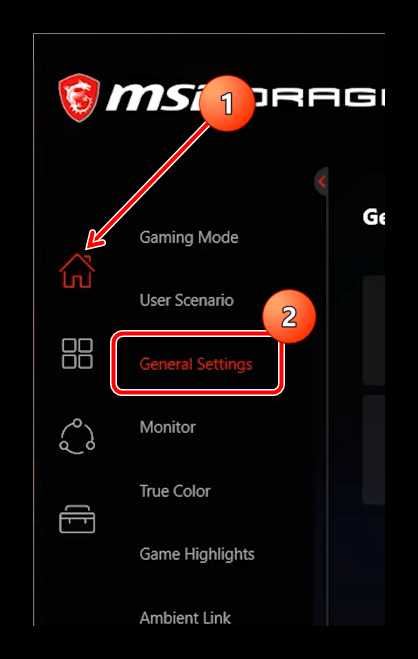
Несмотря на аппаратную реализацию, Crosshair Display MSI имеет ряд ограничений, которые важно учитывать при использовании:
- Положение прицела фиксировано по центру экрана, смещение невозможно, что может быть неудобно в играх с нестандартным интерфейсом или при изменении зоны обзора.
- Метка не адаптируется под динамические элементы HUD или интерфейса, поэтому при активации в играх с перемещающимся прицелом возможно визуальное несоответствие.
- Форма и размер прицела ограничены встроенными вариантами; невозможно создавать собственные графические элементы или сложные схемы перекрестий.
Риски при использовании функции связаны с визуальным восприятием и игровой практикой:
- При слишком ярком или крупном прицеле возможна маскировка мелких объектов, что снижает обзор и может негативно сказаться на точности в шутерах с высокой детализацией.
- Использование Crosshair Display в соревновательных турнирах может считаться аппаратным преимуществом, поэтому перед соревнованиями важно уточнить правила.
- При нестандартных разрешениях или масштабировании изображения центр экрана может смещаться, и прицел перестанет совпадать с точкой наведения, что создаёт ложное ощущение точности.
Для безопасного и корректного использования рекомендуется выбирать нативное разрешение, подбирать контрастный цвет прицела и проверять его видимость на фоне игровых сцен до начала активной игры.
Вопрос-ответ:
Что такое Crosshair Display MSI и как он работает на уровне монитора?
Crosshair Display MSI — это функция, при которой прицельная метка формируется непосредственно монитором и накладывается поверх изображения. Она работает независимо от игры, операционной системы и видеокарты, создавая фиксированную точку по центру экрана. Метка выводится на аппаратном уровне после обработки видеосигнала, поэтому не влияет на частоту кадров и задержку ввода.
Можно ли изменить положение прицела на экране или его размер?
Положение прицела фиксировано по центру матрицы монитора, смещение невозможно. Размер прицела ограничен встроенными вариантами, которые доступны через OSD-меню. На некоторых моделях можно выбрать форму прицела и толщину линий, но создавать собственные графические элементы нельзя. Это обеспечивает стабильную точку наведения без смещения при любых разрешениях.
Влияет ли включение Crosshair Display MSI на производительность или качество изображения?
Нет, функция не снижает частоту обновления и не увеличивает input lag, так как прицел накладывается поверх финального изображения. Цветопередача, контраст и детализация сцены остаются прежними. Чтобы улучшить видимость прицела, рекомендуется выбирать контрастный цвет и избегать масштабирования экрана или нестандартных соотношений сторон.
В каких играх Crosshair Display MSI можно использовать без дополнительных программ?
Аппаратный прицел работает во всех играх, включая шутеры на движках Source, Unreal Engine и Unity, а также в симуляторах и одиночных проектах без встроенного HUD. Он активен как в полноэкранном режиме, так и в оконном или безрамочном, включая подключение игровых консолей через HDMI или DisplayPort.
Есть ли ограничения или риски при использовании Crosshair Display MSI?
Основные ограничения связаны с фиксированным положением прицела и ограниченным выбором форм и размеров. При слишком ярком или крупном прицеле возможно закрытие мелких объектов. В соревновательных матчах аппаратная метка может считаться преимуществом, поэтому стоит уточнять правила. Также при нестандартных разрешениях центр экрана может смещаться, и метка перестанет точно совпадать с точкой наведения.

 Загрузка...