Содержание статьи

На ноутбуках Acer Aspire 3 тачпад часто отключается случайно при установке обновлений Windows или после подключения внешней мыши. В таких случаях стандартные жесты и прокрутка перестают работать, что затрудняет навигацию без дополнительного оборудования.
Первый шаг – убедиться, что тачпад активирован в настройках системы. В Windows 10 и 11 это делается через Параметры → Устройства → Сенсорная панель. Если опция отключена, достаточно перевести переключатель в положение Включено, после чего тачпад начинает реагировать сразу.
Если стандартные настройки не помогают, проблема может быть связана с драйверами. Acer рекомендует использовать Acer Care Center или скачивать последние версии драйверов с официального сайта. Установка правильного драйвера устраняет сбои, которые блокируют сенсорную панель.
Еще один быстрый способ включить тачпад – сочетания клавиш Fn + F7 (или клавиша с иконкой тачпада). Этот метод позволяет активировать устройство без перезагрузки и доступа к системным меню.
В статье подробно рассматриваются все практические способы включения тачпада на Acer Aspire 3, включая проверку BIOS и работу с внешними мышами, чтобы пользователи могли вернуть сенсорную панель в рабочее состояние максимально быстро.
Проверка состояния тачпада через настройки Windows

На Acer Aspire 3 тачпад можно быстро проверить и включить через системные параметры Windows. Это позволяет определить, отключена ли сенсорная панель программно, без вмешательства в драйверы или BIOS.
Для проверки состояния выполните следующие шаги:
- Нажмите Win + I для открытия настроек Windows.
- Перейдите в раздел Устройства → Сенсорная панель.
- Проверьте переключатель Сенсорная панель – если он в положении Выключено, переведите его в Включено.
- Ниже убедитесь, что активны настройки прокрутки и чувствительности, соответствующие вашим предпочтениям.
Если в настройках нет опции сенсорной панели, это может означать, что драйвер отсутствует или неисправен. В таком случае рекомендуется открыть Диспетчер устройств → Мыши и иные указывающие устройства и убедиться, что драйвер Acer Touchpad отображается без ошибок.
После включения тачпада в настройках Windows можно сразу проверить его работу:
- Провести пальцем по поверхности для проверки курсора.
- Использовать двойное касание для имитации клика левой кнопкой.
- Протестировать жесты прокрутки двумя пальцами и масштабирования.
Включение тачпада с помощью сочетания клавиш
Acer Aspire 3 оснащен быстрым способом активации тачпада через комбинацию клавиш. На большинстве моделей используется Fn + F7, где F7 обозначена иконкой тачпада. Это сочетание мгновенно включает или отключает сенсорную панель без доступа к настройкам Windows.
Чтобы убедиться в работе метода:
- Убедитесь, что ноутбук не подключен к внешней мыши, так как некоторые модели автоматически блокируют тачпад при подключении USB-устройства.
- Нажмите Fn + F7 и наблюдайте за индикатором на экране – в Windows 10/11 появляется уведомление о включении или отключении тачпада.
- После активации выполните тест движением пальца по панели, чтобы проверить корректность перемещения курсора и работу касаний.
Если сочетание Fn + F7 не срабатывает, рекомендуется проверить в BIOS раздел Internal Pointing Device – параметр должен быть в положении Enabled. Без включения в BIOS клавиша не активирует сенсорную панель.
Использование панели управления Acer для активации сенсорной панели
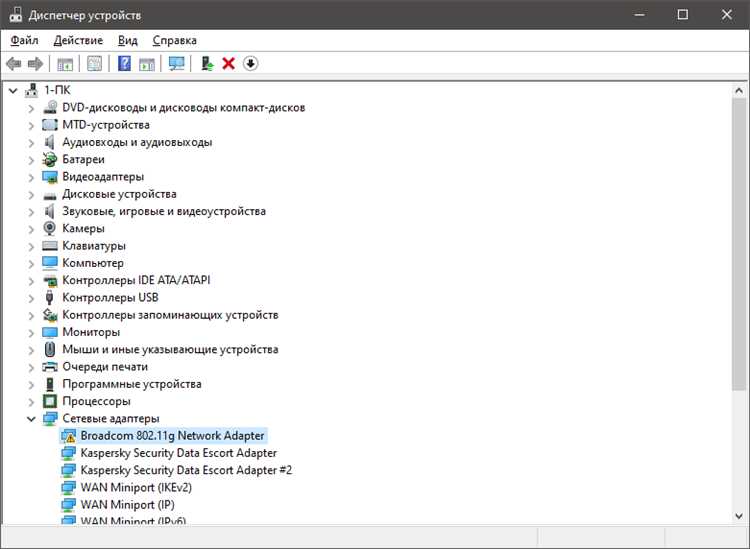
На ноутбуках Acer Aspire 3 сенсорная панель может управляться через Acer Quick Access или Acer Care Center. Эти утилиты предоставляют прямой доступ к включению и настройке тачпада, обходя стандартные параметры Windows.
Чтобы активировать тачпад через панель управления Acer, выполните следующие действия:
- Откройте Acer Quick Access через меню «Пуск» или значок на панели задач.
- Перейдите в раздел Touchpad или Сенсорная панель.
- Проверьте состояние переключателя и переведите его в положение Включено, если он отключен.
- При необходимости настройте чувствительность и жесты, чтобы курсор реагировал корректно на касания и прокрутку двумя пальцами.
Если утилита отсутствует, скачайте последнюю версию с официального сайта Acer. После включения через панель управления тачпад работает сразу без перезагрузки и конфликтов с внешними мышами.
Обновление или переустановка драйвера тачпада
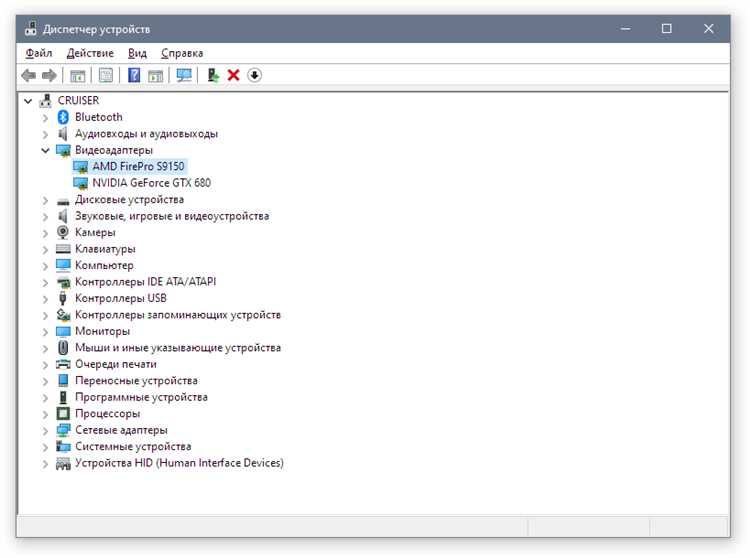
На Acer Aspire 3 проблемы с тачпадом часто вызваны устаревшими или некорректными драйверами. Чтобы восстановить работу сенсорной панели, необходимо обновить или переустановить драйвер через официальные источники.
Алгоритм действий:
- Откройте Диспетчер устройств через поиск Windows.
- Разверните раздел Мыши и иные указывающие устройства и найдите Acer Touchpad или аналогичный драйвер.
- Щелкните правой кнопкой мыши и выберите Обновить драйвер → Автоматический поиск обновленных драйверов.
- Если обновление не решает проблему, выберите Удалить устройство, затем перезагрузите ноутбук. Windows автоматически установит базовый драйвер, после чего можно загрузить актуальную версию с официального сайта Acer.
- После установки драйвера проверьте работу тачпада, включая жесты и чувствительность.
Использование официальных драйверов предотвращает конфликты с Windows Update и сторонними устройствами, обеспечивая стабильную работу сенсорной панели.
Включение тачпада через BIOS
На Acer Aspire 3 сенсорная панель может быть отключена на уровне BIOS, что делает невозможным её активацию через Windows или сочетания клавиш. Для включения необходимо войти в настройки BIOS и проверить соответствующий параметр.
Алгоритм действий:
- Выключите ноутбук полностью.
- Нажмите F2 при включении для входа в BIOS.
- Перейдите в раздел Main или Advanced, в зависимости от версии BIOS.
- Найдите параметр Internal Pointing Device или Сенсорная панель.
- Установите значение Enabled и сохраните изменения через F10 → Yes.
- После перезагрузки тачпад будет активен и готов к использованию.
Таблица для быстрого понимания состояния:
| Состояние в BIOS | Результат |
|---|---|
| Enabled | Тачпад работает в Windows и сочетания клавиш активны |
| Disabled | Тачпад не реагирует на касания и клавиши Fn |
Если после включения через BIOS тачпад не работает, рекомендуется проверить драйвер в Windows и убедиться, что устройство не блокируется внешней мышью.
Проверка физических переключателей и клавиш Fn
На Acer Aspire 3 сенсорная панель может быть отключена аппаратно через специальные клавиши или комбинации. Перед поиском программных решений важно убедиться, что физические элементы управления не блокируют работу тачпада.
Основные шаги проверки:
- Осмотрите клавиши верхнего ряда – на большинстве моделей F7 или F6 имеют иконку тачпада.
- Убедитесь, что клавиша Fn удерживается при нажатии клавиши активации тачпада. На некоторых моделях однократное нажатие также работает.
- Проверьте боковые переключатели или кнопки возле сенсорной панели, если они есть. Некоторые версии ноутбука оснащены механическим отключателем тачпада.
- После включения клавишами Fn протестируйте движение курсора и касания, чтобы убедиться в правильной работе панели.
- Если комбинация Fn + клавиша с иконкой тачпада не срабатывает, рекомендуется проверить настройки BIOS и драйверы Windows.
Устранение конфликтов с внешней мышью
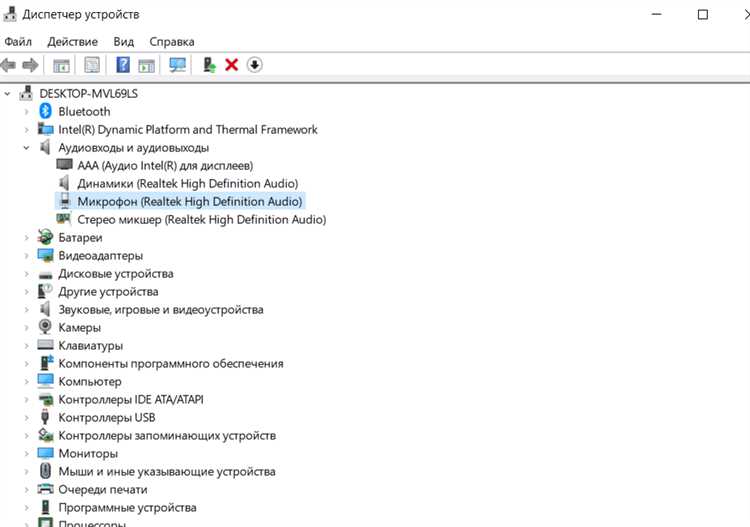
На Acer Aspire 3 тачпад может автоматически отключаться при подключении внешней USB- или Bluetooth-мыши. Это встроенная функция Windows и драйверов Acer, направленная на предотвращение случайных касаний сенсорной панели.
Для восстановления работы тачпада выполните следующие шаги:
- Отключите внешнюю мышь и проверьте, активен ли тачпад. Если курсор реагирует на движение пальца, конфликт вызван именно устройством.
- В настройках Windows перейдите в Параметры → Устройства → Сенсорная панель и отключите опцию Отключать сенсорную панель при подключении мыши, если она активна.
- Для USB-мышей попробуйте изменить порт подключения – иногда конфликты возникают из-за драйверов, работающих с определёнными портами.
- Для Bluetooth-мышей убедитесь, что используемое устройство имеет последнюю версию драйвера и прошивки, так как устаревшие версии могут блокировать тачпад.
- После внесённых изменений перезагрузите ноутбук и протестируйте сенсорную панель на движение курсора, двойное касание и жесты прокрутки.
Эти действия позволяют устранить большинство конфликтов с внешними устройствами без необходимости переустановки драйверов или вмешательства в BIOS.
Вопрос-ответ:
Почему тачпад на моём Acer Aspire 3 не реагирует после подключения внешней мыши?
На некоторых моделях ноутбуков сенсорная панель автоматически отключается при подключении USB- или Bluetooth-мыши. Это предусмотрено для предотвращения случайных касаний. Чтобы вернуть работу тачпада, отключите внешнюю мышь и проверьте сенсорную панель. Если она активна, можно в настройках Windows отключить опцию автоматического выключения тачпада при подключении мыши.
Какие клавиши на Acer Aspire 3 позволяют включить тачпад без входа в настройки Windows?
На большинстве моделей используется сочетание Fn + F7, где F7 имеет значок тачпада. Однократное нажатие с удержанием клавиши Fn активирует сенсорную панель или выключает её. Если комбинация не срабатывает, нужно проверить, включена ли опция Internal Pointing Device в BIOS и установлены ли корректные драйверы тачпада.
Что делать, если тачпад не отображается в настройках Windows?
Отсутствие сенсорной панели в системных параметрах может указывать на проблему с драйвером или его удаление. В этом случае откройте Диспетчер устройств → Мыши и иные указывающие устройства и проверьте наличие драйвера Acer Touchpad. Если драйвера нет или отображается ошибка, скачайте актуальную версию с официального сайта Acer и установите её вручную. После установки панель должна работать корректно.
Как проверить, не отключен ли тачпад на уровне BIOS?
Для проверки перезагрузите ноутбук и нажмите F2 для входа в BIOS. В разделе Main или Advanced найдите параметр Internal Pointing Device и убедитесь, что он установлен в положение Enabled. Если значение стоит Disabled, тачпад не будет работать в Windows и через клавиши Fn. После включения сохраните изменения и перезагрузите ноутбук.

 Загрузка...