Содержание статьи
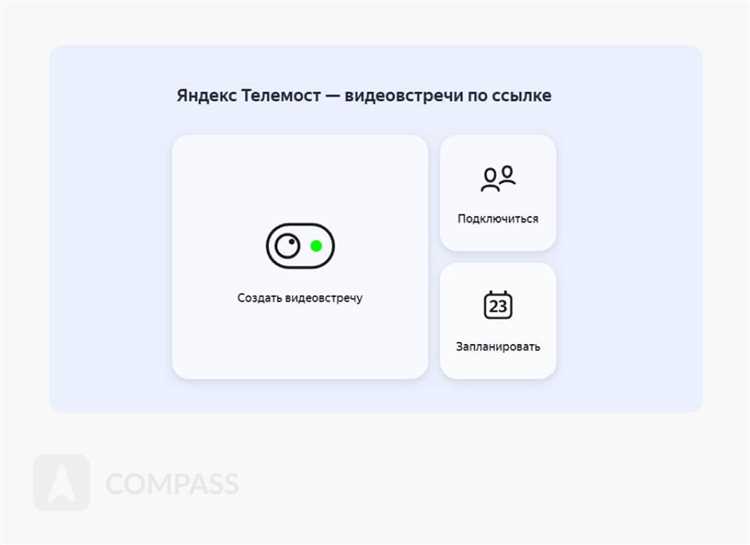
Записи встреч в Яндекс Телемост сохраняются автоматически, но точное место их хранения зависит от того, используете ли вы веб-версию или приложение на компьютере. По умолчанию записи в веб-версии загружаются в облачное хранилище Яндекса и становятся доступны в разделе «Мои встречи» сразу после завершения звонка.
В настольном приложении Яндекс Телемост записи сохраняются локально на диске пользователя. Путь хранения обычно C:\Users\[Имя пользователя]\YandexTelemost\Recordings на Windows и /Users/[Имя пользователя]/YandexTelemost/Recordings на macOS, если настройки по умолчанию не были изменены. Пользователи могут самостоятельно указать другую папку в настройках приложения.
Каждая запись создаётся в формате MP4 с видео и аудио, размер файла зависит от продолжительности встречи и выбранного качества видео. После окончания встречи важно проверить, что запись полностью загружена и доступна, чтобы избежать потери данных при непредвиденном закрытии приложения.
Для удобного доступа к старым встречам рекомендуется регулярно переносить записи из локальной папки в облачные хранилища или сетевые диски. Это особенно важно для крупных команд, где встречи могут длиться более двух часов, и размер записи превышает 2–3 ГБ.
Яндекс Телемост: место сохранения записи встречи
Все записи встреч в Яндекс Телемост сохраняются автоматически, но расположение файлов зависит от способа проведения конференции. В веб-версии записи попадают в облачное хранилище Яндекса и становятся доступны в разделе «Мои встречи» после завершения сессии. Пользователи могут сразу воспроизвести запись или скачать её на компьютер.
При использовании настольного приложения записи сохраняются локально. Стандартный путь для Windows: C:\Users\[Имя пользователя]\YandexTelemost\Recordings, для macOS: /Users/[Имя пользователя]/YandexTelemost/Recordings. В настройках приложения можно изменить папку хранения, указав любой доступный диск или сетевой ресурс.
Файлы создаются в формате MP4 с кодеком H.264 для видео и AAC для аудио. Размер записи зависит от продолжительности встречи и выбранного качества: встреча на один час в HD обычно занимает 500–700 МБ, двухчасовая встреча может превышать 1,2 ГБ.
После завершения конференции необходимо убедиться, что запись полностью сохранилась. В веб-версии это проверяется через индикатор загрузки в облаке, в приложении – по наличию файла в указанной папке. Для безопасного хранения крупных встреч рекомендуется переносить записи на облачные диски или сетевые хранилища, чтобы избежать потери данных при сбое локального устройства.
Где автоматически сохраняются записи встреч в Яндекс Телемост

Яндекс Телемост сохраняет записи встреч в разных местах в зависимости от платформы и способа запуска конференции. Автоматическое сохранение выполняется без вмешательства пользователя, но пути хранения отличаются.
- Веб-версия: все записи загружаются в облачное хранилище Яндекса и становятся доступны в разделе «Мои встречи». Файлы можно сразу воспроизвести онлайн или скачать на локальный диск.
- Настольное приложение на Windows: стандартный путь: C:\Users\[Имя пользователя]\YandexTelemost\Recordings. В настройках можно выбрать другую папку или внешний диск.
- Настольное приложение на macOS: записи сохраняются по адресу /Users/[Имя пользователя]/YandexTelemost/Recordings. Изменение папки хранения выполняется через настройки приложения.
Для контроля сохранения рекомендуется проверять наличие файла после окончания встречи. В веб-версии это делается по индикатору загрузки в облаке, в приложении – по появлению файла в папке Recordings. Если запись отсутствует, следует обновить приложение или проверить права доступа к папке.
Для удобного доступа к архиву встреч полезно создавать отдельные папки по месяцам или проектам. При больших конференциях размер MP4-файла может превышать 1–2 ГБ, поэтому заранее стоит убедиться, что на диске достаточно места.
Как проверить доступ к записи после завершения встречи

В настольном приложении проверка выполняется через локальную папку хранения. Для Windows путь по умолчанию: C:\Users\[Имя пользователя]\YandexTelemost\Recordings, для macOS: /Users/[Имя пользователя]/YandexTelemost/Recordings. Файл сохраняется в формате MP4 с именем, включающим дату и время встречи.
Если запись не найдена в папке, проверьте:
- Права доступа к каталогу: учетная запись должна иметь разрешение на запись и чтение файлов.
- Достаточное место на диске: файлы HD-видео могут занимать более 500 МБ за час.
- Настройки приложения: убедитесь, что путь хранения не был изменен на недоступный диск или сетевой ресурс.
Для быстрого доступа к недавно сохраненным записям можно сортировать папку по дате создания или добавить её в избранное в файловом менеджере. В случае веб-записей рекомендуется скачать резервную копию на локальный диск для долговременного хранения и передачи коллегам.
Форматы файлов и размер записей в Яндекс Телемост
Все записи в Яндекс Телемост сохраняются в формате MP4, совместимом с большинством медиаплееров и видеоредакторов. Видео кодируется с помощью H.264, аудио – в формате AAC, что обеспечивает баланс между качеством и размером файла.
Размер записи напрямую зависит от продолжительности встречи и выбранного качества видео. Например, встреча продолжительностью 30 минут в HD разрешении обычно занимает 250–350 МБ, часовая встреча – 500–700 МБ, двухчасовая – 1,2–1,5 ГБ. В стандартном SD-качестве файлы могут быть в 2–3 раза меньше.
Для оптимизации хранения рекомендуется:
- Выбирать стандартное качество видео для длинных встреч или вебинаров.
- Регулярно переносить записи в облачные хранилища, если размер превышает 1 ГБ.
- Сохранять файлы на диски с достаточным свободным пространством, учитывая, что несколько встреч подряд могут занимать несколько гигабайт.
Файлы именуются по шаблону: Дата_Время_Название_Встречи.mp4, что облегчает сортировку и поиск нужной записи среди нескольких конференций.
Как изменить папку для хранения записей на компьютере
В Яндекс Телемост настольное приложение позволяет выбрать любую папку для хранения записей встреч. По умолчанию файлы сохраняются в папке Recordings внутри каталога пользователя, но путь можно изменить через настройки приложения.
Чтобы указать новую папку, выполните следующие шаги:
- Откройте приложение Яндекс Телемост.
- Перейдите в Настройки через меню пользователя в правом верхнем углу.
- Выберите раздел Записи встреч или Сохранение файлов.
- Нажмите Изменить папку и укажите новый путь на локальном диске или сетевом ресурсе.
- Подтвердите выбор и закройте настройки. Новые записи будут сохраняться в указанной папке.
Важно проверять права доступа к выбранной папке. Учетная запись должна иметь разрешение на запись и чтение файлов. Если используется сетевой диск, убедитесь, что соединение стабильно и диск подключен до начала встречи.
Для удобного хранения рекомендуется создавать отдельные подпапки по проектам или датам. Это позволяет быстро находить записи и предотвращает переполнение основной папки. Также полезно периодически копировать файлы на резервные носители.
Сохраняются ли записи в облаке Яндекса и как их найти
Веб-версия Яндекс Телемост автоматически загружает записи встреч в облачное хранилище Яндекса. Файлы становятся доступны сразу после завершения конференции и обработки видео. Обработка обычно занимает 1–5 минут в зависимости от продолжительности встречи и качества записи.
Чтобы найти запись в облаке, откройте Яндекс Телемост через браузер и перейдите в раздел «Мои встречи». Все завершенные встречи с доступными записями отображаются в списке с указанием даты, времени и названия встречи. Файлы можно:
- Воспроизвести онлайн прямо в браузере;
- Скачать на локальный диск для резервного хранения;
- Поделиться ссылкой с другими участниками встречи.
Для ускоренного поиска конкретной записи используйте фильтры по дате или названию встречи. Если запись не отображается, проверьте:
- Корректность входа в учетную запись Яндекса, через которую велась конференция;
- Статус обработки видео – иногда большие встречи сохраняются дольше;
- Доступ к интернет-соединению – файлы отображаются только после успешной загрузки в облако.
Рекомендуется скачивать важные записи на локальный диск или в корпоративное облачное хранилище, чтобы обеспечить длительное хранение и возможность архивирования для отчетности.
Что делать, если запись не появилась после завершения встречи
Если запись встречи в Яндекс Телемост не отображается после окончания конференции, необходимо проверить несколько ключевых факторов, чтобы определить причину и восстановить доступ к файлу.
- Проверьте платформу, через которую велась встреча:
- Веб-версия: убедитесь, что вы вошли в ту же учетную запись Яндекса, через которую проводилась конференция.
- Настольное приложение: проверьте путь хранения файлов в настройках приложения и наличие свободного места на диске.
- Проверьте статус обработки видео:
- Для веб-записей обработка может занимать от 1 до 5 минут для встреч до часа и до 15 минут для длинных конференций.
- Если встреча была более двух часов, дождитесь полного завершения загрузки и обработки.
- Проверьте права доступа и наличие подключенного сетевого диска:
- Учетная запись должна иметь разрешение на запись и чтение файлов в выбранной папке.
- Если запись сохранялась на сетевой диск, убедитесь, что диск подключен и доступен.
- Перезапустите приложение или обновите веб-страницу:
- Веб-версии иногда требуется обновление для отображения только что загруженных записей.
- В приложении перезапуск помогает корректно обновить список локальных файлов.
- Если запись по-прежнему отсутствует, обратитесь в поддержку Яндекса с указанием даты, времени и имени встречи.
Для предотвращения подобных ситуаций в будущем рекомендуется заранее проверить настройки хранения записей и наличие свободного места, а важные встречи скачивать на локальный диск или корпоративное облако сразу после завершения конференции.
Экспорт и скачивание записей для дальнейшего использования

Яндекс Телемост позволяет скачивать записи встреч для хранения, редактирования или передачи коллегам. Веб-версия предоставляет прямую кнопку «Скачать запись» в разделе «Мои встречи». Файл загружается в формате MP4, включая видео и аудио, с сохранением исходного качества.
В настольном приложении записи уже хранятся локально в папке, указанной в настройках. Для экспорта достаточно скопировать файл в нужный каталог или на внешний носитель. Если необходимо переместить несколько записей, рекомендуется использовать пакетное копирование или архивирование в формате ZIP, чтобы ускорить процесс и уменьшить риск потери файлов.
При скачивании или переносе крупных файлов учитывайте размер записи. Встреча на один час в HD занимает около 500–700 МБ, двухчасовая – более 1,2 ГБ. Для безопасного хранения лучше использовать облачные диски, сетевые ресурсы или внешние SSD с достаточной скоростью передачи данных.
Экспорт записей позволяет:
- Создавать локальные архивы для отчетности;
- Редактировать видео в сторонних видеоредакторах;
- Делать резервные копии для командного использования.
Для удобного поиска и сортировки рекомендуется переименовывать файлы по дате и теме встречи, например: 2026-01-10_14-30_Проектное_совещание.mp4. Это упрощает доступ к нужной записи без необходимости вручную просматривать большие архивы.
Вопрос-ответ:
Где хранятся записи встреч в Яндекс Телемост по умолчанию?
Веб-версия Яндекс Телемост загружает записи автоматически в облачное хранилище Яндекса, доступное через раздел «Мои встречи». Настольное приложение сохраняет файлы локально: на Windows это C:\Users\[Имя пользователя]\YandexTelemost\Recordings, на macOS — /Users/[Имя пользователя]/YandexTelemost/Recordings. Путь можно изменить в настройках приложения.
Как проверить, что запись завершенной встречи сохранилась корректно?
Для веб-версии необходимо открыть раздел «Мои встречи» и убедиться, что файл доступен для воспроизведения или скачивания. В настольном приложении проверяют наличие MP4-файла в указанной папке. Также важно проверить дату и время создания файла и убедиться, что на диске достаточно места, чтобы запись не обрезалась.
Можно ли изменить папку для сохранения записей на компьютере?
Да, в настройках настольного приложения Яндекс Телемост можно выбрать любой локальный или сетевой каталог. Для этого нужно открыть Настройки, перейти в раздел Записи встреч и указать новый путь. После этого все новые записи будут сохраняться в указанной папке. Рекомендуется проверять права доступа к папке, чтобы файлы корректно сохранялись.
Как скачать запись для дальнейшей работы с видео?
В веб-версии рядом с завершенной встречей есть кнопка «Скачать запись», которая сохраняет файл в формате MP4 на компьютер. В настольном приложении записи уже находятся локально, их можно копировать в другую папку или на внешний носитель. Для длинных встреч полезно проверять размер файла, так как час записи в HD может занимать до 700 МБ, а двухчасовая — более 1,2 ГБ. При необходимости записи можно архивировать в ZIP для удобного хранения.

 Загрузка...