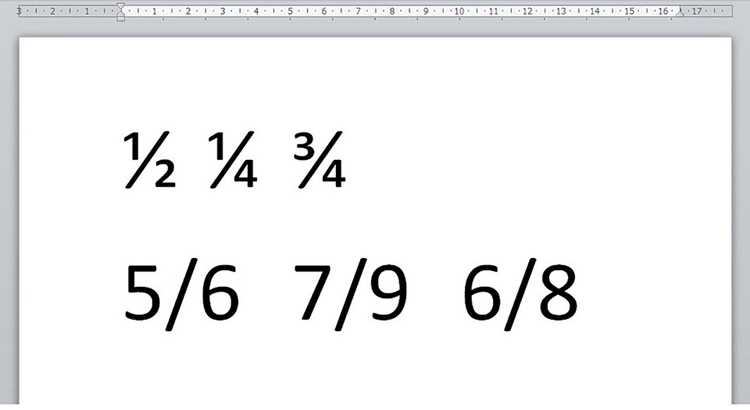
Работа с дробями в Excel часто вызывает сложности из-за автоматических преобразований данных. При вводе значения вида 1/2 программа по умолчанию воспринимает его как дату или преобразует в десятичное число 0,5. Это приводит к ошибкам в расчетах, искаженному отображению данных и необходимости повторного ввода информации. Понимание того, как Excel интерпретирует дроби, позволяет сразу выбрать корректный способ ввода и форматирования.
Для корректного отображения дробей важно учитывать три ключевых аспекта: формат ячейки, способ ввода значения и ожидаемый результат вычислений. Например, дробь 3/4 может быть представлена как текст, как математическая дробь или как числовое значение с возможностью дальнейших расчетов. Каждый вариант требует своего подхода, и неправильный выбор приводит к потере точности или невозможности использовать формулы.
В Excel предусмотрены встроенные форматы дробей, которые позволяют отображать значения в виде 1/2, 3/8 или смешанных чисел, таких как 2 1/3, без искажения исходных данных. Однако эти форматы работают корректно только при правильной последовательности действий – сначала настройка формата, затем ввод значения. Игнорирование этого правила является одной из самых распространенных причин некорректного отображения дробей.
Отдельного внимания заслуживает ввод дробей в ячейки, где уже используются формулы, а также копирование данных между таблицами с разными форматами. В таких случаях Excel может незаметно изменить тип данных, что особенно критично при финансовых, инженерных и статистических расчетах. Знание точных методов ввода дробей позволяет избежать скрытых ошибок и сохранить контроль над данными.
Как ввести обыкновенную дробь в ячейку, чтобы Excel не заменил её датой
Excel автоматически преобразует ввод вида 1/2, 4/5, 10/12 в дату, так как символ «/» используется в системном формате дат. Чтобы сохранить обыкновенную дробь без искажения, необходимо контролировать формат или способ ввода значения.
Ввод с ведущим нулём
Самый надёжный способ – ввести ноль и пробел перед дробью: 0 1/2. Excel распознаёт значение как число, корректно отображает дробь и сохраняет её для дальнейших вычислений. Фактически в ячейке хранится десятичное значение 0,5.
Предварительное задание дробного формата
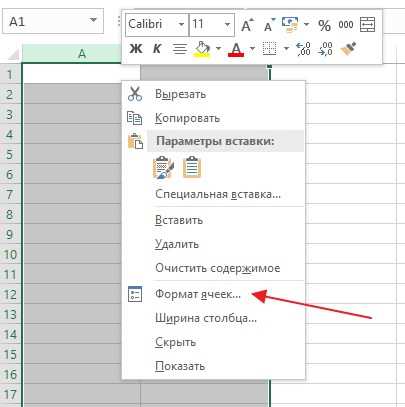
Перед вводом значения выделите ячейку, откройте «Формат ячеек» → «Число» → «Дробный». После этого можно вводить дробь напрямую (например, 7/8), и Excel не выполнит преобразование в дату.
Использование текстового представления
Если дробь требуется только для визуального отображения, задайте формат «Текст» или поставьте апостроф перед значением: ‘3/5. В этом случае Excel полностью отключает числовую интерпретацию, но дробь не участвует в расчётах.
Ввод через формулу
Дробь можно задать как выражение: =1/4. Excel вычисляет результат и сохраняет числовое значение. Для отображения именно дроби после ввода необходимо применить дробный формат.
| Метод ввода | Пример | Отображение | Использование в формулах |
|---|---|---|---|
| Ведущий ноль | 0 2/3 | 2/3 | Да |
| Формат «Дробный» | 5/6 | 5/6 | Да |
| Текстовый ввод | ‘7/9 | 7/9 | Нет |
| Формула | =3/8 | 3/8 или 0,375 | Да |
Для рабочих таблиц с вычислениями рекомендуется использовать ведущий ноль или заранее установленный дробный формат, так как они сохраняют числовую природу данных и исключают автоматическое преобразование в дату.
Использование формата ячейки «Дробный» для корректного отображения
Формат ячейки «Дробный» позволяет отображать числовые значения в виде обыкновенных дробей, даже если исходно они введены как десятичные числа. Это особенно полезно при работе с измерениями, коэффициентами и расчетами, где важно визуально видеть числитель и знаменатель.
Чтобы применить формат, выделите ячейку, откройте окно Формат ячеек (Ctrl+1), перейдите во вкладку Число и выберите категорию Дробный. Excel предложит несколько вариантов: с одним знаком в знаменателе (например, 1/4), с двумя (3/16) или с фиксированным знаменателем (например, ?/8).
При вводе значения 0,25 и выборе формата с одним знаком в знаменателе Excel автоматически отобразит его как 1/4. Аналогично, значение 0,125 будет показано как 1/8, если выбран соответствующий тип дроби. При этом в формуле сохраняется десятичное значение, что исключает ошибки в расчетах.
Для ручного ввода дроби без преобразования в дату рекомендуется сначала задать формат Дробный, а затем вводить значение в виде 1/2. В противном случае Excel может интерпретировать ввод как дату (например, 1/2 → 2 января).
Формат с фиксированным знаменателем целесообразно использовать, когда все значения должны быть приведены к одной шкале, например, ?/16 в чертежах или технологических расчетах. Excel автоматически округляет число до ближайшего значения с заданным знаменателем.
Важно учитывать, что дробный формат влияет только на отображение. При копировании значений или использовании их в формулах Excel оперирует исходными числовыми данными, что обеспечивает точность вычислений без необходимости дополнительного преобразования.
Ввод дроби через начальный ноль и пробел: когда и зачем это нужно
Excel по умолчанию интерпретирует ввод вида 1/2 как дату. Чтобы принудительно распознать значение как дробное число, используется формат 0 1/2 – начальный ноль, пробел и дробная часть. Такой ввод однозначно сигнализирует программе, что перед ней число, а не календарное значение.
Механизм работает за счёт разделения целой и дробной части: ноль выполняет роль целого числа, пробел – разделителя, а дробь – числителя и знаменателя.
- Правильно: 0 1/4 → отображается как 1/4, значение = 0,25
- Неправильно: 1/4 → преобразуется в дату (01.апр или 04.янв в зависимости от региональных настроек)
- Смешанное число: 2 3/5 → значение = 2,6
Такой способ ввода обязателен в следующих ситуациях:
- ячейка имеет формат Общий или Числовой, а не Дробный;
- нужно сохранить числовое значение для расчётов, а не текст;
- данные вводятся вручную без предварительной настройки формата;
- используются пользовательские формулы, чувствительные к типу данных.
Если опустить начальный ноль, Excel не сможет корректно определить тип данных. Даже последующая смена формата ячейки не исправит ошибку – значение уже будет сохранено как дата или текст.
Рекомендованный порядок действий при ручном вводе:
- Вводить дробь в виде 0 пробел числитель/знаменатель.
- Нажать Enter и проверить значение в строке формул.
- При необходимости задать формат Дробный для корректного отображения.
Начальный ноль и пробел – это не визуальный приём, а способ управления интерпретацией данных. Он гарантирует математическую корректность и предотвращает ошибки в расчётах.
Как вводить неправильные дроби и смешанные числа без искажений
Excel автоматически интерпретирует ввод вида 7/4 как дату или выполняет деление, поэтому для неправильных дробей требуется корректная подготовка ячейки. Самый надежный способ – заранее задать формат «Дробный». Для этого выделите ячейку, откройте «Формат ячеек» → «Число» → «Дробный» и выберите вариант без ограничения по разрядам. После этого ввод 7/4 будет отображаться именно как неправильная дробь, а не как результат 1,75.
Если формат ячейки не был изменен заранее, используйте апостроф перед вводом: ‘7/4. В этом случае Excel воспримет значение как текст и отобразит дробь без преобразований. Минус метода – невозможность участвовать в расчетах, поэтому он подходит только для визуального представления.
Для смешанных чисел (например, 2 1/3) важно соблюдать строгий синтаксис: сначала целая часть, затем пробел, затем дробь. Пример корректного ввода: 2 1/3. При отсутствии пробела Excel интерпретирует запись как дату или текст. Формат ячейки также должен быть «Дробный»; в противном случае число будет автоматически переведено в десятичный вид.
При необходимости выполнять вычисления со смешанными числами рекомендуется вводить их в виде неправильных дробей (7/3 вместо 2 1/3) и уже затем управлять отображением через формат. Excel хранит значение как десятичное число, но при правильно выбранном дробном формате отображает его без округления.
Для исключения искажений при копировании и импорте данных используйте пользовательский формат # ?/?. Он позволяет отображать дроби с сохранением структуры числителя и знаменателя, не подменяя их датами и не упрощая автоматически.
Отображение дробей, полученных в результате формул и вычислений
Результат любой формулы в Excel хранится как десятичное число, даже если визуально требуется дробный вид. Например, формула =1/3 возвращает значение 0,333333…, и только формат ячейки определяет, будет ли оно показано как 1/3, 2/6 или 0,33.
Для корректного отображения дробей необходимо задать формат ячейки после вычисления. Через меню Формат ячеек → Число → Дробный можно выбрать шаблон: До одной цифры (1/4), До двух цифр (21/25) или фиксированный знаменатель. Это влияет только на внешний вид, но не изменяет точность вычислений.
Если формула возвращает десятичное число, которое невозможно точно представить в виде простой дроби (например, =10/6), Excel автоматически подбирает ближайшее значение согласно выбранному шаблону. При формате До одной цифры результат будет отображён как 1 2/3, а при фиксированном знаменателе /6 – как 1 4/6.
Для строгого контроля знаменателя рекомендуется использовать пользовательский формат. Пример: формат # ?/8 принудительно отображает результат формулы в виде дроби со знаменателем 8, что особенно полезно при расчётах в строительстве, производстве или инженерных таблицах.
Важно учитывать, что визуальное округление дробей не влияет на расчёты в других формулах. Если требуется передавать округлённое дробное значение дальше по цепочке вычислений, необходимо использовать функции ОКРУГЛ, ОКРУГЛВНИЗ или ОКРУГЛВВЕРХ до применения формата.
При использовании функций, возвращающих дробные коэффициенты (например, =A1/B1), формат дроби следует применять только к итоговым ячейкам. Промежуточные расчёты лучше оставлять в десятичном виде для сохранения точности и предсказуемости результатов.
Настройка пользовательского формата для дробей с заданным знаменателем
Пользовательский формат в Excel позволяет отображать числа в виде дробей с фиксированным знаменателем, независимо от исходного десятичного значения. Это актуально для смет, чертежей, инженерных расчетов и отчетов, где требуется единый знаменатель (например, 2, 4, 8, 16).
Настройка выполняется через диалоговое окно форматирования ячеек:
- Выделите нужные ячейки.
- Нажмите Ctrl + 1.
- Перейдите в раздел Число → Все форматы.
- В поле Тип введите пользовательский формат.
Базовый синтаксис формата дроби с заданным знаменателем:
- # ?/2 – дроби с половинами (1/2).
- # ?/4 – четверти (1/4, 3/4).
- # ?/8 – восьмые доли.
- # ??/16 – шестнадцатые с выравниванием чисел.
Символ # отвечает за целую часть, знак вопроса ? – за числитель. Количество вопросительных знаков влияет на визуальное выравнивание дробей в столбце, но не на расчет.
Примеры отображения после применения формата # ?/8:
- 0,125 → 1/8
- 0,375 → 3/8
- 1,5 → 1 4/8
Важно учитывать, что Excel не изменяет значение числа, а только округляет отображение к ближайшей дроби с указанным знаменателем. Например, 0,3 при формате # ?/4 будет показано как 1/4, а не 0,3.
Для исключения целой части используйте формат без решетки:
- ?/8 – отображает только дробь.
Если требуется строгое соответствие дроби (без округления), предварительно используйте функцию ОКРУГЛ() или умножение и деление на нужный знаменатель.
Как скопировать и сохранить дроби без изменения их вида
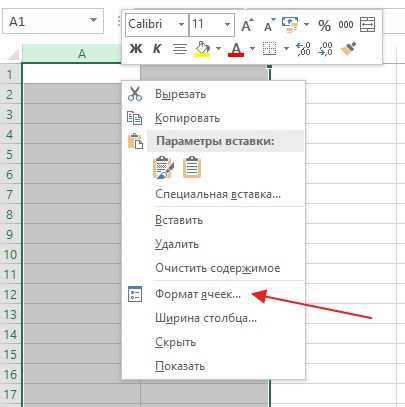
При копировании дробей в Excel важно учитывать формат ячеек, иначе значение может измениться на десятичное число или дату. Перед копированием выделите диапазон и задайте формат «Дробный» или «Текст» через «Формат ячеек» → «Число». Это зафиксирует способ отображения и предотвратит автоматическое преобразование.
Если дроби введены как текст (например, 3/4 с апострофом), копирование и вставка стандартными сочетаниями Ctrl+C и Ctrl+V сохраняют внешний вид без изменений. Проблемы возникают при вставке в ячейки с другим форматом, поэтому целевой диапазон должен иметь тот же тип форматирования.
Для переноса дробей между книгами используйте «Специальную вставку» → «Значения». Этот способ исключает влияние формул и региональных настроек, сохраняя именно отображаемое значение, а не вычисленный результат.
При экспорте в CSV или текстовый файл дроби рекомендуется предварительно перевести в текстовый формат. Иначе при открытии файла Excel может интерпретировать их как даты (например, 1/2 станет 2 января). Проверка кодировки и разделителей также снижает риск искажений.
Если дроби являются частью формул, для сохранения их визуального вида скопируйте не формулу, а результат: сначала «Копировать», затем «Специальная вставка» → «Значения и формат чисел». Это гарантирует идентичное отображение в новом месте.
Перед массовым копированием рекомендуется протестировать операцию на одной ячейке. Это позволяет сразу выявить изменение вида дроби и скорректировать формат до переноса всего диапазона.
Вопрос-ответ:
Почему Excel превращает дробь 1/2 в дату и как это отключить?
При вводе записи вида 1/2 программа воспринимает её как формат даты и подставляет число месяца и день. Такое поведение связано с автоподбором формата ячейки. Решение простое: перед вводом установить формат «Дробный» или «Текст». Альтернативный приём — добавить ноль и пробел перед дробью, например 0 1/2. В этом случае значение сохраняется именно как дробь.
Почему Excel вместо дроби 1/2 показывает дату или меняет значение после ввода?
Excel по умолчанию пытается угадать формат ячейки. Если ввести 1/2 в обычную ячейку и нажать Enter, программа может воспринять это как дату (1 февраля) и отобразить её в соответствии с региональными настройками. Чтобы этого не происходило, перед вводом дроби нужно заранее задать формат «Дробный» или «Текст». Альтернативный вариант — ввести 0 1/2 с пробелом: тогда Excel распознает число как дробь и сохранит математическое значение.
Как правильно ввести дробь, чтобы с ней можно было выполнять расчёты?
Для расчётов дробь должна быть числом, а не текстом. Самый надёжный способ — вводить её в виде десятичного значения, например 0,25 вместо 1/4, а затем задать дробный формат отображения. Если нужна именно запись 1/4, можно выбрать формат ячейки «Дробный» и указать подходящий тип, после чего ввести либо 1/4, либо 0,25 — Excel сам покажет дробь, сохранив корректное значение для формул.
Можно ли в Excel показывать дроби в виде 3/8 или 5/16, а не в десятичном формате?
Да, это настраивается через формат ячейки. Нужно выделить ячейки, открыть окно форматирования и выбрать категорию «Дробный». В списке доступны стандартные варианты: до одной цифры, до двух цифр, половины, четверти, восьмые, шестнадцатые. После выбора Excel будет автоматически подбирать ближайшую дробь при вводе десятичного числа и отображать её в выбранном виде.

 Загрузка...