Содержание статьи

На смартфонах Xiaomi установленные приложения не всегда отображаются очевидным образом. В прошивках MIUI и HyperOS ярлык может отсутствовать на рабочем столе, быть перемещён в папку, скрыт системными настройками или отображаться только в общем списке приложений. Это особенно часто происходит после обновлений системы, смены лаунчера или восстановления данных.
Для проверки наличия приложения недостаточно визуального осмотра экранов. Надёжный способ – обращение к разделу «Приложения» в настройках устройства, где отображается полный список установленного программного обеспечения, включая системные и отключённые элементы. Дополнительно стоит использовать встроенный поиск по системе, который индексирует названия приложений независимо от их расположения.
Отдельного внимания требуют ситуации с скрытыми приложениями, клонами и программами, установленными во втором пространстве. В таких случаях приложение физически присутствует в памяти смартфона, но не отображается в стандартном интерфейсе. Проверка через Google Play позволяет точно определить, установлено ли приложение в текущем профиле пользователя.
Ниже рассматриваются конкретные способы поиска приложений на Xiaomi с учётом версии прошивки, типа лаунчера и пользовательских настроек, что позволяет быстро найти нужную программу без сброса данных и переустановки системы.
Поиск приложения через строку поиска на рабочем столе MIUI и HyperOS
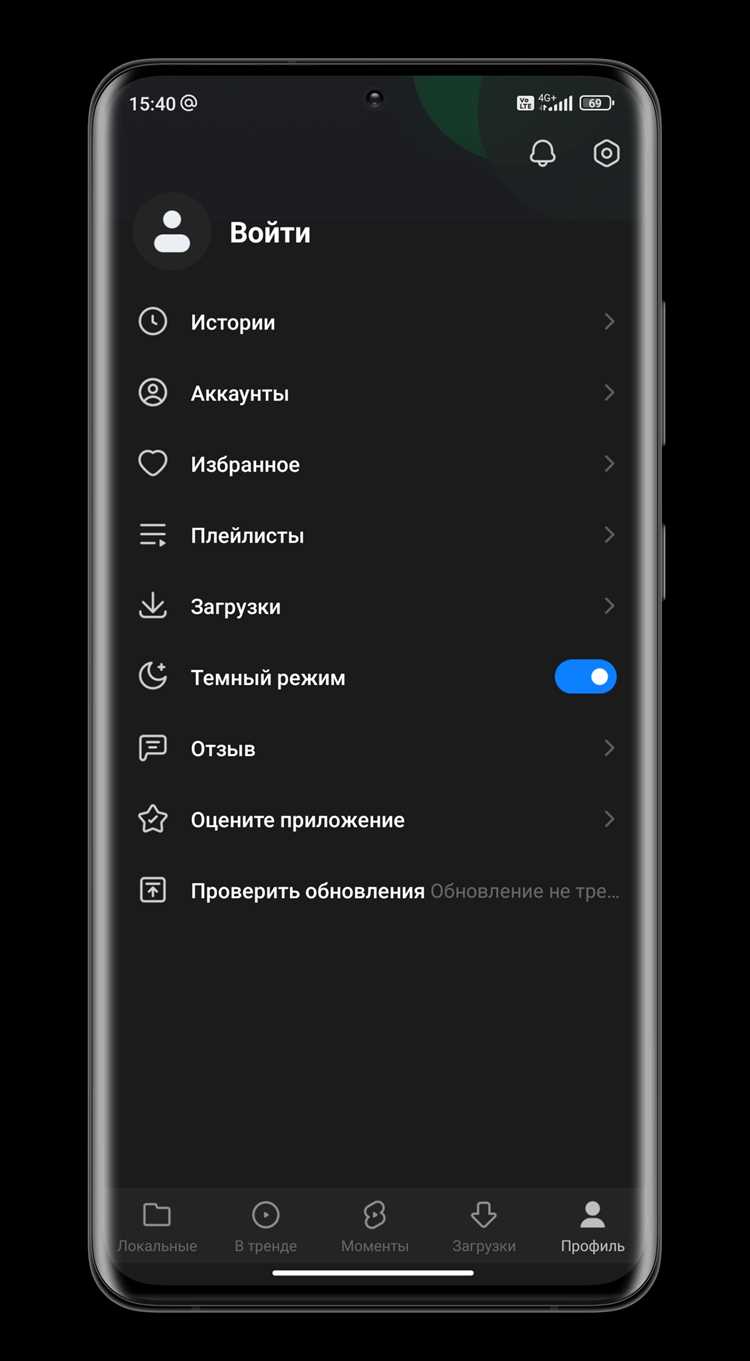
На смартфонах Xiaomi с MIUI и HyperOS строка поиска позволяет найти установленное приложение без перехода в настройки. Для вызова поиска достаточно выполнить жест свайпа вниз на любом свободном участке рабочего стола. Система отобразит поле ввода, связанное с индексом всех установленных приложений, включая те, у которых отсутствует ярлык.
Поиск реагирует на ввод первых символов названия приложения, при этом учитывается как русское, так и английское имя пакета. Если приложение установлено, оно появится в результатах даже в случае нахождения в папке, клоне или при отсутствии отображения на рабочих экранах. Нажатие на результат сразу запускает приложение без создания ярлыка.
Если строка поиска не появляется, необходимо проверить настройки лаунчера: путь Настройки → Рабочий стол, где должен быть активирован пункт отображения поиска. В некоторых версиях HyperOS поиск отключается после смены типа главного экрана или установки стороннего лаунчера.
Для повышения точности рекомендуется вводить полное название приложения без пробелов и использовать оригинальное имя из Google Play. Поиск на рабочем столе не показывает отключённые приложения, поэтому при отсутствии результата стоит проверить список программ в системных настройках.
Нахождение приложения в экране всех приложений (App Drawer)
Экран всех приложений используется на смартфонах Xiaomi при активированном режиме «С меню приложений». В этом режиме ярлыки не добавляются автоматически на рабочий стол, а сохраняются в общем списке. Чтобы открыть App Drawer, необходимо выполнить свайп вверх с нижней части экрана.
Если меню приложений не отображается, следует проверить параметры отображения:
- Открыть Настройки
- Перейти в раздел Рабочий стол
- Выбрать режим С меню приложений
Внутри App Drawer приложения сортируются по алфавиту и могут быть распределены по категориям, если включена автоматическая группировка. Для ускорения поиска используется строка ввода в верхней части экрана, реагирующая на частичное совпадение названия.
При отсутствии приложения в основном списке рекомендуется проверить дополнительные вкладки и фильтры:
- Раздел Скрытые приложения
- Категории, созданные системой или пользователем
- Отдельные группы для клонированных приложений
Найденное приложение можно удержать и перетащить на рабочий стол для создания ярлыка, что упрощает дальнейший доступ без повторного обращения к меню приложений.
Поиск установленного приложения через раздел «Приложения» в настройках
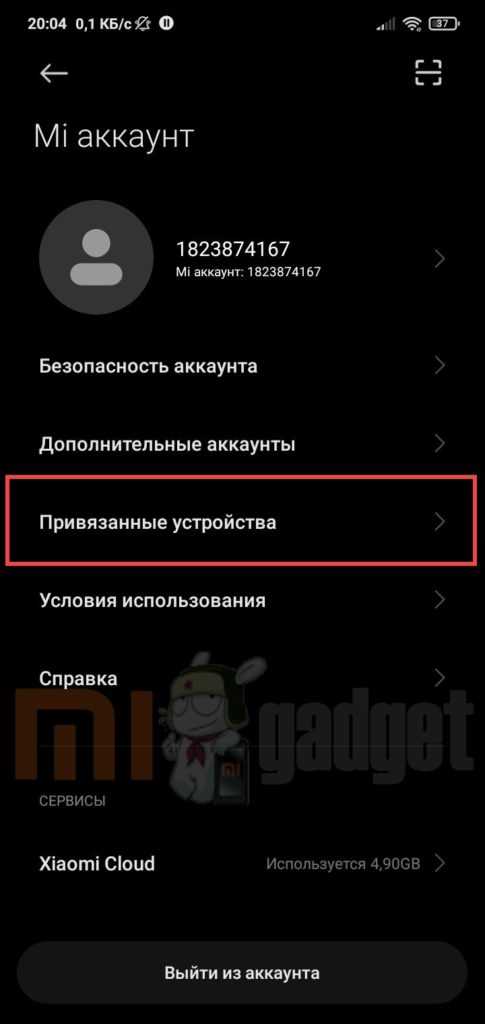
Раздел «Приложения» в настройках Xiaomi отображает полный перечень программ, установленных в текущем профиле пользователя. Этот способ позволяет найти приложение независимо от наличия ярлыка, статуса отображения или типа установки. Путь к списку может отличаться в зависимости от версии прошивки.
Актуальные варианты навигации:
- Настройки → Приложения → Все приложения (MIUI)
- Настройки → Приложения → Управление приложениями (HyperOS)
Внутри списка доступна строка поиска, которая ищет по точному названию пакета и отображаемому имени приложения. Результаты включают пользовательские, системные, отключённые и предустановленные приложения, что особенно полезно при проверке факта установки.
Для корректного отображения рекомендуется изменить фильтрацию:
- Включить показ всех приложений
- Отключить сортировку только по установленным вручную
- Проверить вкладку с отключёнными программами
При выборе приложения открывается карточка с технической информацией, где можно подтвердить его наличие, версию, занимаемое место и источник установки. Отсюда же доступна функция перехода к запуску или включения отображения ярлыка на рабочем столе, если такая опция поддерживается системой.
Определение приложения без ярлыка на рабочем столе
Отсутствие ярлыка на рабочем столе Xiaomi не означает, что приложение удалено. В MIUI и HyperOS ярлык может быть удалён вручную, не добавляться автоматически после установки или скрываться настройками лаунчера. В таких случаях требуется проверка через системные инструменты.
Первый шаг – поиск через системную строку ввода или экран всех приложений. Если приложение запускается из поиска, но не отображается на рабочих экранах, проблема связана исключительно с отображением ярлыка, а не с установкой.
Для точного определения статуса приложения используется раздел Настройки → Приложения, где отображаются все установленные пакеты. В карточке приложения важно обратить внимание на наличие кнопки запуска и параметры активности, подтверждающие работоспособность программы.
| Признак | Что означает |
|---|---|
| Приложение есть в списке «Все приложения» | Программа установлена и доступна системе |
| Есть кнопка «Открыть» | Приложение активно и может быть запущено |
| Отсутствует пункт удаления | Приложение является системным или предустановленным |
| Нет ярлыка на рабочем столе | Ярлык удалён или не был создан |
Для восстановления доступа достаточно удержать название приложения в списке и перетащить его на рабочий стол либо воспользоваться кнопкой добавления ярлыка, если она предусмотрена текущей версией лаунчера.
Поиск скрытых приложений в системных настройках Xiaomi
В смартфонах Xiaomi предусмотрена функция скрытия приложений, из-за которой установленная программа не отображается ни на рабочем столе, ни в общем списке. Чаще всего она используется в связке с защитой паролем или вторым пространством, поэтому стандартный поиск может не давать результата.
Для проверки скрытых приложений необходимо открыть Настройки → Приложения и перейти к управлению программами. В зависимости от версии MIUI или HyperOS доступ к скрытым элементам находится через дополнительное меню или пункт безопасности, связанный с конфиденциальностью.
Отдельно стоит проверить разделы, связанные с защитой доступа: Настройки → Защита приложений или Настройки → Конфиденциальность. Приложения, скрытые через эти функции, отображаются только после подтверждения паролем, отпечатком пальца или распознаванием лица.
Если скрытие выполнено через настройки рабочего стола, необходимо открыть параметры лаунчера и найти пункт управления скрытыми приложениями. После снятия ограничения приложение сразу появляется в списке и становится доступным для запуска и добавления ярлыка.
При отсутствии приложения даже в скрытых разделах рекомендуется проверить активное пространство пользователя, так как программы, установленные во втором пространстве, не отображаются в основном профиле без переключения.
Проверка наличия приложения через Google Play на устройстве
Google Play позволяет определить, установлено ли приложение на смартфоне Xiaomi, даже если оно не отображается в интерфейсе системы. Этот способ работает независимо от версии MIUI и HyperOS, при условии использования того же Google-аккаунта, через который выполнялась установка.
Для проверки необходимо открыть приложение Google Play, нажать на иконку профиля и перейти в раздел Управление приложениями и устройством. Во вкладке со списком установленных программ отображаются все приложения, привязанные к текущему устройству.
При открытии страницы конкретного приложения возможны два варианта: кнопка «Открыть» указывает на установленное приложение, а кнопка «Установить» подтверждает его отсутствие. Этот метод позволяет отличить удалённый ярлык от полностью удалённой программы.
Если приложение установлено, но не запускается из Google Play, следует нажать на название и перейти к его системной карточке через кнопку «О приложении». Отсюда можно проверить разрешения, состояние активности и наличие ограничений со стороны системы.
Google Play также показывает историю установки, что помогает определить, устанавливалось ли приложение ранее на это устройство, даже если оно было удалено или скрыто в текущий момент.
Нахождение клонированных приложений в MIUI и HyperOS
Клонированные приложения в смартфонах Xiaomi создаются через встроенную функцию «Клонирование приложений» и работают как отдельные экземпляры с собственными данными. Из-за этого такие приложения могут не отображаться в стандартном списке или восприниматься как отсутствующие.
Для проверки необходимо открыть Настройки → Приложения → Клонирование приложений. В этом разделе отображается перечень программ, для которых создан дополнительный профиль. Активный клон отмечается отдельным статусом и может быть временно отключён без удаления основного приложения.
Ярлык клонированного приложения визуально отличается: рядом с иконкой отображается специальный маркер. Если ярлык был удалён, клон остаётся доступным в системе и отображается только через настройки или поиск по названию с учётом дубликата.
Для запуска клона можно воспользоваться системным поиском на рабочем столе, где отображаются оба экземпляра приложения. Альтернативный способ – открыть карточку клона в настройках и использовать кнопку запуска, если она доступна в текущей версии прошивки.
Если клонированное приложение не обнаруживается, стоит проверить активное пространство пользователя, так как клоны не отображаются во втором пространстве без переключения профиля.
Вопрос-ответ:
Приложение установлено, но его нет ни на одном экране. Это значит, что оно удалено?
Нет. На смартфонах Xiaomi ярлык можно удалить отдельно от самого приложения. Программа при этом остаётся установленной и доступной через системный поиск, меню всех приложений или раздел «Приложения» в настройках. Проверить статус можно также через Google Play: если отображается кнопка «Открыть», приложение присутствует в системе.
Почему поиск на рабочем столе не находит установленное приложение?
Чаще всего причина связана с отключённой строкой поиска в настройках рабочего стола или использованием стороннего лаунчера. Также поиск не отображает отключённые приложения. В таких случаях нужно открыть настройки, перейти в раздел приложений и проверить, активно ли нужное приложение.
Как понять, что приложение скрыто, а не удалено?
Скрытые приложения отображаются в системных настройках, но не показываются в списке и на рабочем столе. Проверка выполняется через разделы безопасности, защиты приложений или настройки лаунчера. Если приложение присутствует в списке установленных и имеет кнопку запуска, оно скрыто, а не удалено.
Может ли приложение быть установлено, но работать в другом месте системы?
Да. В Xiaomi приложение может быть запущено в виде клона или установлено во втором пространстве. В этом случае оно не отображается в основном профиле пользователя. Для проверки нужно открыть настройки клонирования приложений или переключиться на другое пространство устройства.

 Загрузка...