Содержание статьи
В документах Microsoft Word объёмом от нескольких страниц поиск нужного слова вручную становится непрактичным. Встроенная функция поиска позволяет за секунды найти конкретное слово, фразу или фрагмент текста, независимо от их расположения в документе. Этот инструмент особенно полезен при работе с отчётами, договорами, учебными материалами и инструкциями, где точность навигации по тексту критична.
Поиск в Word поддерживает учёт регистра, поиск целых слов, переход между совпадениями и автоматическую замену найденных фрагментов. Возможности функции различаются в зависимости от версии программы (Word 2016, 2019, 2021 и Microsoft 365), однако базовый алгоритм работы остаётся одинаковым. Знание расположения элементов интерфейса и сочетаний клавиш ускоряет работу и снижает риск пропуска нужных данных.
Понимание того, как именно Word обрабатывает запросы поиска, помогает избежать типичных ошибок: пропущенных совпадений, некорректной замены или неверного результата из-за настроек. Ниже разобраны практические шаги, которые позволяют точно находить слова и управлять результатами поиска в документах любого размера.
Поиск слова в тексте Word: пошаговая инструкция
Функция поиска в Microsoft Word позволяет находить слова и фразы во всём документе без прокрутки страниц. Для корректного результата важно использовать стандартный алгоритм действий и учитывать параметры поиска.
-
Откройте документ Word, в котором требуется найти слово. Убедитесь, что текст загружен полностью, особенно при работе с многостраничными файлами.
-
Нажмите сочетание клавиш Ctrl + F. В левой части окна появится панель навигации с полем ввода.
-
Введите искомое слово или фразу в строку поиска. Word сразу подсветит все совпадения в тексте и покажет их количество.
-
Используйте кнопки перехода вверх и вниз на панели навигации для перемещения между найденными фрагментами.
-
Для уточнения результата нажмите стрелку рядом с полем поиска и включите нужные параметры.
-
Учитывать регистр – поиск совпадений с точным написанием заглавных и строчных букв.
-
Только целые слова – исключение частичных совпадений внутри других слов.
-
-
При необходимости замены нажмите Ctrl + H, введите новое значение и выберите вариант замены для одного или всех найденных вхождений.
Все действия выполняются без изменения структуры документа, что позволяет безопасно работать с текстами любого объёма.
Где находится функция поиска в интерфейсе Microsoft Word
Функция поиска в Microsoft Word размещена в нескольких элементах интерфейса, что позволяет получить доступ к ней независимо от режима работы с документом. Основной способ открытия поиска связан с лентой команд.
В верхней части окна программы откройте вкладку Главная. В правой части ленты находится группа Редактирование, в которой размещена кнопка Найти. При нажатии на неё слева открывается панель навигации с полем для ввода слова или фразы.
В версиях Word 2019, 2021 и Microsoft 365 строка поиска также может располагаться в верхней части окна рядом с лентой команд. Это поле позволяет ввести текст и сразу перейти к поиску совпадений без открытия дополнительных меню.
При работе с уменьшенным окном или на экранах с малым разрешением кнопка Найти может быть скрыта внутри выпадающего меню группы Редактирование. В этом случае требуется нажать стрелку раскрытия группы, чтобы отобразить полный набор команд.
Независимо от выбранного способа, активация функции поиска всегда приводит к открытию панели навигации, где отображаются все найденные фрагменты и доступна навигация по результатам.
Как открыть окно поиска с помощью клавиатуры
Самый быстрый способ открыть окно поиска в Microsoft Word – использование сочетаний клавиш, работающих во всех актуальных версиях программы. Этот метод не зависит от расположения элементов интерфейса и текущей вкладки.
Нажмите Ctrl + F на клавиатуре. После этого в левой части окна появится панель навигации с активным полем ввода, готовым к приёму текста для поиска.
Курсор автоматически устанавливается в строку поиска, что позволяет сразу ввести слово или фразу без дополнительных действий. Все найденные совпадения подсвечиваются в документе по мере ввода символов.
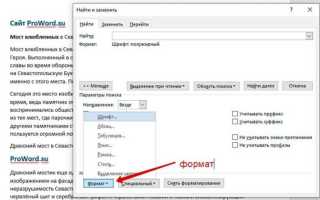
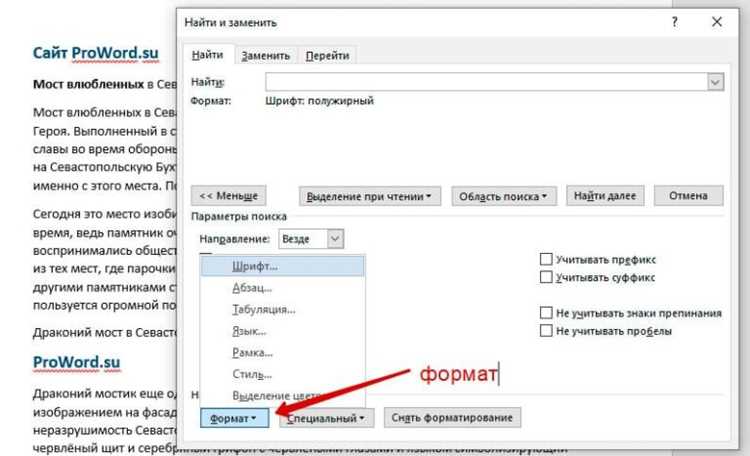
Для расширенного поиска и доступа к замене текста используйте сочетание Ctrl + H. Оно открывает диалоговое окно, в котором доступны поля для поиска и замены, а также дополнительные параметры.
Закрыть панель поиска можно нажатием клавиши Esc или кнопкой закрытия в правой части панели навигации, не прерывая работу с документом.
Ввод слова или фразы для поиска в документе
После открытия панели навигации Word автоматически активирует поле ввода. Введите слово или фразу полностью, без лишних пробелов в начале и конце, так как они учитываются при обработке запроса.
Поиск выполняется по мере ввода символов: каждое добавление буквы сразу обновляет список совпадений и подсветку текста в документе. Это позволяет быстро скорректировать запрос, если результат не соответствует ожиданиям.
Для поиска точной фразы используйте стандартный ввод без кавычек. Word рассматривает последовательность символов как единый запрос и отображает только те фрагменты, где слова идут в заданном порядке.
При необходимости поиска слов с разными вариантами написания вводите базовую часть слова и оценивайте совпадения визуально. Настройки поиска не изменяются автоматически, поэтому параметры, выбранные ранее, продолжают действовать.
Для очистки поля нажмите значок удаления в строке поиска или используйте клавишу Backspace, чтобы сразу ввести новый запрос без закрытия панели навигации.
Навигация между найденными совпадениями в тексте
После ввода запроса Word отображает все найденные совпадения и позволяет переходить между ними без прокрутки документа. Навигация осуществляется через панель поиска и клавиатуру.
-
На панели навигации отображается общее количество найденных фрагментов, что помогает оценить объём совпадений в документе.
-
Кнопки со стрелками вверх и вниз позволяют переходить к предыдущему или следующему совпадению в порядке их расположения в тексте.
-
Каждый активный результат подсвечивается, а курсор автоматически перемещается к нужному месту документа.
Для перемещения без использования мыши применяются клавиши Enter и Shift + Enter, которые переходят к следующему и предыдущему совпадению соответственно.
При большом количестве результатов удобно использовать список совпадений в панели навигации. Щелчок по нужному элементу списка сразу переносит к соответствующему фрагменту текста.
Изменение поискового запроса автоматически перестраивает навигацию и обновляет порядок найденных совпадений без закрытия панели.
Использование параметров поиска: регистр и целые слова
Параметры поиска позволяют ограничить количество совпадений и получить результат, соответствующий конкретным условиям. Доступ к настройкам открывается через стрелку рядом с полем поиска или в окне расширенного поиска.
Опция Учитывать регистр активирует поиск слов с точным совпадением заглавных и строчных букв. Например, запрос «Договор» не будет находить варианты «договор» или «ДОГОВОР», что полезно при работе с именами, обозначениями и заголовками.
Параметр Только целые слова исключает совпадения, где искомый набор символов является частью другого слова. При включении этой настройки поиск слова «акт» не затронет фрагменты «фактура» или «контакт».
Обе настройки можно использовать одновременно. Это позволяет находить строго определённые вхождения без лишних результатов, особенно в документах с большим объёмом однотипного текста.
Выбранные параметры сохраняются до их ручного отключения, поэтому перед новым поиском рекомендуется проверить активные настройки, чтобы избежать отсутствия ожидаемых совпадений.
Поиск слова с учётом различных форм и вариантов написания
Поиск в Microsoft Word выполняется по точному совпадению введённых символов и не учитывает автоматически падежи, числа и времена слов. Для охвата разных форм необходимо корректно формулировать запрос.
Если слово может встречаться в нескольких грамматических вариантах, используйте общую часть основы. Например, ввод фрагмента «документ» позволяет найти формы «документа», «документу», «документами» без изменения настроек поиска.
Для слов с разными вариантами написания, включая дефисы или слитное написание, поиск выполняется по каждому варианту отдельно. Word не объединяет такие формы автоматически, поэтому рекомендуется проверять все возможные написания последовательно.
При наличии заглавных и строчных букв убедитесь, что параметр Учитывать регистр отключён, иначе часть совпадений может быть пропущена. Это особенно актуально для терминов в середине предложений и в заголовках.
В сложных документах удобнее комбинировать частичный ввод слова с визуальной проверкой совпадений, что позволяет быстро определить нужные фрагменты без использования расширенных фильтров.
Замена найденного слова на другое значение
Функция замены в Microsoft Word позволяет изменить одно или несколько найденных слов без ручного редактирования текста. Для её открытия используется сочетание клавиш Ctrl + H, которое запускает диалоговое окно поиска и замены.
В поле Найти введите исходное слово или фразу, а в поле Заменить на укажите новое значение. Результаты замены напрямую зависят от корректности введённых данных и активных параметров поиска.
Кнопка Заменить изменяет текущее найденное совпадение и сразу переходит к следующему. Это удобно, если требуется выборочная корректировка текста с визуальной проверкой каждого фрагмента.
После завершения операции Word позволяет отменить замену стандартным действием Ctrl + Z, что даёт возможность быстро вернуться к исходному варианту текста при обнаружении ошибки.
Поиск слова в большом документе и многостраничном файле
В документах объёмом в десятки и сотни страниц стандартный поиск остаётся основным инструментом навигации, однако требует более точных настроек. Word обрабатывает поиск по всему файлу целиком, независимо от текущего положения курсора.
При работе с большим текстом рекомендуется сразу использовать панель навигации, так как она показывает количество совпадений и позволяет быстро перемещаться между ними без пролистывания страниц.
Для сокращения числа нерелевантных результатов целесообразно заранее задать параметры поиска и использовать устойчивые фрагменты слов или точные формулировки.
|
Задача |
Рекомендуемое действие |
|---|---|
|
Поиск термина в многостраничном отчёте |
Использовать точное написание и отключить учёт регистра |
|
Навигация по повторяющимся словам |
Переходить по списку совпадений в панели навигации |
|
Поиск в тексте с однотипными формулировками |
Включить параметр «Только целые слова» |
|
Массовая корректировка данных |
Использовать окно замены с предварительной проверкой параметров |
При корректном использовании параметров и навигации поиск остаётся стабильным даже в файлах с большим количеством страниц и сложной структурой.
Вопрос-ответ:
Почему Word не находит слово, которое точно есть в тексте?
Чаще всего причина связана с активными параметрами поиска. Если включён учёт регистра, Word будет искать только точное совпадение по заглавным и строчным буквам. Также результат может отсутствовать при включённой опции поиска только целых слов, если искомый фрагмент является частью другого слова.
Можно ли искать сразу несколько слов в одном документе?
Стандартный поиск Word обрабатывает только один запрос за раз. Для проверки нескольких слов требуется вводить их поочерёдно. Альтернативный вариант — использовать окно замены и выполнять поиск каждого слова отдельно, не запуская замену.
Как быстро перейти к нужному месту в большом документе по результатам поиска?
После ввода слова в панели навигации отображается список всех совпадений. Щелчок по любому элементу списка мгновенно перемещает курсор к соответствующему фрагменту, независимо от количества страниц.
Можно ли отменить массовую замену слов, если допущена ошибка?
Да, сразу после выполнения замены доступна стандартная отмена действия с помощью сочетания Ctrl + Z. Это возвращает документ к состоянию до замены, при условии что файл не был закрыт.
Почему поиск находит лишние совпадения внутри других слов?
По умолчанию Word ищет заданную последовательность символов в любом месте текста. Чтобы исключить такие результаты, необходимо включить параметр поиска только целых слов, тогда будут отображаться совпадения без вложенных фрагментов.
Чем отличается поиск через панель навигации от окна «Найти и заменить»?
Панель навигации открывается сочетанием Ctrl + F и предназначена для быстрого просмотра совпадений и перехода между ними. Она показывает количество найденных фрагментов и список результатов. Окно «Найти и заменить», вызываемое через Ctrl + H, используется для точечной или массовой правки текста, так как позволяет не только находить, но и изменять содержимое документа.
Почему при поиске части слова результаты могут отличаться от ожиданий?
Word воспринимает введённый текст как последовательность символов без анализа смысла. Если введена короткая часть слова, совпадения будут найдены во всех местах, где присутствует такой набор букв. На результат также влияют активные параметры поиска, например поиск целых слов или учёт регистра, которые могут ограничивать или расширять список найденных фрагментов.

 Загрузка...