Содержание статьи

В системе 1С управление доступом строится на базе подсистемы безопасности (БСП), которая позволяет задавать права на конкретные объекты: справочники, документы, отчеты и обработки. Каждому пользователю можно назначить роль с набором разрешений, что снижает риск случайных изменений и ограничивает доступ к конфиденциальной информации.
Для настройки прав в БСП необходимо определить категории объектов, к которым требуется ограничение: например, бухгалтерские документы, банковские операции или кадры. Каждое ограничение может быть привязано к конкретной роли или группе пользователей. Практика показывает, что на крупных предприятиях удобно использовать профили безопасности для групп, чтобы ускорить администрирование и снизить вероятность ошибок при индивидуальной настройке.
Контроль за действиями пользователей ведется через журнал регистрации событий, где фиксируются изменения, попытки доступа и ошибки при выполнении операций. Рекомендуется регулярно проверять журнал и проводить тестирование настроек прав на тестовой базе перед применением в рабочей конфигурации, чтобы убедиться, что ограничения работают корректно и не блокируют необходимые действия сотрудников.
Настройка прав через Конфигуратор позволяет задать детализированные ограничения на объекты конфигурации, внешние обработки и подключаемые компоненты. Использование этих инструментов обеспечивает четкое разграничение доступа без необходимости создавать отдельные версии конфигурации для каждого сотрудника, что облегчает сопровождение системы и снижает нагрузку на администратора.
Базовые права БСП в 1С: как управлять доступом

В 1С управление доступом строится на основе ролей и объектов конфигурации. Каждая роль содержит набор прав, определяющих возможность просмотра, создания, изменения и удаления записей в конкретных справочниках, документах или отчетах. Для настройки прав в БСП откройте раздел «Администрирование» → «Пользователи и права» и создайте роли с конкретными ограничениями по типам объектов и операциям.
Рекомендуется разделять права на чтение и изменение для ключевых объектов. Например, бухгалтерский отдел может иметь полный доступ к финансовым документам, но только права на просмотр кадровых данных. При этом для менеджеров продаж стоит ограничить редактирование финансовых отчетов, оставив доступ только к клиентской информации.
Для ускорения настройки используйте профили безопасности. Они позволяют группировать пользователей с одинаковыми обязанностями и назначать права единым действием. При изменении структуры организации или добавлении новых объектов достаточно обновить профиль, и изменения автоматически применятся ко всем пользователям группы.
Тестирование настроек на тестовой базе позволяет выявить конфликт прав и убедиться, что ограничения не блокируют необходимые операции. Также важно регулярно проверять журнал регистрации событий, чтобы фиксировать попытки несанкционированного доступа или ошибки при выполнении операций, что помогает своевременно корректировать права и минимизировать риски.
Определение ролей пользователей и их прав в БСП

В БСП роли пользователей определяют набор операций, которые сотрудник может выполнять в системе. Каждая роль связывается с конкретными объектами конфигурации: справочниками, документами, отчетами и обработками. Разделение прав по ролям снижает риск ошибок и обеспечивает контроль доступа к критическим данным.
При создании ролей важно учитывать типы операций:
- Чтение – просмотр записей без возможности изменения.
- Создание – добавление новых документов и справочников.
- Изменение – редактирование существующих объектов.
- Удаление – удаление записей, включая документы и справочники.
- Администрирование – настройка прав пользователей и управление профилями безопасности.
Рекомендовано группировать роли по функциональным подразделениям:
- Бухгалтерия – полный доступ к финансовым документам, только просмотр кадровых данных.
- Кадровый отдел – доступ к справочникам и документам по сотрудникам, ограниченный доступ к финансовым данным.
- Отдел продаж – редактирование клиентской базы и заказов, запрет на финансовые операции.
- Руководство – просмотр всех отчетов, создание ключевых документов, ограничение на изменение системных настроек.
После создания ролей необходимо привязать их к пользователям через модуль «Пользователи и права». Тестирование на отдельной базе позволяет убедиться, что права настроены корректно, а доступ к объектам соответствует обязанностям сотрудников.
Настройка ограничений на справочники и документы
В 1С ограничение доступа к справочникам и документам задается через настройки прав ролей в БСП. Каждому объекту конфигурации можно назначить отдельный уровень доступа: только чтение, создание, изменение или удаление. Для документов рекомендуется разграничивать права на проведение и редактирование.
Для настройки ограничений выполните следующие шаги:
- Откройте модуль «Пользователи и права» и выберите нужную роль.
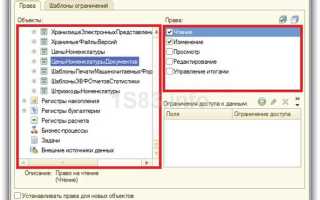
- Перейдите к разделу «Объекты конфигурации» и отметьте справочники и документы, к которым требуется ограничение.
- Укажите конкретные операции для каждого объекта: просмотр, создание, изменение или удаление.
- Для документов с проведением установите отдельное право на проведение, чтобы ограничить возможность учета финансовых операций.
При работе с большим количеством объектов рекомендуется использовать профили безопасности, чтобы сразу задавать одинаковые ограничения для группы пользователей. Также стоит тестировать настройки на копии базы, проверяя, что права не блокируют необходимые действия и исключают возможность случайного удаления данных.
Для справочников с конфиденциальной информацией, например, кадры или контрагенты, рекомендуется оставлять только права на чтение для большинства пользователей и предоставлять полный доступ только назначенным ролям. Это предотвращает случайное изменение критичных данных и повышает контроль за корректностью информации.
Разграничение доступа к отчетам и обработкам
В 1С разграничение доступа к отчетам и обработкам осуществляется через настройки прав ролей в БСП. Каждому отчету и обработке можно задать права на просмотр, выполнение и изменение, что позволяет контролировать, кто может получать аналитические данные и выполнять массовые операции с базой.
Для настройки разграничения выполните следующие действия:
- Откройте «Пользователи и права» и выберите роль, которой требуется ограничение.
- Перейдите к разделу «Объекты конфигурации» и отметьте отчеты и обработки, к которым необходимо назначить права.
- Установите уровень доступа для каждого объекта: просмотр данных, выполнение обработки или редактирование настроек.
- Для обработок с массовыми изменениями данных ограничьте выполнение только для ролей с административными обязанностями.
Рекомендуется создавать профили безопасности для отделов, чтобы единоразово назначить права на стандартные отчеты и обработки. Например, бухгалтерия получает полный доступ к финансовым отчетам и обработкам начислений, отдел продаж – к отчетам по клиентам и заказам, а руководство – к сводным аналитическим отчетам без возможности изменять исходные документы.
После настройки прав стоит проверять их работу на тестовой базе. Это позволяет убедиться, что пользователи видят только нужные отчеты, а обработка данных не доступна для случайного или некорректного использования, что снижает риск ошибок и повышает контроль за информацией.
Использование профилей безопасности для групп пользователей

Профили безопасности в 1С позволяют централизованно управлять правами для группы пользователей с одинаковыми обязанностями. Вместо назначения прав каждому пользователю вручную создается профиль с набором ролей и ограничений, который затем применяется ко всем членам группы.
Основные шаги по работе с профилями безопасности:
- Создайте профиль безопасности через «Администрирование» → «Профили безопасности».
- Назначьте в профиль необходимые роли с ограничениями по справочникам, документам, отчетам и обработкам.
- Привяжите профиль к группе пользователей. Все изменения в профиле автоматически применяются ко всем пользователям этой группы.
- Регулярно проверяйте журнал регистрации событий для контроля правильного применения профиля и выявления попыток обхода ограничений.
Рекомендуется создавать профили по функциональным подразделениям:
- Бухгалтерия – полный доступ к финансовым документам, ограниченный доступ к кадровым данным.
- Кадровый отдел – доступ к кадровым справочникам и документам, просмотр финансовой информации.
- Отдел продаж – права на клиентские справочники и заказы, запрет на изменения финансовых документов.
Использование профилей позволяет быстро добавлять новых сотрудников, изменять права целой группы и минимизировать риск ошибок при ручной настройке. Для крупных конфигураций это сокращает время администрирования и обеспечивает единообразное соблюдение политики доступа.
Контроль операций через журнал регистрации событий

Журнал регистрации событий в 1С фиксирует все действия пользователей, связанные с доступом к справочникам, документам, отчетам и обработкам. Он позволяет отслеживать успешные и неудачные операции, изменения данных, проведение документов и попытки несанкционированного доступа.
Для организации контроля выполняются следующие действия:
- Включение ведения журнала через «Администрирование» → «Журнал регистрации» и настройка типов фиксируемых событий: создание, изменение, удаление, проведение документов.
- Настройка фильтров по пользователям, объектам конфигурации и времени, чтобы быстро выявлять подозрительные операции.
- Регулярный анализ записей для выявления несоответствий: попыток доступа к закрытым объектам, массовых изменений или редактирования критичных данных.
- Составление отчетов по журналу для руководства и аудиторов, чтобы документировать контроль за доступом и действиями сотрудников.
Рекомендуется настраивать уведомления о критических событиях, например, удаление документов или попытки изменения финансовых данных, чтобы реагировать на них в режиме реального времени. Постоянная проверка журнала помогает оперативно корректировать права пользователей и предотвращать ошибки, которые могут повлиять на целостность базы данных.
Настройка прав на объекты конфигурации через Конфигуратор

В Конфигураторе 1С можно задавать детализированные права доступа на объекты конфигурации: справочники, документы, регистры и обработки. Это позволяет ограничивать действия пользователей на уровне структуры данных и обеспечивать контроль за изменениями в базе.
Для настройки прав выполните следующие шаги:
- Откройте конфигурацию в режиме Конфигуратора и перейдите в раздел «Права и роли».
- Создайте или выберите существующую роль, которую необходимо настроить.
- Для каждого объекта конфигурации укажите разрешенные операции: чтение, создание, изменение, удаление и проведение.
- Настройте ограничения по конкретным реквизитам, если необходимо ограничить доступ не ко всему объекту, а к отдельным полям или свойствам.
- Сохраните изменения и протестируйте их на тестовой базе, чтобы убедиться, что права применяются корректно.
Рекомендуется использовать систематизированный подход: назначать права сначала на ключевые объекты, а затем уточнять доступ к связанным справочникам и регистрам. Это снижает вероятность ошибок и позволяет оперативно корректировать права при изменении бизнес-процессов.
Таблица ниже показывает пример распределения прав для типовых ролей:
| Роль | Справочники | Документы | Отчеты | Обработки |
|---|---|---|---|---|
| Бухгалтерия | Чтение, Создание, Изменение | Чтение, Создание, Изменение, Проведение | Чтение, Выполнение | Выполнение |
| Кадровый отдел | Чтение, Создание, Изменение | Чтение, Создание | Чтение, Выполнение | Выполнение |
| Отдел продаж | Чтение, Создание | Чтение, Создание, Изменение | Чтение, Выполнение | Выполнение |
| Руководство | Чтение | Чтение, Создание | Чтение, Выполнение | Выполнение |
Использование Конфигуратора для настройки прав позволяет детально контролировать доступ на уровне структуры базы, исключая случайное изменение критичных данных и обеспечивая соответствие внутренних процессов требованиям безопасности.
Управление доступом к внешним обработкам и подключаемым компонентам
В 1С внешние обработки и подключаемые компоненты могут выполнять критичные операции с базой данных, поэтому важно ограничивать к ним доступ. Управление правами осуществляется через роли пользователей в БСП и позволяет определять, кто может запускать обработку или использовать компонент.
Для настройки доступа выполните следующие действия:
- Откройте модуль «Пользователи и права» и выберите роль, для которой нужно настроить доступ.
- В разделе «Объекты конфигурации» отметьте внешние обработки и подключаемые компоненты.
- Укажите уровень доступа: выполнение обработки, изменение настроек или полный контроль над компонентом.
- Ограничьте доступ к обработкам с массовыми изменениями данных только для сотрудников с административными функциями.
Рекомендуется группировать внешние обработки по назначению и назначать доступ для отделов или профилей безопасности. Например, бухгалтерия получает право на обработку начислений и закрытия периодов, отдел продаж – на массовое обновление заказов, а остальные сотрудники имеют только просмотр или запрет на выполнение.
Тестирование настроек на тестовой базе позволяет проверить, что пользователи видят только те обработки и компоненты, которые им разрешены, и исключает возможность случайного или некорректного изменения данных. Регулярный контроль доступа снижает риск нарушений целостности информации и упрощает администрирование системы.
Проверка и тестирование настроек прав перед запуском

Перед вводом настроек прав в рабочую базу 1С необходимо провести тестирование на отдельной копии конфигурации. Это позволяет выявить ошибки в распределении прав и исключает блокировку необходимых операций для пользователей.
Этапы проверки включают:
- Создание тестовой базы, идентичной рабочей конфигурации.
- Назначение ролей и профилей безопасности для всех типов пользователей.
- Проверка доступа к справочникам, документам, отчетам и обработкам с каждым профилем.
- Регистрация действий в журнале событий для контроля корректности применения прав.
Рекомендуется использовать сценарии типовых операций для каждого отдела. Это позволяет проверить, что пользователи могут выполнять свои задачи без лишних ограничений, а доступ к критичным объектам ограничен.
Пример таблицы проверки прав по ролям:
| Роль | Справочники | Документы | Отчеты | Обработки |
|---|---|---|---|---|
| Бухгалтерия | Чтение, Создание, Изменение | Чтение, Создание, Изменение, Проведение | Чтение, Выполнение | Выполнение |
| Кадровый отдел | Чтение, Создание, Изменение | Чтение, Создание | Чтение, Выполнение | Выполнение |
| Отдел продаж | Чтение, Создание | Чтение, Создание, Изменение | Чтение, Выполнение | Выполнение |
| Руководство | Чтение | Чтение, Создание | Чтение, Выполнение | Выполнение |
После тестирования исправьте выявленные несоответствия и задокументируйте результаты. Это обеспечивает корректное применение прав при запуске рабочей базы и снижает риск ошибок и несанкционированного доступа.
Вопрос-ответ:
Как правильно создавать роли пользователей в БСП для разных отделов?
Роли пользователей создаются через модуль «Пользователи и права». Для каждого отдела определяются функции, которые сотрудники выполняют: бухгалтерия — работа с финансовыми документами и отчетами, кадровый отдел — управление справочниками сотрудников, отдел продаж — работа с клиентской базой и заказами. Для каждой роли задаются операции: чтение, создание, изменение, удаление и проведение. После создания роли её можно проверить на тестовой базе, чтобы убедиться, что пользователи видят только объекты, которые им разрешены, и не имеют лишнего доступа.
Как ограничить доступ к критическим документам, чтобы сотрудники могли только просматривать их?
Для ограничения доступа к важным документам в БСП назначается право только на чтение. В модуле «Пользователи и права» выбирается роль, затем документ, к которому необходимо ограничить доступ. Для документа можно снять права на создание, изменение и проведение. Это позволяет сотрудникам просматривать записи, но исключает возможность внесения изменений или удаления данных. После настройки рекомендуется проверить работу ограничения на тестовой базе, чтобы убедиться, что роль работает корректно.
Можно ли назначить одинаковые права сразу группе пользователей?
Да, для этого используются профили безопасности. Создаётся профиль, в котором задаются роли и ограничения, после чего он применяется к группе пользователей. Любые изменения в профиле автоматически распространяются на всех членов группы. Это упрощает администрирование и снижает риск ошибок при назначении прав каждому сотруднику отдельно. Для крупных компаний профили позволяют быстро подключать новых сотрудников и изменять права для всей группы без индивидуальной настройки.
Как проверить, что права пользователей настроены правильно перед запуском базы?
Проверка проводится на тестовой копии базы. Назначаются роли и профили безопасности, затем выполняются типовые операции для каждого отдела: создание и редактирование документов, работа со справочниками, выполнение отчетов и обработок. При этом следует отслеживать журнал регистрации событий, чтобы убедиться, что права применяются корректно. Любые ошибки, такие как блокировка необходимых действий или возможность несанкционированного доступа, выявляются и исправляются до запуска рабочей базы.
Как ограничить доступ к внешним обработкам, чтобы сотрудники не могли случайно изменить данные?
Для управления доступом к внешним обработкам назначаются права через роли пользователей в БСП. Выбирается роль, затем внешние обработки или подключаемые компоненты, для которых задаётся уровень доступа: выполнение, редактирование или полный контроль. Обработки, которые изменяют большое количество данных, предоставляются только административным ролям. После назначения прав проверяется, что пользователи видят только разрешённые обработки и не могут выполнять операции вне своей компетенции. Это снижает риск случайных изменений данных.
Как правильно ограничить доступ к документам с финансовыми операциями для разных ролей?
В 1С ограничение доступа к финансовым документам задаётся через права ролей в БСП. Для бухгалтерии можно оставить полный доступ: создание, изменение, проведение и удаление документов. Для руководства — только просмотр и проведение, чтобы можно было контролировать операции без возможности случайного редактирования. Для остальных отделов доступ можно ограничить только чтением, исключив проведение и редактирование. После назначения прав следует проверить работу ролей на тестовой базе и убедиться, что пользователи видят только разрешённые операции.
Какие шаги нужно выполнить, чтобы протестировать права пользователей перед запуском рабочей базы?
Тестирование прав начинается с создания копии рабочей базы. Затем назначаются роли и профили безопасности для всех типов пользователей. На тестовой базе выполняются типовые действия: создание и редактирование документов, работа с справочниками, выполнение отчетов и запуск обработок. Одновременно проверяется журнал регистрации событий, чтобы убедиться, что права применяются корректно и нет возможности несанкционированного доступа. При выявлении ошибок настройки корректируются, после чего можно применять их в рабочей базе.

 Загрузка...