На MacBook установленные программы могут «теряться» по разным причинам: иконка убрана из Dock, приложение попало в отдельную папку Launchpad, либо пользователь не помнит точное название. Вместо ручного просмотра десятков значков macOS предлагает два встроенных инструмента – Spotlight и Launchpad, которые позволяют находить приложения за несколько секунд при правильном использовании.
Spotlight – это универсальный поиск по системе, который вызывается сочетанием клавиш Command + Space. Он находит не только программы, но и документы, письма, настройки и даже выполняет простые вычисления. Если ввести хотя бы первые 3–4 буквы названия, система сразу предлагает релевантные результаты. Для более точного запроса можно использовать фильтр kind:application, чтобы в выдаче остались только приложения.
Launchpad работает по принципу экрана с приложениями на iPhone или iPad. Здесь отображаются все программы из папки «Программы», а поиск по названию доступен прямо на главном экране Launchpad. Дополнительно стоит учитывать, что приложения могут быть сгруппированы в папки, а количество страниц увеличивается по мере установки нового софта, поэтому знание встроенного поиска избавляет от бесконечного пролистывания.
Грамотное использование этих двух инструментов позволяет быстро запускать нужные программы, находить редко используемые утилиты и понимать, установлено ли приложение вообще. Это базовый навык для комфортной работы с macOS, особенно при активной установке нового софта.
Открытие Spotlight с помощью сочетания клавиш Command + Space
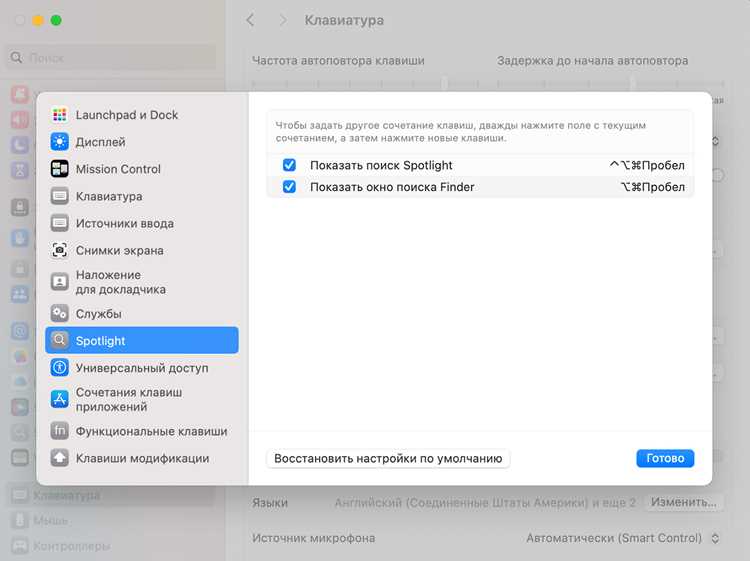
Сочетание клавиш Command + Space вызывает строку поиска Spotlight поверх любого окна, включая полноэкранные приложения. Поиск активируется мгновенно, курсор автоматически помещается в поле ввода, что позволяет начать набор без дополнительных кликов.
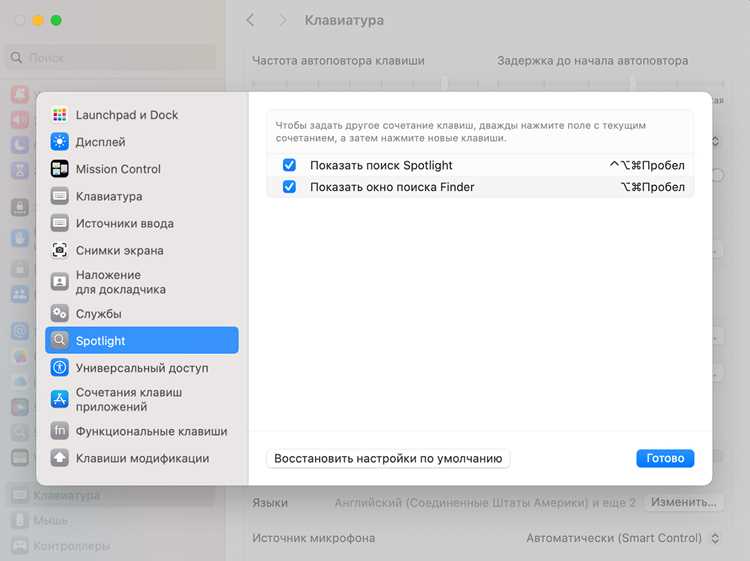
Если сочетание не срабатывает, проверь раздел Системные настройки → Клавиатура → Сочетания клавиш → Spotlight. В списке команд должен быть отмечен пункт «Показать поиск Spotlight». Здесь же можно задать собственную комбинацию, если стандартная занята другим приложением или переопределена сторонней утилитой.
Для пользователей с несколькими раскладками важно учитывать, что комбинация работает независимо от языка ввода, поэтому не требуется переключать раскладку перед поиском. Это удобно при запуске приложений с английскими названиями, например Safari, Xcode или Photoshop.
После открытия Spotlight достаточно ввести 2–3 первые буквы названия программы, чтобы система предложила наиболее вероятный вариант в верхней строке результатов. Запуск выбранного приложения выполняется нажатием клавиши Enter, без необходимости использовать трекпад или мышь.
Ввод названия приложения и выбор результата в списке Spotlight
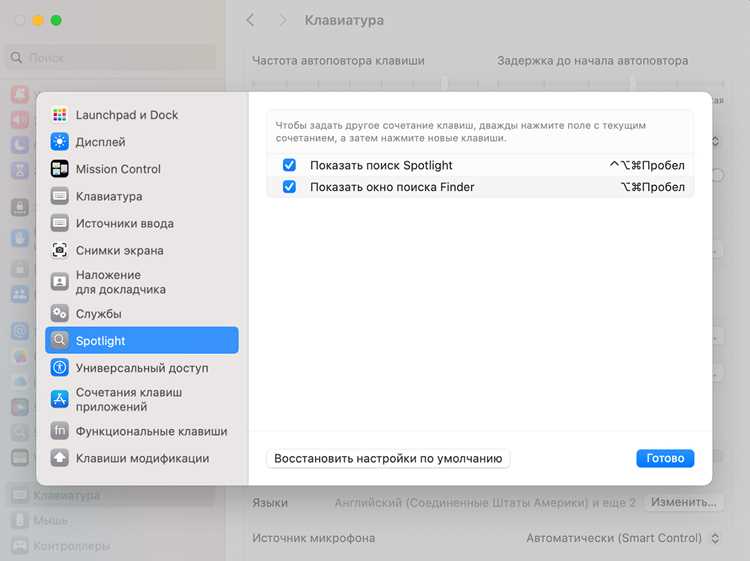
Результаты сортируются по предполагаемой релевантности: приложения с частым запуском поднимаются выше, редко используемые – могут смещаться вниз. Если нужная программа отображается не первой, перемещайся по списку стрелками ↑ и ↓, не убирая руки с клавиатуры.
Для запуска выделенного приложения используется клавиша Enter. Комбинация Command + Enter открывает папку, в которой расположен файл программы, что удобно при проверке, установлено ли приложение в стандартной директории «Программы».
Использование запроса kind:application для поиска только программ

Spotlight поддерживает специальные операторы, которые уточняют выдачу. Запрос kind:application ограничивает результаты только установленными программами и полностью исключает документы, письма, контакты и системные файлы.
Схема ввода запроса выглядит так:
- kind:application Safari – поиск браузера Safari среди приложений
- kind:application cal – фильтрация по программам с частичным совпадением
Такой формат особенно полезен в ситуациях, когда короткое название совпадает с другими объектами системы. Например, слово «Заметки» часто дублируется в файлах и заголовках документов, а фильтр оставляет в списке только само приложение.
Чтобы ускорить ввод, можно сначала напечатать kind:application, поставить пробел и затем вводить названия разных программ подряд, не закрывая Spotlight. Это экономит время при запуске нескольких утилит по очереди.
Если запрос не дает результатов, проверь правильность написания оператора: требуется двоеточие без пробелов и английское слово application. Любая ошибка в формате отключает фильтрацию и возвращает обычную выдачу.
Открытие Launchpad через Dock, жест трекпада или клавиатуру

Самый прямой способ открыть Launchpad – нажать на его иконку в Dock. Значок выглядит как серый круг с цветными квадратиками и по умолчанию расположен рядом с Finder. Если иконка удалена, ее можно вернуть, перетащив Launchpad из папки «Программы» обратно в Dock.
На MacBook с трекпадом доступен системный жест: сведение четырёх пальцев на поверхности трекпада. Жест настраивается в разделе Системные настройки → Трекпад → Другие жесты, где пункт Launchpad должен быть включен. При отключенной опции жест не срабатывает, даже если движения выполняются правильно.
Открытие с клавиатуры возможно через функциональные клавиши. На большинстве моделей используется F4 с пиктограммой Launchpad. Если включён режим стандартных функциональных клавиш, потребуется комбинация Fn + F4. Проверить назначение можно в разделе Системные настройки → Клавиатура.
При активной работе с несколькими окнами удобнее использовать жест или клавиатуру: Launchpad открывается поверх всех приложений и сразу показывает сетку иконок, без переключений между рабочими столами.
Поиск приложения в Launchpad через строку поиска по названию
В верхней части Launchpad расположена встроенная строка поиска, которая активируется автоматически при начале ввода с клавиатуры. Достаточно открыть Launchpad и сразу напечатать название программы – курсор вручную ставить не нужно.
Поиск работает по частичному совпадению. Ввод 2–5 символов обычно сужает список до 1–3 иконок, что позволяет быстро найти даже редко используемые приложения. Результаты обновляются в реальном времени, без подтверждения запроса.
Запуск найденной программы выполняется нажатием Enter или кликом по иконке. Очистка поиска происходит автоматически после нажатия Esc или повторного открытия Launchpad.
| Пример ввода | Результат в Launchpad |
|---|---|
| note | Отображается приложение «Заметки» |
| tele | В списке остается только Telegram |
| cal | Показывается «Календарь» при отсутствии других совпадений |
Если приложение не появляется в выдаче, стоит проверить точность написания и наличие программы в папке «Программы», так как Launchpad отображает только установленный софт из стандартных каталогов.
Перелистывание страниц Launchpad и поиск внутри папок с иконками
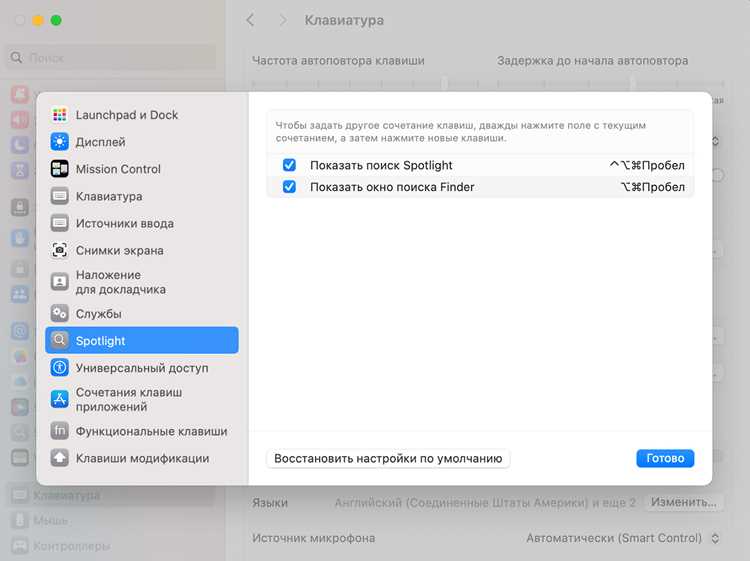
Launchpad распределяет приложения по страницам, когда на одном экране не хватает места для всех иконок. Переключение между страницами выполняется жестом свайпа влево или вправо двумя пальцами на трекпаде либо прокруткой мышью.
Для точной навигации можно использовать точки-индикаторы в нижней части экрана: клик по любой из них мгновенно переносит на соответствующую страницу. Это удобно при большом количестве установленного софта, когда визуальный поиск занимает больше времени.
Часто приложения группируют в папки, перетаскивая одну иконку на другую. Открытие папки выполняется обычным кликом, после чего на экране отображаются только программы внутри выбранной группы.
Практические способы ускорить поиск в папках:
- переименовывать папки по смыслу: «Работа», «Графика», «Общение»;
- перемещать часто используемые приложения на первую страницу Launchpad;
- удалять редко используемые программы, чтобы уменьшить количество экранов;
- использовать поиск по названию прямо в Launchpad вместо ручного просмотра.
Чем меньше страниц и перегруженных папок, тем быстрее находится нужное приложение даже без использования строки поиска.
Что делать, если приложение не отображается ни в Spotlight, ни в Launchpad
Если приложения нет в папке «Программы», используй поиск Finder по имени файла с фильтром Тип: Программа. Это помогает найти софт, установленный в нестандартные каталоги, например внутри «Загрузки» или пользовательских папок.
При обнаружении приложения вне системной директории перетащи его в «Программы». После перемещения оно начнет отображаться в Launchpad автоматически, без перезагрузки.
Когда программа не находится даже через Finder, стоит проверить факт установки: открой App Store → Учетная запись → Покупки и посмотри список загруженных приложений. Если программа отображается как не установленная, потребуется повторная загрузка.
Для устаревших или поврежденных приложений возможна блокировка запуска системой безопасности. В таком случае открой файл .app правым кликом и выбери «Открыть», чтобы подтвердить доверие к разработчику и восстановить отображение программы в системе.
Вопрос-ответ:
Как быстро найти установленное приложение через поиск на Mac?
Откройте Spotlight сочетанием клавиш Cmd + Space. В строке введите часть названия программы — список обновляется по мере ввода. Стрелками выберите нужный пункт и нажмите Enter для запуска. Поиск понимает русские и английские названия, а также часто находит приложения даже при неточном вводе.
Где находится Launchpad и как в нём искать программу?
Launchpad открывается по значку с ракетой в Dock. Есть и жест на трекпаде: сведите четыре пальца. В верхней части экрана появится строка поиска — достаточно ввести название приложения. Перелистывание страниц выполняется свайпами влево и вправо, а папки создаются перетаскиванием одного значка на другой.
Почему приложение не находится ни через Spotlight, ни в Launchpad?
Проверьте папку «Программы» через Finder — возможно, программа удалена или лежит в другом каталоге. Если файл есть, а поиск его не показывает, помогает пересборка индекса Spotlight. Откройте «Системные настройки» → «Siri и Spotlight» → «Конфиденциальность Spotlight», перетащите диск Macintosh HD в список, закройте окно, затем удалите диск из списка обратно. После этого система заново просканирует содержимое, и поиск обычно начинает видеть приложения.
Можно ли найти приложение, зная только часть названия или его тип?
Да. Spotlight реагирует на фрагменты слов, поэтому достаточно ввести несколько букв из середины названия. Также работает поиск по типу через фильтры. Например, запрос kind:application покажет только программы, а добавление слова после фильтра сузит выдачу. Такой способ удобен, когда точное имя не вспоминается.
Как навести порядок в Launchpad, чтобы поиск занимал меньше времени?
Значки в Launchpad свободно перемещаются мышью или трекпадом. Перетащите часто используемые программы на первую страницу. Сгруппируйте приложения по папкам: работа, учеба, мультимедиа. Лишние программы можно удалить, удерживая Option и нажимая на крестик у иконки. После такой организации ориентироваться среди значков становится гораздо удобнее.
Как найти приложение на MacBook, если помню только, для чего оно нужно, а название забыл?
В такой ситуации выручает поиск Spotlight. Откройте его сочетанием Cmd + Space и попробуйте ввести слова, связанные с задачей: «фото», «видео», «заметки», «музыка», «архив» и так далее. Система часто показывает не только файлы, но и программы, подходящие по смыслу. Если результатов много, пролистайте список стрелками вниз — приложения обычно находятся ближе к началу. Альтернативный вариант — Launchpad. Откройте его через Dock или жестом четырьмя пальцами, затем введите похожие ключевые слова в строке поиска. Такой подход помогает отыскать программу, даже когда её название полностью вылетело из головы.

 Загрузка...