Содержание статьи
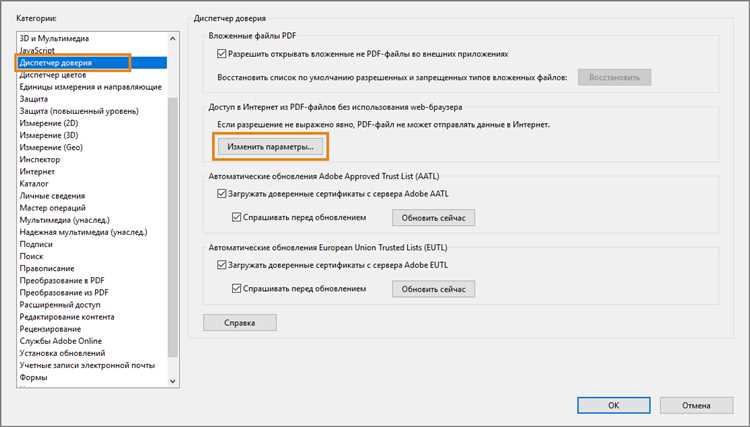
Adobe Acrobat Pro DC с версии 2020 по умолчанию требует вход в учетную запись Adobe при каждом запуске. Это может блокировать доступ к функционалу для пользователей с ограниченным интернет-соединением или корпоративными политиками безопасности. В некоторых случаях программа запускается в ограниченном режиме, не позволяя редактировать PDF-файлы до авторизации.
Для отключения требования входа важно определить тип лицензии: подписка Creative Cloud или постоянная лицензия. В версиях с подпиской авторизация проверяется онлайн каждые 30 дней, а у вечных лицензий можно использовать локальный ключ активации. Понимание этого различия позволит выбрать подходящий способ обхода входа без нарушения условий лицензии.
Прямое отключение авторизации возможно через изменение настроек приложения и очистку кэшированных данных учетной записи. Также полезно использовать офлайн-режим при работе с PDF, чтобы программа не инициировала проверку учетной записи. Эти меры позволяют сохранить доступ ко всем инструментам редактирования и печати без постоянного подключения к интернету.
Проверка текущей версии Adobe Acrobat Pro DC

Чтобы определить, как убрать требование входа, сначала нужно точно знать установленную версию Adobe Acrobat Pro DC. В меню Справка → О программе Adobe Acrobat отображается полный номер версии, например Acrobat Pro DC 2023.001.20117. Наличие информации о точной сборке важно, так как способы обхода входа отличаются между версиями с подпиской Creative Cloud и постоянными лицензиями.
На Windows можно открыть диалоговое окно версии через сочетание клавиш Alt → Справка → О программе, а на macOS – через Acrobat Pro DC → О программе. В этом окне также отображается тип лицензии: Subscription или Perpetual, что определяет доступные методы работы без авторизации.
Если версия устаревшая и не поддерживает офлайн-режим, рекомендуется обновить программу до сборки, где предусмотрено локальное использование функций редактирования PDF без постоянного входа. Регулярная проверка номера сборки позволяет избежать блокировки инструментов при попытке открыть документы без учетной записи.
Настройка работы без учетной записи Adobe
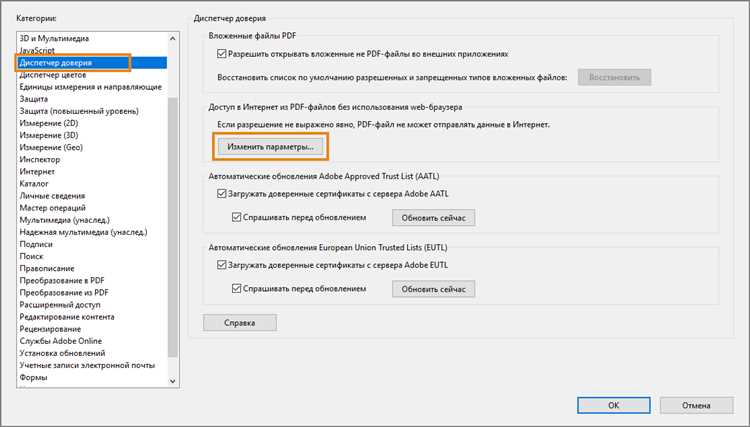
Для работы в Adobe Acrobat Pro DC без входа необходимо отключить автоматическую проверку учетной записи. На Windows это делается через Редактор реестра: в разделе HKEY_CURRENT_USER\Software\Adobe\Adobe Acrobat\DC\AVGeneral создайте параметр iOfflineMode типа DWORD и установите значение 1. На macOS аналогичная настройка выполняется через файл Preferences.plist в папке ~/Library/Preferences/Adobe/Acrobat/DC, добавив ключ iOfflineMode со значением true.
После включения офлайн-режима программа больше не будет требовать вход при каждом запуске. Это позволяет использовать полный функционал редактирования, конвертации и подписания PDF без подключения к интернету. Рекомендуется закрыть и перезапустить приложение после внесения изменений, чтобы новые настройки вступили в силу.
Если используется подписка Creative Cloud, стоит проверить дату последней проверки лицензии: Acrobat сохраняет данные активации на 30 дней. При изменении настроек убедитесь, что дата системы корректна, иначе программа может временно блокировать доступ к функциям.
Использование офлайн-режима для открытия PDF
Офлайн-режим в Adobe Acrobat Pro DC позволяет открывать и редактировать PDF-файлы без входа в учетную запись Adobe. Для этого необходимо убедиться, что программа работает с локальной лицензией или включен параметр iOfflineMode.
Рекомендованные действия для работы с PDF в офлайн-режиме:
- Запуск Acrobat без подключения к интернету для предотвращения автоматической авторизации.
- Открытие PDF-файлов через меню Файл → Открыть, избегая перетаскивания файлов на значок приложения, чтобы не инициировалась проверка учетной записи.
- Использование локальных профилей и отключение синхронизации с облаком в разделе Редактирование → Настройки → Общее.
Для обеспечения стабильной работы:
- Очистите кэшированные учетные данные в AppData\Roaming\Adobe\Acrobat\DC на Windows или ~/Library/Application Support/Adobe/Acrobat/DC на macOS.
- Проверьте, что активированы локальные функции редактирования, печати и аннотирования PDF без подключения к сети.
- Регулярно сохраняйте копии документов, так как офлайн-режим не поддерживает автоматическую синхронизацию изменений с облаком.
Отключение автоматической авторизации при запуске
Adobe Acrobat Pro DC по умолчанию пытается автоматически авторизовать пользователя при каждом запуске. Чтобы убрать это поведение, необходимо изменить параметры приложения, отвечающие за проверку учетной записи.
На Windows действия выполняются через Редактор реестра:
- Откройте HKEY_CURRENT_USER\Software\Adobe\Adobe Acrobat\DC\AVGeneral.
- Создайте или измените параметр bCheckAccountAtStartup типа DWORD и установите значение 0.
- Закройте реестр и перезапустите Acrobat.
На macOS откройте ~/Library/Preferences/Adobe/Acrobat/DC/Preferences.plist и добавьте ключ bCheckAccountAtStartup со значением false. После этого приложение перестанет инициировать вход при запуске.
Дополнительно рекомендуется отключить автозапуск сервисов Creative Cloud, которые могут принудительно проверять учетную запись. Это делается через Creative Cloud → Настройки → Общие → Автозапуск при старте системы.
После внесения изменений Acrobat открывается сразу в офлайн-режиме с доступом ко всем локальным инструментам редактирования и печати без необходимости повторного входа.
Изменение настроек лицензии в приложении
Для работы без входа в Adobe Acrobat Pro DC важно правильно настроить тип лицензии внутри приложения. В меню Справка → Изменить лицензию отображается текущий статус: Подписка (Subscription) или Постоянная лицензия (Perpetual). От этого зависит, можно ли полностью отключить авторизацию.
Если используется постоянная лицензия, рекомендуются следующие действия:
- Проверить, что введен корректный локальный серийный номер в разделе Справка → Ввести серийный номер.
- Подтвердить активацию офлайн, чтобы Acrobat не проверял учетную запись при каждом запуске.
- Отключить любые ссылки на Creative Cloud в настройках лицензии, чтобы программа не инициировала автоматическую проверку подписки.
Для подписки Creative Cloud можно ограничить частоту онлайн-авторизации, используя офлайн-режим и временно отключая интернет. Это позволяет сохранить доступ ко всем инструментам редактирования PDF без постоянного входа в учетную запись Adobe.
Удаление кэшированных учетных данных
Удаление кэшированных данных учетной записи Adobe необходимо, чтобы Acrobat Pro DC не инициировал автоматический вход. Программа хранит информацию о последних авторизациях, и старые данные могут блокировать работу в офлайн-режиме.
На Windows выполните следующие шаги:
- Закройте Acrobat и все связанные процессы Adobe через Диспетчер задач.
- Перейдите в папку %APPDATA%\Adobe\Acrobat\DC.
- Удалите папки caches и файлы com.adobe.*.plist, отвечающие за сохраненные учетные данные.
- Перезапустите приложение и убедитесь, что оно запустилось без запроса входа.
На macOS:
- Закройте Acrobat и Creative Cloud.
- Откройте ~/Library/Application Support/Adobe/Acrobat/DC и удалите папки caches и файлы с префиксом com.adobe.*.
- Очистите Keychain от сохраненных учетных данных Adobe, чтобы предотвратить повторную авторизацию.
После удаления кэша Acrobat запускается в офлайн-режиме, используя только локальные лицензии и настройки приложения. Рекомендуется сохранять резервные копии документов перед чисткой кэша, чтобы избежать потери данных.
Применение локальных альтернативных ключей активации
Для отключения требования входа в Adobe Acrobat Pro DC можно использовать локальные ключи активации, предназначенные для постоянных лицензий. Такие ключи позволяют активировать приложение без проверки учетной записи Adobe через интернет.
Основные действия для применения локального ключа:
- Откройте меню Справка → Ввести серийный номер и убедитесь, что выбран тип лицензии Perpetual.
- Введите локальный серийный номер, предоставленный Adobe или приобретенный официально у реселлера.
- Выберите опцию Активировать офлайн, если приложение предложит проверку через интернет.
После применения ключа программа перестает запрашивать вход при каждом запуске и полностью работает с локальной лицензией. Рекомендуется сохранять резервную копию серийного номера и настроек лицензии в отдельном файле для повторного восстановления при обновлении Acrobat или переустановке системы.
Проверка стабильности работы после отключения входа
После отключения требования входа в Adobe Acrobat Pro DC важно убедиться, что все функции приложения работают корректно. Это предотвращает проблемы с редактированием, печатью и конвертацией PDF при работе в офлайн-режиме.
Рекомендуется проверить следующие параметры и действия:
| Функция | Что проверить | Рекомендация |
|---|---|---|
| Открытие PDF | Файлы открываются без запроса авторизации | Попробовать открыть несколько документов разных форматов и размеров |
| Редактирование текста и изображений | Все инструменты редактирования активны | Изменить текст, вставить изображения, проверить сохранение изменений |
| Печать и экспорт | Возможность печати и сохранения в PDF/Word/Excel | Экспортировать документ и распечатать тестовую страницу |
| Аннотирование и комментарии | Все инструменты аннотаций работают корректно | Добавить комментарии, выделения и сохранить файл |
Если какие-либо функции ограничены или требуют входа, проверьте настройки iOfflineMode, удаление кэшированных учетных данных и правильность лицензии. Регулярное тестирование после обновлений Acrobat предотвращает повторную блокировку функционала.
Вопрос-ответ:
Можно ли использовать Adobe Acrobat Pro DC без подключения к интернету?
Да, для этого нужно включить офлайн-режим и убедиться, что используется локальная лицензия или постоянный серийный номер. После активации ключа и настройки параметра iOfflineMode программа открывает PDF и позволяет редактировать документы без проверки учетной записи. Также желательно очистить кэшированные учетные данные, чтобы избежать автоматического запроса входа при запуске.
Какие шаги нужно выполнить, чтобы отключить автоматический вход в учетную запись Adobe?
На Windows необходимо изменить параметр bCheckAccountAtStartup в реестре по пути HKEY_CURRENT_USER\Software\Adobe\Adobe Acrobat\DC\AVGeneral на значение 0. На macOS аналогично редактируют файл Preferences.plist, добавляя ключ с значением false. После этого приложение перестает проверять учетную запись при запуске. Дополнительно рекомендуется отключить автозапуск сервисов Creative Cloud, чтобы исключить скрытые запросы авторизации.
Как определить, какой тип лицензии установлен в Adobe Acrobat Pro DC?
Тип лицензии отображается в меню Справка → О программе. Там указывается либо Subscription — подписка Creative Cloud, либо Perpetual — постоянная лицензия. Этот показатель влияет на доступные методы обхода авторизации: постоянная лицензия позволяет использовать локальные серийные номера и офлайн-режим, а подписка требует периодической проверки через интернет.
Что делать, если после отключения входа некоторые функции программы не работают?
Сначала проверьте, что активирован офлайн-режим и введен корректный локальный серийный номер. Очистите кэшированные данные учетной записи и перезапустите приложение. Если проблемы сохраняются, убедитесь, что все обновления установлены и лицензия соответствует используемой сборке Acrobat. Тестирование открытия, редактирования и печати нескольких документов поможет определить, какие функции требуют исправления настроек.
Можно ли сохранить изменения в PDF без входа в учетную запись Adobe?
Да, если используется постоянная лицензия или локальный серийный номер, а приложение работает в офлайн-режиме. Все функции редактирования, аннотирования и экспорта PDF доступны локально. Важно убедиться, что кэш и временные данные учетной записи удалены, чтобы программа не пыталась синхронизироваться с облаком и не блокировала сохранение изменений.
Почему Adobe Acrobat Pro DC требует вход в учетную запись и как это можно отключить?
Adobe Acrobat Pro DC требует авторизацию, чтобы подтвердить лицензию и синхронизировать подписку с сервисами Creative Cloud. Это поведение по умолчанию включено в версии с подпиской, а также может появляться при работе с корпоративными настройками. Для отключения запроса входа можно использовать локальный серийный номер постоянной лицензии и включить офлайн-режим через настройку iOfflineMode. Также необходимо удалить кэшированные учетные данные, которые хранят информацию о предыдущих авторизациях, и отключить автозапуск сервисов Creative Cloud, чтобы программа не инициировала повторную проверку. После этих действий Acrobat запускается без запроса входа, позволяя редактировать, печатать и сохранять PDF-файлы полностью локально.

 Загрузка...