Функция Deep Fusion появилась на iPhone начиная с модели iPhone 11 и использует машинное обучение для улучшения текстур и детализации фотографий при среднем и низком освещении. Несмотря на улучшение качества снимков, она может замедлять работу камеры и создавать чрезмерную резкость на некоторых фотографиях, особенно при съемке текстурированных объектов.
Отключение Deep Fusion позволяет сохранять более естественную детализацию и контролировать обработку изображений вручную. Эта функция активируется автоматически при стандартной съемке, и для ее отключения требуется последовательная настройка камеры и системных параметров iOS.
В статье представлены пошаговые инструкции для разных моделей iPhone, включая проверку совместимости, настройку Smart HDR и использование сторонних приложений, если стандартные опции не позволяют полностью отключить Deep Fusion. После выполнения этих действий вы сможете управлять качеством фотографий без вмешательства автоматических алгоритмов обработки.
Как отключить Deep Fusion на iPhone: пошаговая инструкция
Далее отключите Smart HDR, который работает параллельно с Deep Fusion. Для этого зайдите в Настройки → Камера → Smart HDR и переведите переключатель в положение выключено. Это уменьшит автоматическую обработку изображений и позволит отключить Deep Fusion косвенно, так как на iOS нет отдельного ползунка для полной деактивации.
После этого сделайте тестовые фотографии при среднем освещении. Обратите внимание на детализацию и текстуры: без Deep Fusion снимки будут менее резкими, но более естественными. Если требуется полное отключение на уровне алгоритма, используйте сторонние камеры, такие как Halide или ProCamera, которые позволяют снимать без участия встроенного Deep Fusion, выбирая ручные настройки ISO и экспозиции.
После внесения изменений сохраняйте настройки и регулярно проверяйте обновления iOS. Иногда новые версии системы могут восстанавливать автоматическую активацию Deep Fusion вместе с обновленными алгоритмами камеры.
Проверка модели iPhone для поддержки Deep Fusion
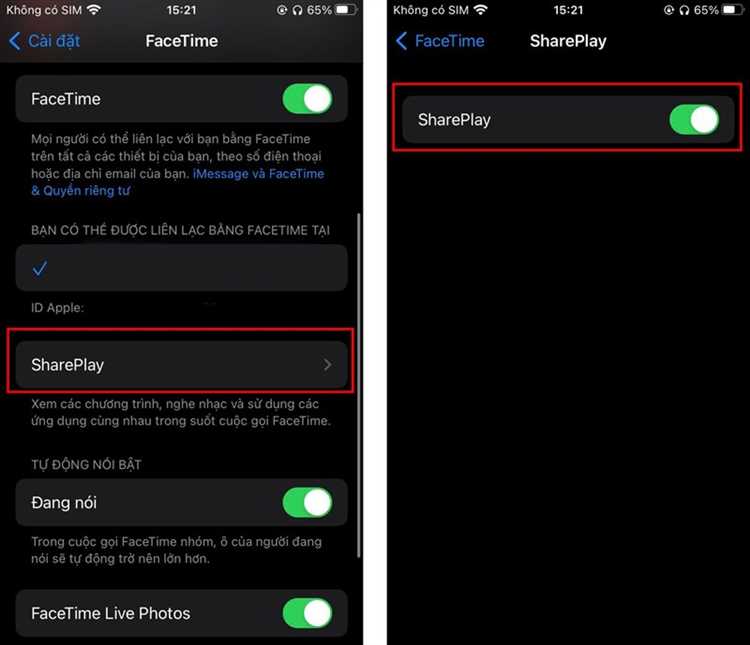
Deep Fusion доступен только на моделях iPhone с процессором A13 Bionic и выше. Это включает iPhone 11, 11 Pro, 11 Pro Max, iPhone 12, 12 Mini, 12 Pro, 12 Pro Max, iPhone 13, 13 Mini, 13 Pro, 13 Pro Max и все последующие модели.
Чтобы точно определить модель iPhone, откройте Настройки → Основные → Об этом устройстве и найдите поле Модель. Код модели (например, A2111 или A2342) позволяет сверить устройство с официальным списком Apple для подтверждения поддержки Deep Fusion.
Если ваш iPhone не входит в этот перечень, Deep Fusion использоваться не будет. В этом случае функции камеры ограничиваются стандартной обработкой изображений, и отключение Deep Fusion не требуется.
Обновление iOS до последней версии перед отключением
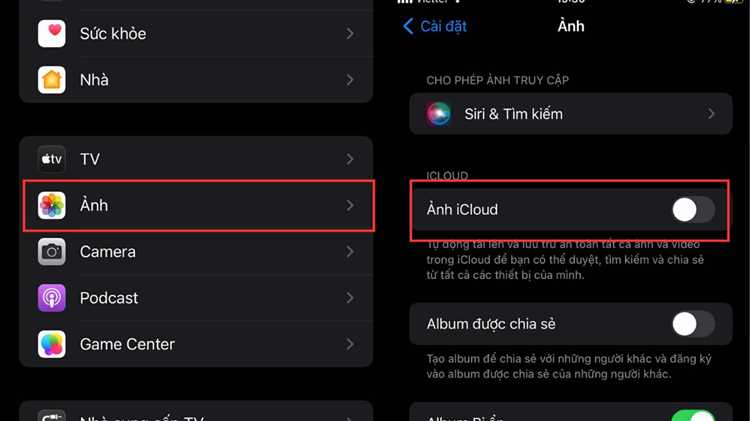
Для корректного управления Deep Fusion необходимо иметь актуальную версию iOS. Некоторые функции камеры и скрытые настройки могут быть изменены в новых сборках системы. Чтобы проверить версию iOS, перейдите в Настройки → Основные → Об этом устройстве и обратите внимание на поле Версия ПО.
Для обновления откройте Настройки → Основные → Обновление ПО. Если доступна новая версия, нажмите Загрузить и установить. Убедитесь, что батарея заряжена выше 50% и устройство подключено к Wi-Fi.
После обновления iOS алгоритмы камеры, включая Deep Fusion, будут работать по последней логике Apple, что обеспечит стабильность отключения функции через стандартные настройки или сторонние приложения.
Вход в настройки камеры iPhone
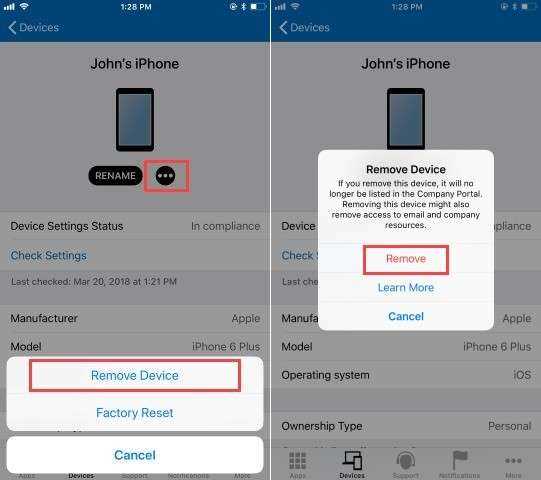
Для управления Deep Fusion необходимо открыть настройки камеры и проверить активные функции. Следуйте инструкции:
- Откройте Настройки на главном экране iPhone.
- Прокрутите список и выберите Камера.
- Внутри меню камеры доступны следующие разделы, влияющие на Deep Fusion:
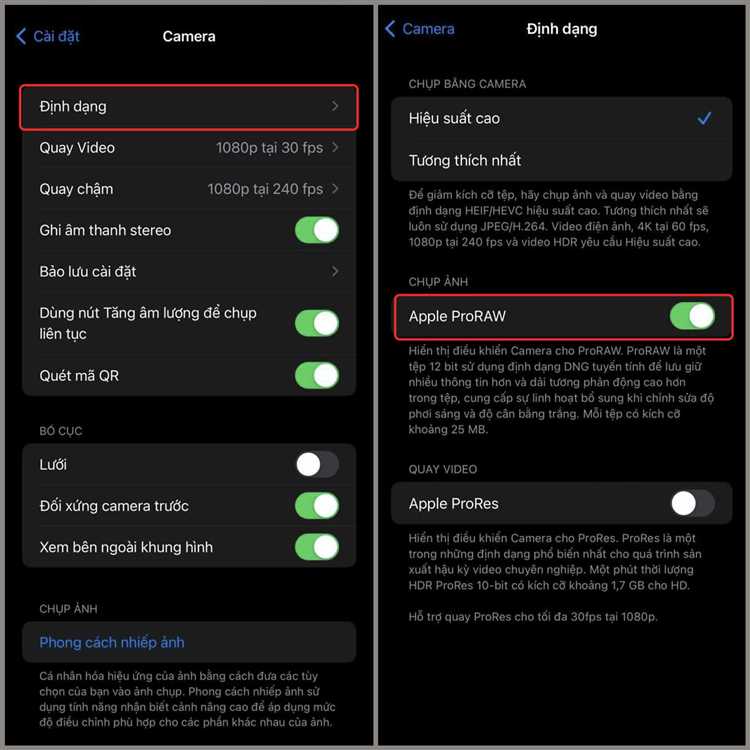
- Форматы – выбор стандартного фото или ProRAW.
- Smart HDR – управление автоматической обработкой изображений.
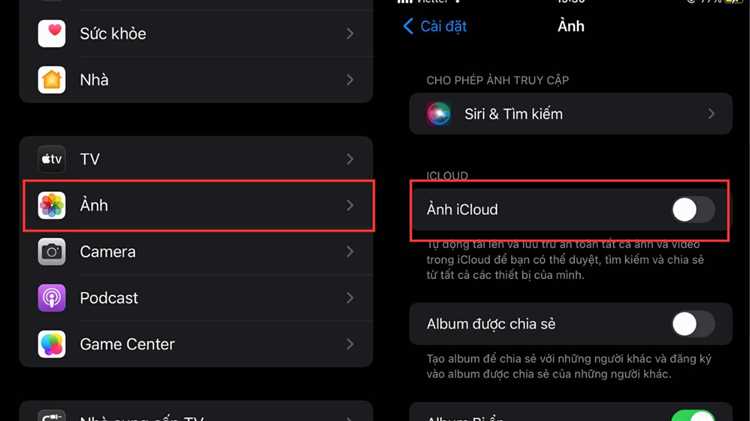
- Сетевые функции – синхронизация с iCloud и оптимизация хранения фотографий.
- Проверьте, что переключатели активных функций соответствуют вашим требованиям для отключения Deep Fusion.
После входа в настройки камеры вы сможете поэтапно изменять параметры, влияющие на алгоритмы обработки фотографий, и подготовить устройство к отключению Deep Fusion.
Отключение функции Smart HDR как подготовка к Deep Fusion
Deep Fusion тесно интегрирован с функцией Smart HDR, которая автоматически обрабатывает диапазон яркости и контраст на фотографиях. Чтобы снизить влияние Deep Fusion, необходимо сначала отключить Smart HDR.
Для этого выполните следующие шаги:
- Перейдите в Настройки → Камера.
- Найдите раздел Smart HDR и переведите переключатель в положение выключено.
- Сделайте тестовое фото при среднем освещении, чтобы убедиться, что автоматическая обработка HDR больше не применяется.
После отключения Smart HDR Deep Fusion перестанет обрабатывать снимки одновременно с расширенным динамическим диапазоном, что позволит более точно контролировать итоговое качество фотографий через стандартные настройки камеры или сторонние приложения.
Выключение функции Deep Fusion в настройках камеры

На iPhone отдельного переключателя для отключения Deep Fusion нет, но можно ограничить её работу через настройки камеры и дополнительные параметры. Для этого:
- Откройте Настройки → Камера и убедитесь, что Smart HDR выключен.
- Перейдите в раздел Форматы и убедитесь, что включен стандартный формат фото, а не Apple ProRAW. Deep Fusion работает только с обычными снимками, поэтому использование ProRAW позволяет обходить алгоритм.
- Используйте сторонние приложения для камеры, такие как Halide или ProCamera, и активируйте ручные настройки ISO, экспозиции и баланса белого. В этом режиме Deep Fusion не применяется, так как алгоритм отключается при ручной съемке.
- Сделайте тестовую фотографию при среднем освещении и проверьте детализацию. Снимки без Deep Fusion будут менее резкими, но текстуры будут отображаться естественно.
Эти действия позволяют полностью контролировать обработку изображений и эффективно обходить алгоритм Deep Fusion без вмешательства в системные файлы iOS.
Проверка изменения качества фото после отключения

После отключения Deep Fusion важно оценить, как изменилось качество снимков, чтобы убедиться, что настройки камеры работают корректно.
- Сделайте несколько тестовых фотографий при среднем освещении и в условиях слабого света. Это поможет выявить влияние алгоритма на детализацию и текстуры.
- Сравните снимки с ранее сделанными фотографиями с активным Deep Fusion:
- Обратите внимание на резкость объектов и текстур.
- Проверьте баланс белого и цветопередачу, так как отключение Deep Fusion уменьшает автоматическую обработку изображений.
- Оцените шум в тенях и на однотонных поверхностях.
- Используйте сторонние приложения для просмотра EXIF-данных, чтобы проверить, не активируется ли Smart HDR или другие автоматические алгоритмы обработки.
- При необходимости скорректируйте настройки камеры или используйте ручной режим в сторонних приложениях для достижения желаемого результата без Deep Fusion.
Эти шаги позволяют точно оценить визуальные изменения и убедиться, что отключение Deep Fusion даёт предсказуемое и контролируемое качество фотографий.
Использование сторонних приложений для обхода Deep Fusion
Если стандартные настройки iPhone не позволяют полностью отключить Deep Fusion, сторонние приложения предоставляют полный контроль над съемкой и обработкой изображений.
Рекомендуемые приложения:
| Приложение | Особенности | Как обходится Deep Fusion |
|---|---|---|
| Halide | Полный ручной контроль ISO, экспозиции и фокуса, поддержка RAW | Deep Fusion отключается автоматически при ручных настройках и съемке в RAW |
| ProCamera | Режимы ночной съемки, ручной баланс белого, управление резкостью | Алгоритмы iPhone не применяются при активном ручном режиме |
| Manual Camera | Регулировка выдержки, ISO, фокуса и формата изображения | Позволяет полностью обходить Deep Fusion и Smart HDR при ручной съемке |
Для обхода Deep Fusion рекомендуется использовать режим RAW или полностью ручные настройки экспозиции. После установки приложения проверьте качество снимков при среднем освещении, чтобы убедиться, что алгоритм не применяет автоматическую обработку.
Возврат к включенной функции Deep Fusion при необходимости
Если требуется восстановить работу Deep Fusion, выполните обратные действия, использованные для её отключения. Для начала включите Smart HDR в Настройки → Камера, так как Deep Fusion работает совместно с этим алгоритмом.
Далее убедитесь, что выбран стандартный формат фото, а не ProRAW, поскольку Deep Fusion автоматически не применяется при съемке в RAW. В Настройки → Камера → Форматы переведите переключатель на стандартный формат.
После внесения изменений сделайте тестовую фотографию при среднем освещении. Обратите внимание на усиленную детализацию и текстуры на объектах – это свидетельствует о корректной активации Deep Fusion.
Если вы использовали сторонние приложения с ручными настройками для обхода алгоритма, вернитесь к стандартному приложению камеры и отключите ручной режим. Это обеспечит работу встроенных алгоритмов iPhone без дополнительных ограничений.
Вопрос-ответ:
Можно ли отключить Deep Fusion без использования сторонних приложений?
На стандартной камере iPhone нет отдельного переключателя для Deep Fusion. Алгоритм активируется автоматически при съемке обычными средствами и работает совместно с Smart HDR. Чтобы ограничить его работу, необходимо отключить Smart HDR в Настройки → Камера и использовать стандартный формат фото вместо ProRAW. Это не полностью отключает алгоритм, но снижает его влияние на снимки.
Какие модели iPhone поддерживают Deep Fusion?
Deep Fusion доступен на моделях iPhone начиная с iPhone 11 и выше. Включает: iPhone 11, 11 Pro, 11 Pro Max, iPhone 12, 12 Mini, 12 Pro, 12 Pro Max, iPhone 13, 13 Mini, 13 Pro, 13 Pro Max и последующие модели. Чтобы точно определить поддержку, откройте Настройки → Основные → Об этом устройстве и проверьте модель телефона. Если устройство младше iPhone 11, алгоритм не применяется.
Как понять, что отключение Deep Fusion изменило качество фотографий?
После ограничения работы Deep Fusion снимки будут менее резкими, особенно на текстурах и деталях. Цветопередача станет более естественной, а контраст на некоторых объектах может снизиться. Чтобы оценить изменения, сделайте несколько фото при среднем освещении и сравните их с предыдущими снимками, где Deep Fusion был активен. Это покажет, насколько алгоритм влияет на резкость и обработку деталей.
Можно ли вернуть Deep Fusion обратно после его отключения?
Да, для восстановления работы Deep Fusion достаточно вернуть стандартные настройки камеры. Включите Smart HDR и выберите обычный формат фото вместо ProRAW. Если использовались сторонние приложения с ручными настройками, переключитесь обратно на стандартное приложение камеры и отключите ручной режим. После этих действий алгоритм снова будет автоматически активен при съемке.

 Загрузка...