Содержание статьи
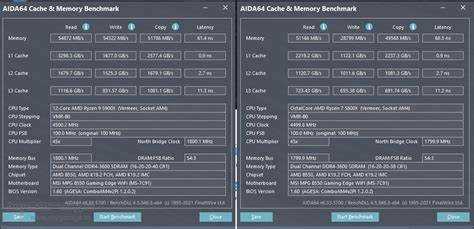
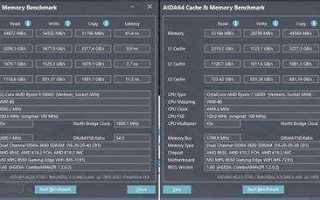
Aida64 позволяет измерять пропускную способность кэша процессора и оперативной памяти, а также выявлять нестабильность модулей RAM. Для точного тестирования важно использовать версию программы не ниже Aida64 Extreme 6.60, так как в старых сборках могут отсутствовать корректные профили для современных процессоров Intel и AMD.
Тестирование кэша включает последовательное чтение и запись блоков размером от 16 КБ до 8 МБ с измерением скорости передачи данных в МБ/с и времени отклика в наносекундах. Для оперативной памяти рекомендуется выбирать режим Stress Test с включением всех каналов и контролем температуры модулей, чтобы исключить ошибки, связанные с перегревом или неправильным напряжением.
Перед запуском теста необходимо убедиться, что фоновые приложения не используют интенсивно память и процессор, иначе результаты будут искажены. Рекомендуется закрыть браузеры, игровые и графические программы, а также временно отключить антивирусные сканирования.
После завершения проверки программа позволяет сохранить результаты в формате HTML или CSV, что удобно для дальнейшего сравнения разных конфигураций или анализа деградации памяти со временем. Также важно фиксировать версию BIOS и настройки XMP/DOCP, так как они напрямую влияют на показатели пропускной способности и задержки памяти.
Скачивание и установка Aida64 на Windows
Для тестирования кэша и памяти требуется версия Aida64 Extreme, доступная на официальном сайте разработчика. Рекомендуется использовать последнюю стабильную сборку, чтобы поддерживались современные процессоры и модули памяти DDR4/DDR5.
- Перейдите на официальный сайт Aida64 Downloads.
- Выберите Extreme Edition и скачайте инсталлятор для Windows 10/11.
- Проверьте размер файла – обычно это около 50 МБ, и сверните окно браузера до завершения загрузки.
Установка выполняется стандартным мастером:
- Запустите скачанный файл с расширением .exe.
- Примите лицензионное соглашение и укажите путь установки. Рекомендуется оставлять путь по умолчанию, чтобы обеспечить совместимость с системными библиотеками.
- Выберите компоненты: для теста кэша и памяти достаточно базовой установки без дополнительных утилит.
- Нажмите Установить и дождитесь завершения процесса. Обычно это занимает около 1–2 минут.
После установки откройте Aida64 с правами администратора, чтобы тест памяти имел доступ к низкоуровневым ресурсам процессора и памяти. Если программа предлагает обновление базы данных аппаратных профилей, рекомендуется согласиться, чтобы корректно определялись все современные модули RAM и кэш.
Запуск программы и выбор режима диагностики памяти
После установки Aida64 запустите программу с правами администратора. Это необходимо, чтобы тест памяти мог работать с низкоуровневым доступом к кэшу и модулям RAM без ограничений операционной системы.
Для проверки оперативной памяти и кэша используйте модуль System Stability Test. Он позволяет одновременно тестировать:
| Компонент | Тип нагрузки | Цель теста |
|---|---|---|
| CPU | Full load | Выявление проблем с кэшем процессора и стабильностью частот |
| Memory | Stress test | Проверка целостности данных и стабильности модулей RAM |
| Cache | Read/Write/Copy | Измерение скорости передачи данных и задержек кэша L1–L3 |
Для точного тестирования рекомендуется включить только Memory» и «Cache, если цель – исключительно проверка оперативной памяти. Установите время теста на 5–15 минут для выявления кратковременных ошибок, или на 30–60 минут для глубокой диагностики стабильности модулей.
Важно также включить мониторинг температуры и напряжения в панели справа, чтобы фиксировать перегрев или недокорм памяти, который может исказить результаты.
Настройка теста кэша процессора
Для проверки кэша процессора откройте System Stability Test и отметьте только пункт Cache. Это исключит лишнюю нагрузку на память и позволит получить точные результаты скорости и задержки кэш-памяти L1, L2 и L3.
В настройках теста укажите размер блоков данных от 16 КБ до 8 МБ, чтобы задействовать все уровни кэша. Неправильный диапазон блоков может привести к неверным измерениям: слишком малые блоки проверяют только L1, а слишком большие – память RAM, искажая результаты.
Для измерения стабильности кэша рекомендуется включить одновременно операции Read, Write и Copy. Aida64 будет фиксировать скорость в МБ/с и задержки в наносекундах для каждого уровня кэша, что позволяет выявить нестабильность при повышенной нагрузке.
Запустите тест на 5–10 минут для базовой проверки или до 30 минут при подозрении на нестабильность процессора. Во время теста контролируйте температуру CPU и напряжение, так как перегрев может искажать показатели кэша.
Проверка стабильности оперативной памяти

Для тестирования RAM в Aida64 откройте System Stability Test и отметьте только пункт Memory. Это исключит влияние процессора и кэша на результаты, позволяя выявить ошибки именно в модулях памяти.
Установите длительность теста на 15–60 минут в зависимости от цели: короткий тест выявляет критические ошибки, а продолжительный выявляет нестабильность при длительной нагрузке. Включите все каналы памяти, чтобы проверить работу в двух- или четырехканальном режиме.
Для повышения точности рекомендуется отключить фоновые приложения, особенно браузеры и виртуальные машины, которые активно используют память. Следите за температурой модулей RAM и напряжением в разделе мониторинга, так как перегрев или несоответствие напряжения могут вызвать ложные ошибки.
Если тест выявляет ошибки, Aida64 покажет количество поврежденных блоков и их адреса. Это позволяет определить конкретный модуль или слот, вызывающий нестабильность, и принять меры: проверить тайминги, обновить BIOS или заменить проблемный модуль.
Сбор и сохранение результатов теста
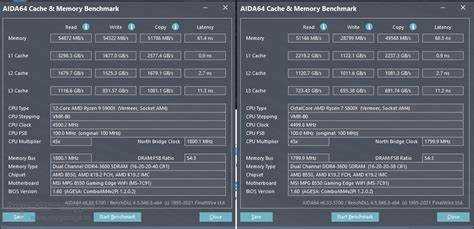
После завершения теста кэша и памяти в Aida64 откройте вкладку Report. Она позволяет формировать полный отчет о производительности процессора, кэша и RAM, включая скорости чтения, записи и копирования, а также задержки в наносекундах.
Для дальнейшего анализа рекомендуется сохранять результаты в формате HTML или CSV. HTML подходит для наглядного просмотра с графиками и таблицами, а CSV удобен для импорта в программы сравнения или электронные таблицы.
Укажите уникальное имя файла с датой теста, чтобы систематизировать результаты при повторных проверках. Например: CacheMemoryTest_2026-01-10.html.
Перед сохранением убедитесь, что включены все компоненты теста, которые были активны: CPU Cache и Memory. Это гарантирует, что отчет содержит полные данные для последующего анализа стабильности и пропускной способности системы.
Анализ полученных данных и выявление проблем

После сохранения результатов теста в Aida64 откройте отчет и обратите внимание на показатели скорости чтения, записи и копирования кэша L1–L3 и оперативной памяти. Значительное снижение скорости по сравнению с паспортными характеристиками модулей может указывать на неправильные тайминги, низкое напряжение или перегрев.
Проверяйте время отклика кэша и RAM. Увеличение задержек выше типовых значений на 10–20% сигнализирует о проблемах с контроллером памяти или нестабильностью частот процессора.
Ошибки, зафиксированные в разделе Memory Errors, указывают на нестабильность модулей RAM. Если ошибки повторяются на одном слоте или модуле, необходимо проверить тайминги, активировать профиль XMP/DOCP или заменить проблемный модуль.
Сравнивайте результаты с предыдущими тестами, чтобы выявить деградацию памяти или влияние обновлений BIOS. Особое внимание уделяйте отклонениям в разных каналах памяти – асимметрия может снижать общую пропускную способность и вызывать сбои в приложениях.
Вопрос-ответ:
Как правильно выбрать версию Aida64 для теста кэша и памяти?
Для тестирования кэша и оперативной памяти рекомендуется использовать Aida64 Extreme последней стабильной сборки. Эта версия поддерживает современные процессоры Intel и AMD, а также модули DDR4 и DDR5. Старые версии могут не учитывать специфику новых кэш-архитектур и показателей RAM, что приведет к некорректным результатам.
Сколько времени нужно запускать тест памяти, чтобы выявить ошибки?
Для базовой проверки достаточно 10–15 минут работы теста, чтобы определить критические сбои модулей RAM. Если есть подозрения на нестабильность или перегрев, рекомендуется увеличить длительность до 30–60 минут. Длительный тест помогает выявить ошибки, которые проявляются только при продолжительной нагрузке и высокой температуре модулей.
Можно ли запускать тест кэша и памяти одновременно с другими программами?
Для точных измерений стоит закрывать интенсивно использующие память и процессор программы, такие как браузеры с большим количеством вкладок, виртуальные машины и игры. Любая дополнительная нагрузка может искажать показатели скорости кэша и задержки RAM, особенно при тестировании L1–L3 кэша процессора.
Какие показатели кэша процессора указывают на проблемы?
При анализе теста кэша нужно смотреть на скорость операций чтения, записи и копирования, а также на задержки в наносекундах. Если скорость ниже паспортных значений или задержки выше нормы на 10–20%, это может свидетельствовать о нестабильности процессора, неправильных таймингах или перегреве. Также стоит сравнивать результаты разных уровней кэша, чтобы выявить конкретный проблемный участок.
Как сохранить результаты теста для последующего анализа?
Aida64 позволяет сохранять отчеты в форматах HTML и CSV. HTML удобен для просмотра с графиками и таблицами, CSV подходит для импорта в электронные таблицы и сравнения нескольких тестов. Рекомендуется использовать уникальные имена файлов с датой теста, чтобы отслеживать изменения показателей кэша и памяти при повторных проверках.
Почему при тесте кэша и памяти в Aida64 результаты показывают большие задержки на одном уровне кэша?
Если задержки на конкретном уровне кэша (L1, L2 или L3) выше нормальных значений, это может указывать на перегрев процессора, нестабильность частот или проблемы с контроллером памяти. Часто такие отклонения проявляются при длительных нагрузках, когда температура ядра повышается. Также стоит проверить настройки BIOS: неверные тайминги, пониженное напряжение или отключенные функции оптимизации кэша могут привести к снижению скорости и увеличению задержек. В некоторых случаях причиной могут быть аппаратные дефекты самого процессора или материнской платы, поэтому при регулярных аномалиях имеет смысл провести тест на другом оборудовании для сравнения показателей.

 Загрузка...