Содержание статьи

Процесс ctxfihlp.exe появляется в автозагрузке Windows после установки компонентов Citrix Workspace или Citrix Receiver. Он относится к модулю поддержки и диагностики Citrix и запускается вместе с системой, чтобы отслеживать сбои, собирать журналы и предлагать автоматические исправления при проблемах с виртуальными приложениями и удалёнными рабочими столами.
Файл обычно располагается в каталоге Citrix (например, Program Files\Citrix\) и не участвует в установлении пользовательских сессий напрямую. Его задача – сервисная: ускорить анализ неполадок, подготовить отчёты и упростить взаимодействие с поддержкой. На производительность он влияет минимально, но в средах с ограниченными ресурсами его постоянная работа может быть нежелательной.
Отключение Ctxfihlp допустимо, если вы не используете продукты Citrix или не нуждаетесь в диагностике и автоматических подсказках. В этом случае отключение из автозагрузки не нарушит запуск Windows и не повлияет на сторонние приложения. Однако при активной работе с Citrix это приведёт к потере встроенных инструментов устранения ошибок и усложнит анализ сбоев.
Рекомендуется проверять цифровую подпись файла и путь размещения перед отключением: оригинальный компонент подписан Citrix Systems, Inc. Если процесс запускается из нестандартного каталога или без подписи, это повод для дополнительной проверки системы. Оптимальный подход – отключать ctxfihlp.exe только после оценки реальной необходимости поддержки Citrix на конкретном компьютере.
Ctxfihlp в автозагрузке: что это и можно ли отключить
Ctxfihlp.exe – вспомогательный модуль Citrix, добавляемый в автозагрузку вместе с Citrix Workspace/Receiver. Он не отвечает за установление удалённого сеанса, а запускает фоновую диагностику: сбор логов, отслеживание ошибок клиента ICA/HDX и формирование отчётов для службы поддержки. При обычной работе пользователя процесс остаётся пассивным и активируется при сбоях.
Безопасность компонента определяется местоположением и подписью. Корректный файл находится в каталоге Citrix и имеет цифровую подпись Citrix Systems, Inc.. Любое отклонение – запуск из пользовательских папок или отсутствие подписи – требует проверки антивирусом и анализа автозагрузки, так как под этим именем иногда маскируется вредоносное ПО.
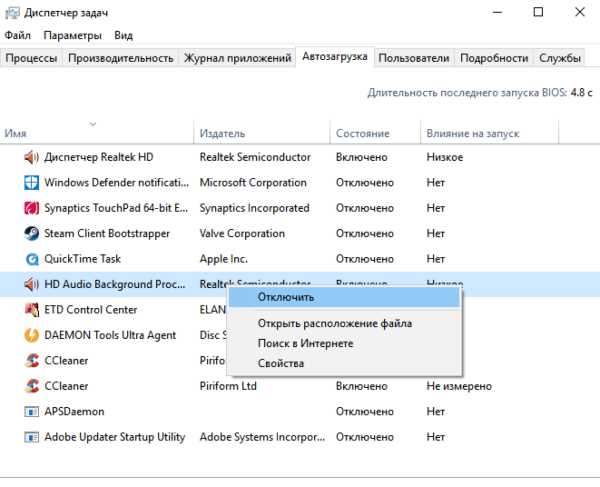
Отключение Ctxfihlp возможно и не приводит к сбоям Windows. Это оправдано, если Citrix используется редко или полностью удалён. Деактивация выполняется через «Диспетчер задач → Автозагрузка» либо средствами управления клиентом Citrix. После отключения не работают подсказки по устранению ошибок и автоматический сбор диагностических данных, но подключение к удалённым рабочим столам сохраняется.
Если Citrix задействован в корпоративной среде, отключать ctxfihlp.exe не рекомендуется: при проблемах с подключением администратору потребуется вручную собирать журналы, что увеличит время простоя. Оптимальная стратегия – оставить процесс включённым на рабочих станциях с активным использованием Citrix и отключать его только на персональных компьютерах без постоянных удалённых сессий.
Что такое процесс Ctxfihlp и к какому ПО он относится

Ctxfihlp.exe – исполняемый файл, входящий в состав клиентского ПО Citrix Workspace (ранее Citrix Receiver). Процесс относится к группе служебных компонентов Citrix и не используется вне экосистемы этого производителя. Его запуск в системе указывает на установленный клиент для доступа к виртуальным приложениям и удалённым рабочим столам.
Функционально Ctxfihlp не участвует в передаче изображения или данных пользовательской сессии. Его назначение сосредоточено на обслуживании и диагностике клиентской части Citrix:
- инициализация механизмов сбора журналов работы клиента;
- фиксация ошибок подключения по протоколам ICA и HDX;
- подготовка диагностических пакетов для передачи администратору или в техподдержку Citrix;
- отслеживание типовых сбоев и запуск встроенных сценариев исправления.
Процесс запускается автоматически при старте Windows и работает в фоне с минимальным потреблением ресурсов. Активная нагрузка возникает только в момент возникновения ошибок или при ручном запросе диагностики через интерфейс Citrix Workspace.
Для проверки подлинности компонента рекомендуется выполнить следующие действия:
- открыть свойства файла ctxfihlp.exe через «Диспетчер задач»;
- убедиться, что путь ведёт в каталог Citrix (обычно Program Files\Citrix\);
- проверить наличие цифровой подписи Citrix Systems, Inc..
Если процесс присутствует в системе без установленного Citrix Workspace или запускается из нетипичного каталога, это является основанием для детальной проверки автозагрузки и сканирования системы на вредоносное ПО.
Где находится файл Ctxfihlp.exe и как проверить его подлинность
Оригинальный файл Ctxfihlp.exe устанавливается вместе с клиентом Citrix Workspace и размещается в системных каталогах Citrix. Наиболее типичные пути – C:\Program Files\Citrix\ или C:\Program Files (x86)\Citrix\. Запуск процесса из этих директорий считается нормой и указывает на легитимное происхождение компонента.
Определить фактическое расположение файла можно через «Диспетчер задач»: в списке процессов следует выбрать Ctxfihlp и открыть пункт «Расположение файла». Если путь ведёт в пользовательские папки, временные каталоги или корень диска, это является отклонением от нормы и требует дополнительной проверки.
Ключевой признак подлинности – цифровая подпись. В свойствах файла на вкладке «Цифровые подписи» должна присутствовать подпись Citrix Systems, Inc. без ошибок проверки. Отсутствие подписи или уведомления о её недействительности свидетельствуют о возможной подмене исполняемого файла.
Дополнительно рекомендуется сверить дату создания и размер файла с установленной версией Citrix Workspace. При сомнениях целесообразно выполнить полное антивирусное сканирование и проверить записи автозагрузки. Легитимный Ctxfihlp.exe не скрывается в системе и не использует нестандартные методы запуска.
Почему Ctxfihlp добавляется в автозагрузку Windows
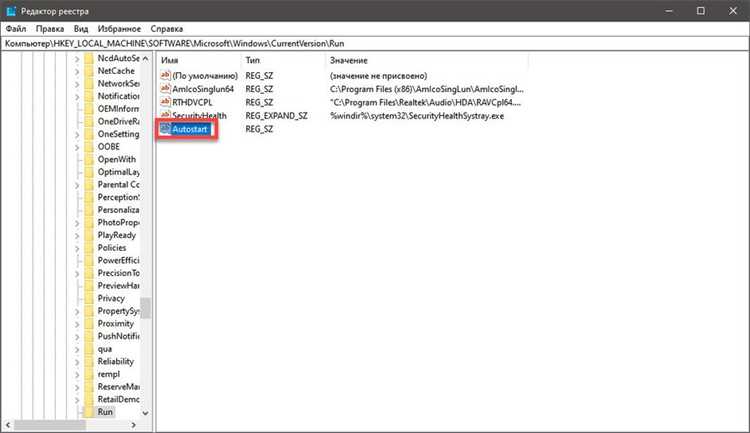
Ctxfihlp.exe регистрируется в автозагрузке во время установки Citrix Workspace как часть сервисной инфраструктуры клиента. Ранний запуск необходим для инициализации механизмов диагностики до начала пользовательских сеансов и сетевых подключений, что позволяет фиксировать ошибки, возникающие сразу после старта системы.
Компонент загружается вместе с Windows, чтобы иметь постоянный доступ к журналам событий, сетевым адаптерам и параметрам сеанса. Это важно при работе с протоколами ICA и HDX, где сбои часто возникают ещё до появления интерфейса Citrix Workspace. Без автозапуска часть ошибок осталась бы незафиксированной.
Дополнительная причина добавления в автозагрузку – автоматическое формирование отчётов для технической поддержки. Ctxfihlp отслеживает критические сбои клиента и подготавливает диагностические данные без участия пользователя, что упрощает администрирование в корпоративных средах.
Для домашних компьютеров автозагрузка не является обязательной. Если Citrix используется эпизодически, постоянный фоновый запуск не даёт практической пользы. В таких случаях допускается отключение процесса из автозагрузки без риска для стабильности системы, при условии что диагностика и поддержка Citrix не требуются.
Как Ctxfihlp влияет на запуск системы и использование ресурсов
Ctxfihlp.exe запускается вместе с Windows и работает в фоне как сервис диагностики Citrix. Его влияние на производительность системы минимально, но конкретные аспекты стоит учитывать:
- При старте системы потребляет небольшое количество оперативной памяти (обычно 5–15 МБ) и процессорного времени, только для инициализации служб.
- Во время стандартной работы в фоне нагрузка на CPU остаётся близкой к нулю; активность повышается только при возникновении ошибок или сборе журналов.
- Не влияет на скорость загрузки пользовательского интерфейса, так как процесс не блокирует запуск других приложений или системных служб.
Пользователи с ограниченными ресурсами или устаревшими ПК могут заметить небольшое увеличение времени загрузки из-за фоновой инициализации. В таких случаях допустимо отключение Ctxfihlp в автозагрузке без риска нарушения работы Windows:
- Отключение через «Диспетчер задач → Автозагрузка» остановит ранний запуск процесса.
- Цифровая подпись и расположение файла сохраняются, что позволяет при необходимости вручную запускать диагностику Citrix.
- После отключения автоматический сбор логов и уведомления о сбоях станут недоступны, но подключение к виртуальным приложениям и удалённым рабочим столам сохраняется.
Таким образом, влияние Ctxfihlp на систему ограничено диагностическими функциями, и отключение оправдано только при низкой нагрузке на ресурсы или редком использовании Citrix.
Признаки проблем или подозрительной активности Ctxfihlp

Нормальный Ctxfihlp.exe работает в фоне без заметного влияния на систему. Существуют конкретные признаки, указывающие на проблемы или возможное вмешательство вредоносного ПО:
- Процесс запускается из нестандартного каталога, отличного от Program Files\Citrix\ или Program Files (x86)\Citrix\.
- Отсутствует цифровая подпись Citrix Systems, Inc. или проверка подписи выдаёт ошибку.
- Неожиданное высокое использование CPU или оперативной памяти без явной причины.
- Повторяющиеся ошибки или зависания Citrix клиента, сопровождаемые всплывающими сообщениями об ctxfihlp.exe.
- Автозагрузка процесса с некорректными параметрами или множественные экземпляры процесса одновременно.
При выявлении таких признаков рекомендуется:
- Проверить путь и подпись файла через «Диспетчер задач → Расположение файла → Свойства».
- Выполнить полное антивирусное сканирование системы и проверить реестр на записи автозагрузки Ctxfihlp вне стандартных каталогов.
- При необходимости временно отключить процесс из автозагрузки до выяснения источника проблемы.
- Если используется Citrix в корпоративной среде, обратиться к IT-администратору для анализа логов и подтверждения легитимности процесса.
Эти меры позволяют отличить легитимный Ctxfihlp.exe от потенциально опасного файла и минимизировать риск повреждения системы или утечки данных.
Можно ли отключить Ctxfihlp без потери функций программ

Ctxfihlp.exe выполняет функции диагностики и сбора логов для Citrix Workspace, но не участвует в установлении соединений с удалёнными рабочими столами или запуске виртуальных приложений. Это означает, что основной функционал программ Citrix сохраняется при отключении процесса из автозагрузки.
Отключение можно выполнить через «Диспетчер задач → Автозагрузка» или средствами настройки самого клиента Citrix. После этого:
- Удалённые сессии и приложения запускаются корректно;
- Инструменты автоматической диагностики и уведомления о сбоях становятся недоступны;
- Сбор логов для поддержки Citrix нужно выполнять вручную при необходимости.
Для домашних пользователей или на ПК с редким использованием Citrix отключение Ctxfihlp снижает нагрузку на систему без влияния на работу программ. В корпоративной среде рекомендуется сохранять автозагрузку для упрощённого анализа проблем и оперативной поддержки.
При повторном подключении к виртуальным рабочим столам процесс может быть запущен вручную при необходимости сбора логов, что позволяет отключать автозапуск безопасно, без потери критических функций Citrix.
Пошаговое отключение Ctxfihlp из автозагрузки
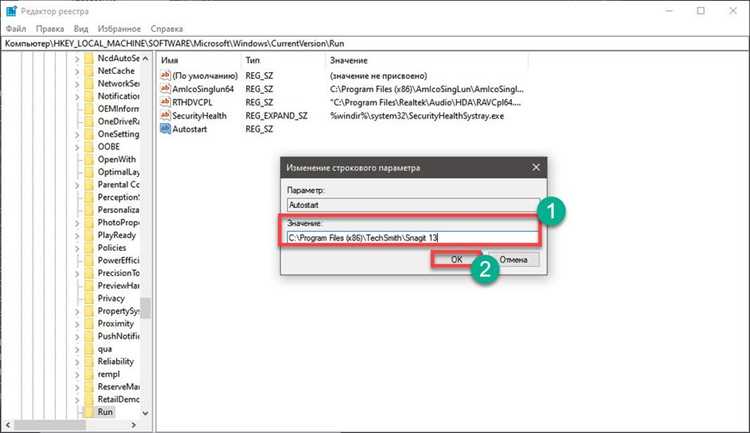
Отключение Ctxfihlp.exe из автозагрузки выполняется через встроенные инструменты Windows и не требует удаления файлов Citrix. Алгоритм действий следующий:
- Нажмите Ctrl+Shift+Esc для открытия «Диспетчера задач».
- Перейдите на вкладку Автозагрузка.
- Найдите в списке Ctxfihlp или Citrix Diagnostic Helper.
- Выберите процесс и нажмите кнопку Отключить.
- Закройте «Диспетчер задач» и перезагрузите систему для применения изменений.
- После перезагрузки убедитесь, что процесс не запускается автоматически, проверив вкладку «Автозагрузка» или путь через «Диспетчер задач → Расположение файла».
Если потребуется восстановить функционал диагностики Citrix, Ctxfihlp.exe можно запустить вручную из каталога установки клиента Citrix. Такой подход минимизирует нагрузку на систему и сохраняет возможность работы удалённых приложений без потери функционала.
Как вернуть Ctxfihlp обратно и когда это требуется
Возврат Ctxfihlp.exe в автозагрузку необходим, если требуется восстановить автоматический сбор диагностических данных Citrix или уведомления о сбоях клиента. Это особенно важно в корпоративной среде, где администраторы используют встроенные инструменты для мониторинга стабильности удалённых рабочих столов и приложений.
Восстановление можно выполнить вручную через «Диспетчер задач» или с помощью реестра. Алгоритм действий следующий:
- Откройте «Диспетчер задач → Автозагрузка».
- Нажмите Добавить программу или Включить для Ctxfihlp, если она отображается в списке отключённых.
- Если элемента нет, создайте запись в автозагрузке через regedit: перейдите в HKEY_CURRENT_USER\Software\Microsoft\Windows\CurrentVersion\Run и добавьте строку с полным путём к ctxfihlp.exe.
- Перезагрузите систему и убедитесь, что процесс запускается автоматически.
Возврат Ctxfihlp требуется при:
| Ситуация | Рекомендация |
|---|---|
| Не отображаются уведомления о сбоях Citrix | Включить автозапуск Ctxfihlp для автоматического сбора логов |
| Проблемы с удалёнными рабочими столами фиксируются медленно | Включить процесс для облегчения диагностики администратором |
| Корпоративный мониторинг Citrix требует журналирования | Восстановить автозапуск через реестр или «Диспетчер задач» |
После возврата Ctxfihlp.exe автоматически собирает журналы, фиксирует ошибки и предоставляет данные для поддержки Citrix, не влияя на основной функционал удалённых приложений.
Вопрос-ответ:
Что такое Ctxfihlp и зачем он нужен в системе?
Ctxfihlp.exe — это компонент клиентского ПО Citrix Workspace, отвечающий за сбор диагностических данных и фиксацию ошибок клиента. Процесс не участвует в подключении к удалённым рабочим столам или запуске приложений, его задача — анализ работы Citrix и подготовка логов для службы поддержки. Он запускается вместе с системой, чтобы отслеживать сбои с момента старта Windows, что помогает администратору быстрее выявлять проблемы и формировать отчёты.
Можно ли отключить Ctxfihlp без нарушения работы Citrix?
Да, отключение Ctxfihlp из автозагрузки не влияет на запуск удалённых рабочих столов и виртуальных приложений. После деактивации процесс перестанет автоматически собирать логи и уведомлять о сбоях, но пользователи сохраняют возможность работать с клиентом Citrix. Для временного или редкого использования рекомендуется отключать автозапуск, а при необходимости запускать процесс вручную для диагностики.
Какие признаки указывают на потенциальные проблемы с Ctxfihlp?
Подозрительная активность проявляется в нескольких случаях: процесс запускается из каталогов, отличных от стандартных Program Files\Citrix; отсутствует цифровая подпись Citrix Systems, Inc.; наблюдается высокое использование процессора или памяти без видимой причины; появляются множественные экземпляры процесса одновременно. При таких признаках рекомендуется проверить файл антивирусом, сверить его расположение и подпись, а также временно отключить автозапуск до выяснения причин.
Как вернуть Ctxfihlp в автозагрузку и когда это необходимо?
Возврат процесса нужен, если требуется автоматический сбор логов и уведомления о сбоях Citrix, особенно в корпоративной среде. Сделать это можно через «Диспетчер задач → Автозагрузка», включив Ctxfihlp, либо добавив запись в реестр Windows в разделе HKEY_CURRENT_USER\Software\Microsoft\Windows\CurrentVersion\Run с указанием полного пути к файлу. После перезагрузки процесс снова фиксирует ошибки и собирает диагностические данные без влияния на подключение к виртуальным рабочим столам.

 Загрузка...