Содержание статьи
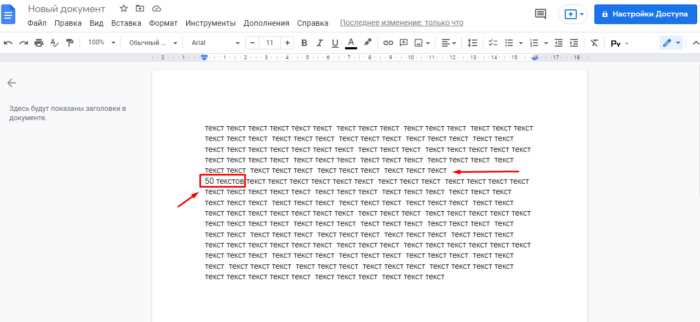
Сочетание клавиш Ctrl Shift Пробел в Microsoft Word создает неразрывный пробел, который сохраняет целостность текста между словами или числами при автоматических переносах строк. Это особенно полезно при работе с датами, сокращениями и номерами страниц, где разрыв может нарушить форматирование документа.
Применение неразрывного пробела позволяет удерживать числовые значения и единицы измерения вместе, например 100 кг или 12 апреля, предотвращая разделение на разные строки. В таблицах это сочетание предотвращает перенос текста внутри ячеек, сохраняя читаемость и аккуратный вид документа без изменения ширины колонок.
Для редактирования больших текстов с повторяющимися сокращениями, такими как т.д. или и т.п., использование Ctrl Shift Пробел сокращает необходимость ручного исправления разрывов. В сочетании с инструментами проверки скрытых символов можно сразу выявить и удалить лишние обычные пробелы, сохранив форматирование.
Таким образом, Ctrl Shift Пробел – это инструмент точного контроля над переносами в Word, который экономит время при подготовке технических документов, отчетов и презентаций, где важна непрерывность текста и аккуратность оформления.
Что дает сочетание Ctrl Shift Пробел в Ворде
Сочетание Ctrl Shift Пробел вставляет неразрывный пробел, который предотвращает разрыв текста между словами, числами или символами. Это ключевой инструмент для точного форматирования документа и сохранения визуальной структуры текста.
- Даты и время остаются на одной строке: 5 марта, 09:45.
- Сокращения и титулы не разрываются: и т.д., проф..
- Единицы измерения прикреплены к числам: 120 кг, 250 мл.
- В таблицах текст внутри ячеек сохраняет целостность и не переносится на следующую строку.
Пошаговое использование:
- Установите курсор между элементами текста, которые должны остаться вместе.
- Нажмите Ctrl Shift Пробел.
- При необходимости проверьте скрытые символы, чтобы убедиться, что вставлен именно неразрывный пробел.
Неразрывный пробел упрощает работу с автоматическим форматированием, нумерацией списков и колонок, предотвращая нежелательные переносы и сохраняя читабельность документа. Использование этого сочетания особенно важно при подготовке отчетов, технических инструкций и научных материалов.
Как вставить неразрывный пробел с помощью Ctrl Shift Пробел
Для вставки неразрывного пробела в Microsoft Word установите курсор между словами, числами или символами, которые должны оставаться на одной строке, и нажмите Ctrl Shift Пробел. Этот пробел предотвращает автоматический перенос и сохраняет целостность текста.
Рекомендации по применению:
- Для дат и времени: вставляйте неразрывный пробел между числом и месяцем, например 12 июня, чтобы Word не разделял элементы на разные строки.
- Для сокращений: и т.п., т.д. остаются единым блоком, если между буквами использовать неразрывный пробел там, где это необходимо.
- Для чисел с единицами измерения: 150 мл, 20 кг сохраняют правильное отображение без переноса.
- В таблицах: курсор перед разделителем ячеек позволит сохранить текст целиком на одной строке.
После вставки неразрывного пробела включите отображение скрытых символов через кнопку ¶, чтобы убедиться, что пробел действительно неразрывный. При копировании текста в другие документы или программы он сохранит свою функциональность.
Сохранение целостности слов и чисел при переносе

Сочетание Ctrl Shift Пробел позволяет удерживать слова и числа на одной строке, предотвращая разрыв текста при автоматическом переносе. Это важно для дат, числовых значений с единицами измерения и сокращений, где перенос может изменить смысл или ухудшить визуальное оформление.
Примеры применения:
| Ситуация | Использование Ctrl Shift Пробел | Результат |
|---|---|---|
| Дата | 12 марта | Число и месяц остаются на одной строке |
| Единица измерения | 250 мл | Число не отделяется от единицы |
| Сокращение | и т.д. | Буквы и точки остаются вместе |
Для точного контроля целостности текста рекомендуется сочетать неразрывный пробел с отображением скрытых символов. Это позволяет увидеть обычные пробелы и заменить их на неразрывные там, где критично сохранить форматирование.
Использование в таблицах для удержания текста в одной ячейке
Сочетание Ctrl Shift Пробел помогает удерживать текст внутри ячеек таблиц Word, предотвращая автоматический перенос на следующую строку. Это особенно важно при работе с таблицами, где целостность информации влияет на читаемость и восприятие данных.
- Сохранение даты и времени: 12 апреля, 09:30 остаются в одной ячейке.
- Формулы и показатели: 100 кг, 250 мл не разрываются на части.
- Сокращения и инициалы: и т.д., А.И. остаются единым блоком.
Рекомендованная последовательность:
- Установите курсор между словами или числами внутри ячейки.
- Нажмите Ctrl Shift Пробел для вставки неразрывного пробела.
- Проверьте отображение скрытых символов, чтобы убедиться, что пробел корректен.
Использование неразрывного пробела в таблицах упрощает работу с отчетами, финансовыми документами и списками, где важно сохранить точное расположение текста в ячейках без изменения ширины колонок.
Применение при работе с датами и номерами страниц
Сочетание Ctrl Shift Пробел позволяет сохранять даты и номера страниц на одной строке, предотвращая их разрыв при автоматическом переносе текста. Это обеспечивает точное отображение документа при печати или экспорте в PDF.
- Даты: 15 марта, 01 января 2026 остаются целостными, что важно для официальных отчетов и расписаний.
- Номера страниц с текстом: Стр. 12, Лист 5 не разделяются при переносе, что сохраняет корректную нумерацию в оглавлении.
- Ссылки на даты и страницы: см. раздел 3.2, отчёт за 2025 г. остаются в едином блоке.
Для корректного использования установите курсор между элементами даты или номера страницы и нажмите Ctrl Shift Пробел. При работе с длинными заголовками или колонками таблиц это предотвращает разрыв текста и сохраняет читаемость документа.
Сочетание Ctrl Shift Пробел и автозамены текста
В Microsoft Word Ctrl Shift Пробел можно использовать вместе с функцией автозамены для автоматического вставления неразрывных пробелов при наборе текста. Это помогает сохранять целостность сокращений, дат и чисел без ручного исправления после автозамены.
- Сокращения: настройка автозамены для и т.д. с неразрывным пробелом предотвращает разделение букв и точек на разные строки.
- Единицы измерения: автоматическая замена 100 кг на 100 кг с неразрывным пробелом сохраняет читаемость и точность.
- Даты и время: автозамена 12 марта на 12 марта исключает разрыв чисел и месяца при переносе.
Рекомендации по настройке:
- Откройте «Файл» → «Параметры» → «Правописание» → «Параметры автозамены».
- Добавьте правило замены обычного пробела на неразрывный с помощью Ctrl Shift Пробел в нужных сочетаниях текста.
- Проверяйте документы с включённой функцией скрытых символов, чтобы убедиться, что автозамена не нарушает структуру текста.
Совмещение Ctrl Shift Пробел с автозаменой ускоряет набор документов с повторяющимися сокращениями, датами и числовыми значениями, минимизируя ручное исправление разрывов текста.
Устранение нежелательных переносов в заголовках и списках
Сочетание Ctrl Shift Пробел позволяет предотвратить разрыв слов и чисел в заголовках и списках, сохраняя единый блок текста и улучшая визуальное восприятие документа.
- Заголовки: использование неразрывного пробела между словами, например Раздел 1 или Глава 3.2, исключает перенос ключевых элементов на новую строку.
- Нумерованные и маркированные списки: Пункт 1.1, Тема А остаются цельными, что сохраняет структуру списка.
- Комбинации с сокращениями: и т.д., т.п. не разрываются при форматировании многоуровневых списков.
Рекомендации по применению:
- Выделите текст в заголовке или пункте списка, где критично сохранить целостность.
- Нажмите Ctrl Shift Пробел между словами, числами или сокращениями.
- Включите отображение скрытых символов, чтобы убедиться, что вставлен именно неразрывный пробел, а не обычный.
Использование этого сочетания минимизирует ручную корректировку документа и предотвращает разрывы, которые могут исказить смысл или нарушить визуальную структуру текста.
Совместимость неразрывного пробела с различными шрифтами
Неразрывный пробел, создаваемый сочетанием Ctrl Shift Пробел, корректно отображается во всех стандартных шрифтах Microsoft Word, включая Times New Roman, Arial, Calibri и Verdana. Он сохраняет ширину пробела и не вызывает смещения текста при изменении размера или стиля шрифта.
Практические рекомендации:
- При работе с таблицами и колонками используйте неразрывный пробел, чтобы числа и единицы измерения оставались на одной линии вне зависимости от выбранного шрифта.
- Для заголовков и списков убедитесь, что текст с неразрывным пробелом не выходит за границы ячеек или абзацев при применении жирного, курсивного или подчеркивания.
- При смешении разных шрифтов в одном документе Ctrl Shift Пробел сохраняет целостность блоков текста, предотвращая неожиданные переносы.
Регулярная проверка скрытых символов позволяет убедиться, что вставленные неразрывные пробелы правильно отображаются и корректно взаимодействуют с различными шрифтами без искажения текста.
Отмена действия и проверка скрытых символов
После вставки неразрывного пробела с помощью Ctrl Shift Пробел может понадобиться отменить действие или проверить правильность вставки. Для отмены используйте стандартное сочетание Ctrl Z, которое возвращает текст в исходное состояние без влияния на остальное форматирование.
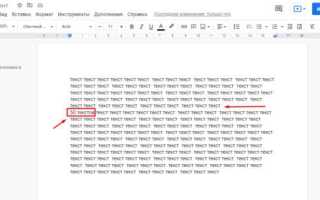
Проверка скрытых символов позволяет убедиться, что пробел действительно неразрывный, а не обычный. Для этого включите отображение скрытых знаков через кнопку ¶ на панели инструментов или комбинацией Ctrl Shift 8.
- Символ неразрывного пробела отображается как небольшой кружок между словами или числами.
- В таблицах и списках это помогает выявить обычные пробелы, которые могут вызвать нежелательные переносы.
- При копировании текста в другие документы проверка скрытых символов гарантирует сохранение целостности блоков текста.
Регулярное использование отмены действия и проверки скрытых символов позволяет контролировать точность форматирования, минимизировать ошибки при переносе и поддерживать аккуратный вид документа.
Вопрос-ответ:
Что делает сочетание Ctrl Shift Пробел в Word?
Нажатие Ctrl Shift Пробел вставляет неразрывный пробел, который соединяет два элемента текста и не позволяет Word переносить их на разные строки. Это полезно для дат, чисел с единицами измерения, сокращений и номеров страниц, где разрыв может изменить восприятие или нарушить структуру документа.
Как использовать Ctrl Shift Пробел в таблицах?
В таблицах Word часто встречаются ситуации, когда текст внутри ячейки переносится на следующую строку из-за автоматического форматирования. Установите курсор между словами или числами внутри ячейки и нажмите Ctrl Shift Пробел. Это сохранит целостность текста и предотвратит разрыв информации без изменения ширины столбцов.
Можно ли сочетать Ctrl Shift Пробел с автозаменой?
Да. В настройках автозамены можно создавать правила, которые автоматически заменяют обычный пробел на неразрывный в определённых сочетаниях текста, например в сокращениях или при написании дат. После настройки каждое использование автозамены вставляет неразрывный пробел, избавляя от ручной корректировки переносов.
Как проверить, что вставлен именно неразрывный пробел?
Включите отображение скрытых символов с помощью кнопки ¶ или комбинации Ctrl Shift 8. Неразрывный пробел отображается как маленький кружок между словами или числами. Если видите обычный пробел, его можно заменить на Ctrl Shift Пробел, чтобы сохранить целостность текста при переносах.
Что делать, если текст с неразрывным пробелом перенёсся неправильно?
Если произошёл неожиданный перенос, используйте Ctrl Z для отмены последнего действия. После этого установите курсор на месте пробела и вставьте Ctrl Shift Пробел повторно. Проверяйте скрытые символы, чтобы убедиться, что используется именно неразрывный пробел, а не обычный.
Зачем использовать Ctrl Shift Пробел при работе с датами и сокращениями?
С помощью Ctrl Shift Пробел можно вставить неразрывный пробел между числами и словами, например в датах 12 марта или сокращениях и т.д.. Это предотвращает перенос частей текста на разные строки, что особенно важно в документах с таблицами, нумерацией страниц или заголовками. Такой подход сохраняет правильное форматирование и облегчает чтение документа.
Как проверить, что пробел действительно неразрывный и исправить ошибки?
Для проверки включите отображение скрытых символов через кнопку ¶ или комбинацию Ctrl Shift 8. Неразрывный пробел отображается как маленький кружок между словами или числами. Если видите обычный пробел, установите курсор на этом месте и вставьте Ctrl Shift Пробел. В случае неправильного переноса текста можно использовать Ctrl Z, чтобы отменить действие, а затем вставить неразрывный пробел повторно.

 Загрузка...