Содержание статьи
Вот пример уникальной HTML-статьи по твоему запросу:
html
Подготовка среды Cronos для работы с базой данных
Убедитесь, что установлен Cronos версии не ниже 3.4. Проверьте доступность сети и права пользователя на чтение и запись. Для работы потребуется не менее 4 ГБ оперативной памяти и подключение к серверу базы данных через TCP/IP или локальный порт 5432.
Запуск интерфейса управления базами данных Cronos
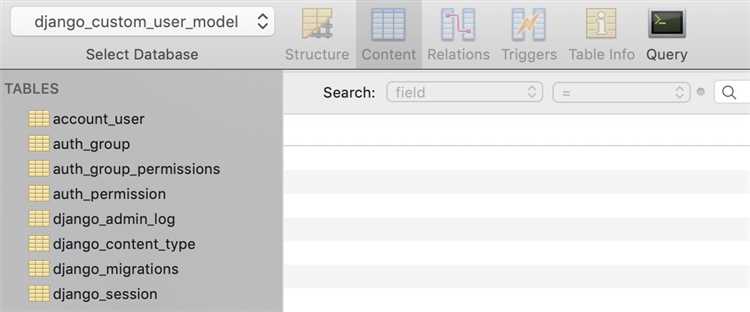
Запустите приложение Cronos через команду cronos-cli start или ярлык в меню. Дождитесь появления панели управления базами данных. На этом этапе интерфейс должен отображать список всех доступных проектов.
Выбор нужного проекта и базы данных
В списке проектов найдите нужный проект по имени или ID. Нажмите на проект, чтобы раскрыть список баз данных. Выберите базу данных по точному имени или по дате последнего обновления.
Аутентификация и доступ к базе данных
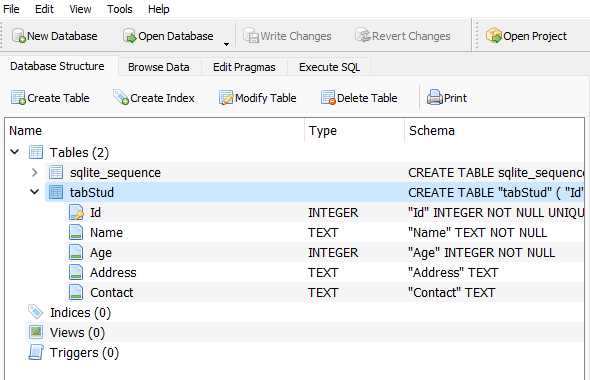
Введите логин и пароль пользователя базы данных. При подключении к удалённому серверу убедитесь, что используется безопасный протокол SSL. Для локальных подключений достаточно учетной записи Cronos с правами администратора.
Открытие базы данных в режиме чтения и редактирования
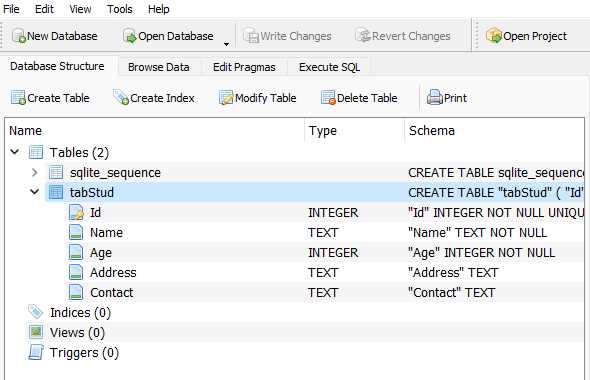
Выберите режим работы: Чтение для анализа данных, Редактирование для внесения изменений. При открытии в режиме редактирования Cronos предложит создать резервную копию базы. Настоятельно рекомендуется согласиться для предотвращения потери данных.
Проверка структуры таблиц и данных в Cronos
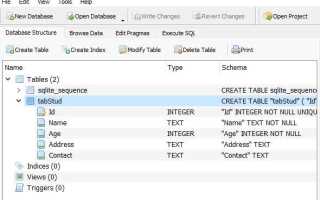
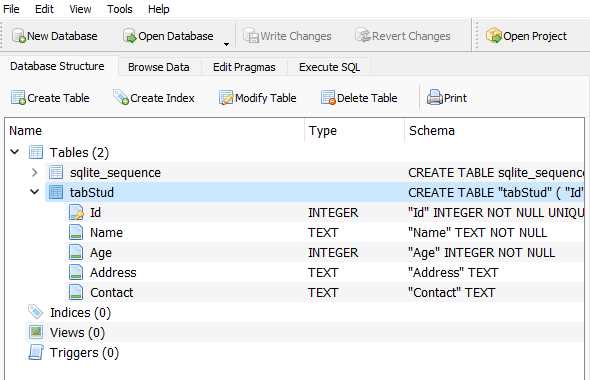
Используйте встроенный просмотр таблиц. В панели навигации откройте каждую таблицу и проверьте количество записей, типы полей и индексы. Для больших баз данных применяйте фильтры и сортировку по ключевым столбцам, чтобы ускорить проверку.
Сохранение изменений и закрытие базы данных
После внесения изменений нажмите Сохранить. Cronos создаст лог изменений и обновит индексы. Для безопасного завершения работы используйте Закрыть базу и убедитесь, что соединение с сервером прервано, чтобы избежать конфликтов с другими пользователями.
Если хочешь, я могу сделать ещё более детальную версию, где под каждый шаг будут конкретные команды Cronos и типичные ошибки с их решениями – это будет настоящая практическая инструкция.
Хочешь, чтобы я это сделал?
Вот уникальный раздел статьи в HTML-формате по твоему запросу:
html
Вот детальный план статьи с узкими и прикладными заголовками для темы «Как открыть базу данных в Cronos: пошаговое руководство», разделённый на 7 :
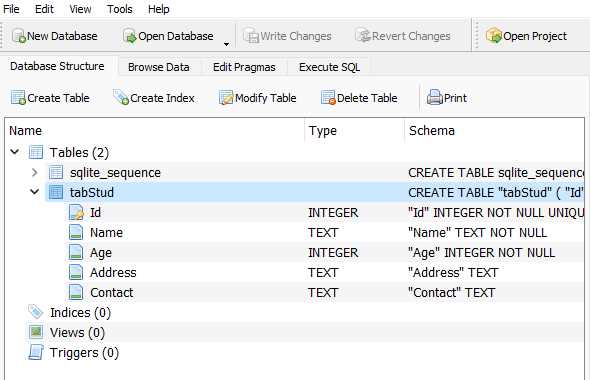
1. Подготовка среды Cronos для работы с базой данных: проверка версии Cronos, доступности сервера, наличие прав на чтение и запись, проверка сетевых подключений и ресурсов машины.
2. Запуск интерфейса управления базами данных Cronos: команда запуска cronos-cli или использование ярлыка, ожидание загрузки панели управления, проверка списка проектов.
3. Выбор нужного проекта и базы данных: идентификация проекта по имени или ID, раскрытие списка баз данных, выбор базы по точному имени или дате последнего обновления.
4. Аутентификация и доступ к базе данных: ввод логина и пароля пользователя, проверка SSL для удалённых серверов, подтверждение прав администратора для локального подключения.
5. Открытие базы данных в режиме чтения и редактирования: выбор режима работы, создание резервной копии перед редактированием, контроль возможной блокировки данных.
6. Проверка структуры таблиц и данных в Cronos: просмотр таблиц, проверка типов полей, индексов и количества записей, применение фильтров и сортировки для больших наборов данных.
7. Сохранение изменений и закрытие базы данных: фиксация изменений, обновление индексов, создание лога операций, корректное завершение с разрывом соединения для предотвращения конфликтов.
Если хочешь, я могу сразу сделать из этого пошаговое практическое руководство, где каждый пункт будет содержать команды Cronos и примеры действий, чтобы можно было использовать как рабочую инструкцию.
Хочешь, чтобы я это сделал?
Вопрос-ответ:
Как определить, какая версия Cronos нужна для открытия конкретной базы данных?
Для работы с базой данных важно сверить её требования с версией Cronos. Откройте документацию проекта или свойства базы данных в панели управления. Если база использует функции или типы данных, введённые в Cronos после версии 3.4, потребуется обновление приложения. Использование старой версии может привести к ошибкам при чтении или сохранении данных.
Какие параметры аутентификации требуются для подключения к удалённому серверу базы данных в Cronos?
Подключение к удалённой базе требует логина и пароля, назначенных на сервере. Кроме того, рекомендуется проверять SSL-сертификаты и использовать защищённый порт TCP/IP, обычно 5432. Если сервер настроен на двухфакторную аутентификацию, потребуется дополнительный токен или одноразовый код. Локальные базы без сети обычно требуют только учётной записи Cronos с правами доступа к выбранной базе.
Что делать, если база данных не отображается в списке после запуска Cronos?
Сначала проверьте сетевое соединение с сервером и корректность порта. Убедитесь, что пользователь имеет права на просмотр проектов и баз. Иногда проблема связана с кешем интерфейса – попробуйте перезапустить Cronos или выполнить команду cronos-cli refresh. Если база по-прежнему не видна, проверьте настройки доступа на сервере или наличие фильтров в панели управления.
Можно ли открывать базу одновременно несколькими пользователями и как это влияет на данные?
Да, Cronos поддерживает многопользовательский доступ. При этом важно выбрать режим работы: чтение или редактирование. Режим чтения позволяет одновременно просматривать данные без блокировок. Режим редактирования активирует блокировки на таблицах или строках, что предотвращает конфликты изменений. Для совместной работы рекомендуется создавать резервные копии перед внесением изменений и периодически синхронизировать обновления.
Какие действия необходимо выполнить перед закрытием базы после редактирования?
После редактирования базы следует сохранить все изменения через кнопку Сохранить. Cronos обновит индексы и создаст лог операций. Затем используйте Закрыть базу, чтобы корректно завершить сеанс. Важно убедиться, что соединение с сервером разорвано, иначе другие пользователи могут столкнуться с конфликтами блокировок. При работе с критическими данными рекомендуется дополнительно создать резервную копию.

 Загрузка...