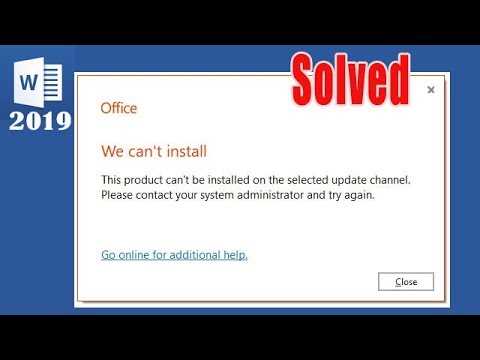
При попытке установки Office 2019 пользователи часто сталкиваются с ошибками, которые блокируют процесс. Чаще всего это происходит из-за несоответствия системных требований: например, версия Windows должна быть не ниже Windows 10, а на диске должно быть минимум 4 ГБ свободного места. Проверка этих параметров перед установкой помогает исключить 70–80% проблем.
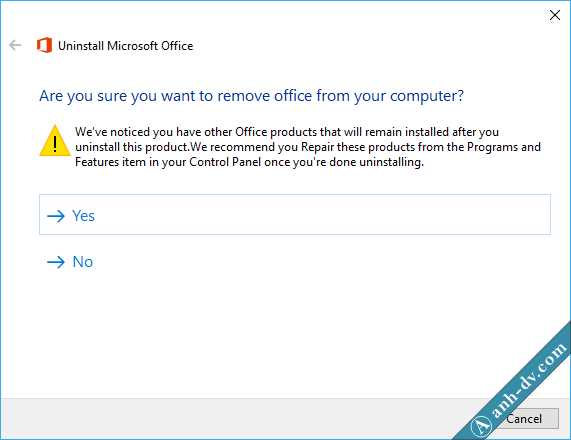
Еще одна частая причина – наличие старых версий Office или сторонних офисных пакетов, которые создают конфликты. Полное удаление предыдущих продуктов и перезагрузка системы часто решает проблему, особенно если перед этим использовать официальное средство удаления от Microsoft.
Некорректное подключение к интернету или ограничения в сети также могут мешать загрузке и активации Office. Проверка скорости соединения, отключение VPN и временное отключение антивируса помогают убедиться, что установка не блокируется внешними факторами.
Если стандартный установщик завершает работу с ошибкой, Microsoft рекомендует использовать офлайн-установщик. Он позволяет обойти сетевые ограничения и устанавливать пакеты напрямую с локального накопителя, снижая вероятность появления кодов ошибок вроде 30029-1011 или 0-1018.
В некоторых случаях неполадки вызваны поврежденными временными файлами или проблемами в реестре Windows. Очистка папок Temp и использование встроенных утилит для восстановления системных компонентов часто восстанавливает возможность корректной установки Office 2019.
Проверка системных требований перед установкой
Office 2019 поддерживается только на Windows 10 и выше, а также на последних версиях macOS (10.14 и выше). Для установки требуется процессор с тактовой частотой не ниже 1,6 ГГц с поддержкой SSE2 и минимум 2 ядра. Минимальный объем оперативной памяти – 4 ГБ для 64-битной версии, а свободное место на жестком диске должно составлять не менее 4 ГБ.
Разрешение экрана должно быть не ниже 1280×768 пикселей для корректного отображения интерфейса приложений. Необходимо также проверить наличие последних обновлений системы, включая пакет обновлений безопасности и обновления драйверов видеокарты. Отсутствие этих компонентов может приводить к зависанию установщика или отображению ошибок при запуске приложений.
Если на устройстве используется версия Windows Home в режиме S, установка Office 2019 невозможна, так как данный режим блокирует запуск традиционных установочных файлов. В этом случае потребуется переключение на обычную версию Windows или использование версии Office из Microsoft Store.
Рекомендуется проверить свободное место на системном диске с помощью встроенного инструмента «Хранилище» и убедиться, что нет ограничений на установку приложений. Также стоит временно отключить функции резервного копирования или антивирусные сканеры, которые могут блокировать запись файлов в системные каталоги.
Удаление предыдущих версий Office и конфликтующих программ
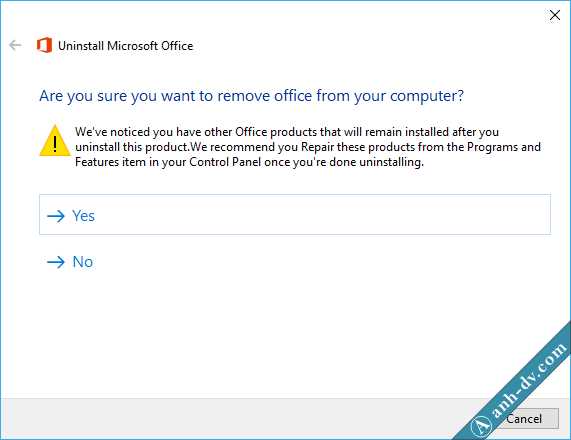
Перед установкой Office 2019 важно удалить все предыдущие версии Office, включая Office 2016 и Office 2013, чтобы избежать конфликтов библиотек и ключей реестра. Для этого рекомендуется использовать официальный инструмент Microsoft «Support and Recovery Assistant», который автоматически удаляет все компоненты старых версий.
Также необходимо проверить наличие сторонних офисных пакетов, таких как LibreOffice или OpenOffice. Они могут блокировать установку Microsoft Office из-за зарегистрированных файлов формата .docx и .xlsx. Удаление этих программ и перезагрузка системы устраняют большинство ошибок установки.
После удаления всех предыдущих программ следует очистить временные файлы, оставшиеся в папках C:\Program Files и C:\Program Files (x86), а также удалить остаточные записи Office из реестра по пути HKEY_CURRENT_USER\Software\Microsoft\Office и HKEY_LOCAL_MACHINE\SOFTWARE\Microsoft\Office.
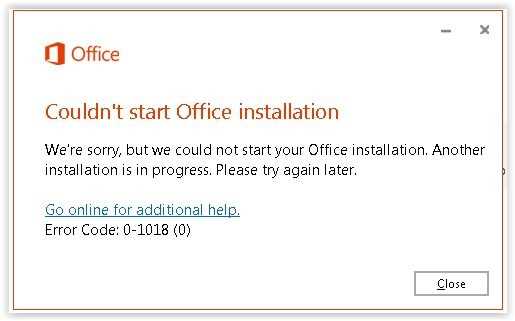
Рекомендуется выполнить полную перезагрузку системы перед повторной установкой, чтобы завершить удаление всех фоновых процессов Office, которые могут блокировать установщик. Это особенно важно при возникновении ошибок с кодами 0-1018 или 30029-1011.
Использование средства устранения неполадок Office
Если установка Office 2019 завершается ошибкой или зависает, Microsoft рекомендует использовать средство устранения неполадок Office. Оно автоматически выявляет и исправляет поврежденные ключи реестра, неполные установки и конфликты с другими программами.
Скачать инструмент можно с официального сайта Microsoft. После запуска необходимо выбрать версию Office, которая не устанавливается, и нажать «Далее». Программа проверит наличие проблем в компонентах Office, фоновых службах и системных настройках.
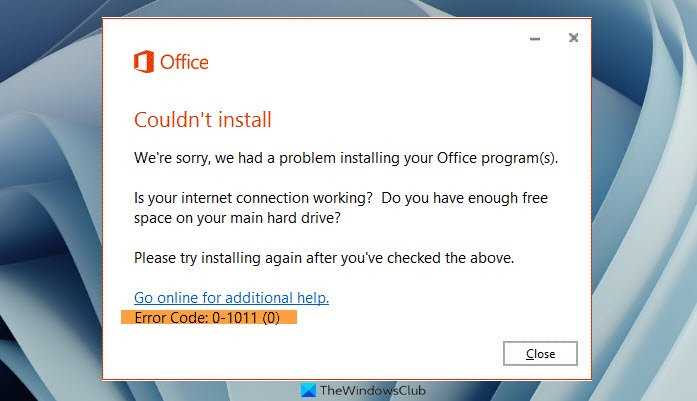
В процессе работы средство устраняет ошибки, вызывающие коды 30029-1011, 0-1018 и 0-1706, а также очищает остаточные файлы старых установок. После завершения рекомендуется перезагрузить компьютер и повторить установку Office 2019.
Для дополнительной диагностики средство предоставляет отчет с описанием обнаруженных проблем и примененных исправлений. Этот отчет можно использовать для обращения в техническую поддержку Microsoft, если стандартное восстановление не устранило ошибку.
Очистка временных файлов и реестра Windows
Накопленные временные файлы и остаточные записи в реестре могут блокировать установку Office 2019. Для очистки временных файлов откройте папку C:\Users\<Имя_пользователя>\AppData\Local\Temp и удалите все содержимое. Также рекомендуется использовать встроенный инструмент «Очистка диска», выбрав системный диск и отметив пункты «Временные файлы» и «Файлы журнала установки Windows».
После удаления временных файлов необходимо проверить реестр Windows на наличие остатков предыдущих установок Office. Используйте редактор реестра (regedit) и удалите ключи по пути HKEY_CURRENT_USER\Software\Microsoft\Office и HKEY_LOCAL_MACHINE\SOFTWARE\Microsoft\Office, если они содержат записи о старых версиях.
Для безопасной очистки можно создать резервную копию реестра через меню «Файл» → «Экспорт», чтобы восстановить его при необходимости. После выполнения этих действий перезагрузите компьютер, чтобы завершить удаление блокирующих процессов и обеспечить корректную установку Office 2019.
Ручная установка через офлайн-установщик
Если стандартный установщик Office 2019 завершает работу с ошибкой, рекомендуется использовать офлайн-установщик. Он загружается с официального сайта Microsoft и позволяет устанавливать пакет напрямую с локального диска, минуя возможные сетевые ограничения.
Сначала скачайте файл OfficeOfflineInstaller.exe и распакуйте его в отдельную папку. После этого откройте командную строку с правами администратора и выполните команду setup.exe /configure configuration.xml, где configuration.xml содержит параметры установки: версию Office, язык интерфейса и путь установки.
Офлайн-установщик устраняет ошибки 30029-1011, 0-1018 и проблемы с загрузкой компонентов из интернета. Рекомендуется отключить антивирус и VPN на время установки, чтобы исключить блокировку записи файлов в системные каталоги.
После завершения установки необходимо активировать Office с помощью лицензии. В случае появления ошибок активации используйте Office Activation Troubleshooter или вводите ключ напрямую через меню «Файл» → «Учетная запись» → «Изменить ключ продукта».
Проверка лицензии и подключения к интернету
Ошибки установки и активации Office 2019 часто связаны с проблемами лицензии или нестабильным интернет-соединением. Перед установкой важно убедиться, что лицензия действительна и соответствует выбранной версии Office.
Для проверки лицензии выполните следующие действия:
- Откройте учетную запись Microsoft и убедитесь, что ключ продукта активен.
- Сравните версию лицензии с требуемой для Office 2019: ключ должен поддерживать ProPlus, Standard или Home & Business.
- Проверьте, не превышен ли лимит активаций для данного ключа.
Для проверки подключения к интернету рекомендуется:
- Проверить скорость соединения – минимально 5 Мбит/с для стабильной загрузки компонентов.
- Отключить VPN и прокси-серверы, которые могут блокировать доступ к серверам активации Microsoft.
- Временно отключить антивирус и брандмауэр, если установка Office не проходит из-за блокировки портов 80 и 443.
После выполнения этих шагов повторная установка и активация Office 2019 проходят без сбоев, а возможные коды ошибок 0-1018 и 0-1706 исчезают.
Вопрос-ответ:
Почему установка Office 2019 зависает на стадии «Подготовка к установке»?
Чаще всего зависание связано с конфликтами предыдущих версий Office или оставшимися остатками файлов в системе. Проверьте наличие старых установок через Панель управления или используйте официальное средство удаления Microsoft. Также убедитесь, что на диске достаточно свободного места (минимум 4 ГБ) и система соответствует требованиям: Windows 10 или выше, 4 ГБ оперативной памяти, процессор с поддержкой SSE2.
После удаления старой версии Office при установке 2019 появляется ошибка 30029-1011. Как исправить?
Ошибка 30029-1011 указывает на блокировку установщика из-за фоновых процессов Office. Закройте все программы Microsoft Office, выполните перезагрузку и очистите временные файлы в папке C:\Users\<Имя_пользователя>\AppData\Local\Temp. Затем попробуйте установить Office 2019 через офлайн-установщик с правами администратора. Если ошибка сохраняется, используйте средство устранения неполадок Office.
Можно ли установить Office 2019 на Windows 10 S?
Нет, Windows 10 S блокирует установку стандартного установочного пакета Office, так как разрешает запуск только приложений из Microsoft Store. Для установки требуется переключение на полную версию Windows 10 или использование версии Office из магазина Microsoft Store.
Как проверить, что интернет-соединение не мешает активации Office 2019?
Сначала убедитесь, что скорость соединения стабильна и превышает 5 Мбит/с. Отключите VPN и прокси, которые могут блокировать доступ к серверам Microsoft. Если используется антивирус или брандмауэр, временно приостановите их работу. После этого откройте приложение Office и попробуйте войти в учетную запись Microsoft для активации продукта.
Какие действия нужно выполнить, если стандартный установщик выдает код ошибки 0-1018?
Ошибка 0-1018 чаще всего связана с поврежденными временными файлами или проблемами реестра. Рекомендуется очистить папку Temp и удалить ключи Office из реестра (HKEY_CURRENT_USER\Software\Microsoft\Office и HKEY_LOCAL_MACHINE\SOFTWARE\Microsoft\Office). После этого перезагрузите компьютер и попробуйте установить Office 2019 с офлайн-установщика, чтобы исключить сетевые проблемы.
После удаления старой версии Office установка 2019 все равно не запускается. Что делать?
Если установка Office 2019 не стартует после удаления предыдущих версий, вероятно, в системе остались файлы или записи в реестре, блокирующие установщик. Сначала убедитесь, что все процессы Office завершены через Диспетчер задач. Затем удалите временные файлы из C:\Users\<Имя_пользователя>\AppData\Local\Temp и очистите ключи реестра HKEY_CURRENT_USER\Software\Microsoft\Office и HKEY_LOCAL_MACHINE\SOFTWARE\Microsoft\Office, которые относятся к старым версиям. После этого перезагрузите компьютер и попробуйте установить Office с офлайн-установщика, так как он работает напрямую с локальными файлами и не зависит от интернет-соединения.

 Загрузка...