Содержание статьи
Com MIUI ExtraPhoto – это встроенный модуль камеры на смартфонах Xiaomi, который расширяет возможности стандартного приложения. Он использует алгоритмы искусственного интеллекта для автоматической коррекции экспозиции, баланса белого и резкости, что позволяет получать снимки с точной детализацией даже при сложном освещении. Рекомендуется активировать ExtraPhoto при съемке в помещении с искусственным светом или в сумерках, чтобы избежать шумов и искажений.
Функция поддерживает выделение объектов на изображении и улучшение контуров, что особенно полезно для портретной съемки. AI-модуль анализирует лицо и фон отдельно, улучшая цвет кожи и сохраняя естественные оттенки окружающей среды. Это позволяет использовать ExtraPhoto для социальных сетей без дополнительной обработки фотографий.
ExtraPhoto интегрируется с ночным режимом и панорамной съемкой, увеличивая динамический диапазон и четкость деталей. Для оптимального результата рекомендуется удерживать смартфон в устойчивом положении или использовать штатив, особенно при съемке с длинной выдержкой. Модуль также поддерживает экспорт изображений в форматах высокого качества, сохраняя все изменения и улучшения.
Для пользователей, работающих с другими приложениями камеры, ExtraPhoto предлагает возможность предварительной обработки изображений перед их передачей. Это ускоряет редактирование и сокращает необходимость в стороннем софте для коррекции цвета, резкости или удаления объектов с фото. Функция совместима с популярными фоторедакторами и мессенджерами, что делает ее удобным инструментом для повседневной съемки.
Com MIUI ExtraPhoto: функции и назначение на телефоне
Com MIUI ExtraPhoto расширяет возможности стандартной камеры Xiaomi за счет встроенного AI-модуля, который обрабатывает снимки в реальном времени. Основные функции включают коррекцию экспозиции, повышение детализации, улучшение цветопередачи и автоматическое выделение объектов на фотографии. Для съемки портретов рекомендуется включать режим улучшения лица, а для пейзажей – активировать расширенный динамический диапазон.
ExtraPhoto позволяет корректировать освещенность и контраст без потери качества, используя технологию многокадровой съемки. При съемке в условиях низкой освещенности функция уменьшает шумы и сохраняет естественные цвета, что делает ее удобной для ночных и интерьерных фотографий.
Модуль интегрируется с панорамной съемкой и ночным режимом, увеличивая детализацию и снижая размытость при длинной выдержке. Для стабильного результата рекомендуется держать телефон неподвижно или использовать штатив. Функция также поддерживает предварительную обработку снимков перед экспортом, что ускоряет работу с фоторедакторами и мессенджерами.
| Функция | Назначение | Рекомендация по использованию |
|---|---|---|
| AI улучшение портретов | Выделение лица, сглаживание кожи, сохранение естественных оттенков | Включать при съемке людей для социальных сетей |
| Коррекция экспозиции | Автоматическая регулировка яркости и контраста | Использовать в помещении или при сложном освещении |
| Ночной режим | Снижение шумов, улучшение деталей при низкой освещенности | Держать телефон устойчиво или использовать штатив |
| Панорамная съемка | Создание широких снимков без потери качества | Передвигать телефон медленно, чтобы избежать размытости |
| Удаление объектов | Удаление лишних элементов с фотографии без стороннего редактора | Активировать после основной съемки для очистки кадра |
| Экспорт фото | Сохранение улучшенных снимков в высоком качестве | Использовать для последующей работы в приложениях или публикации |
Как включить и настроить ExtraPhoto на Xiaomi
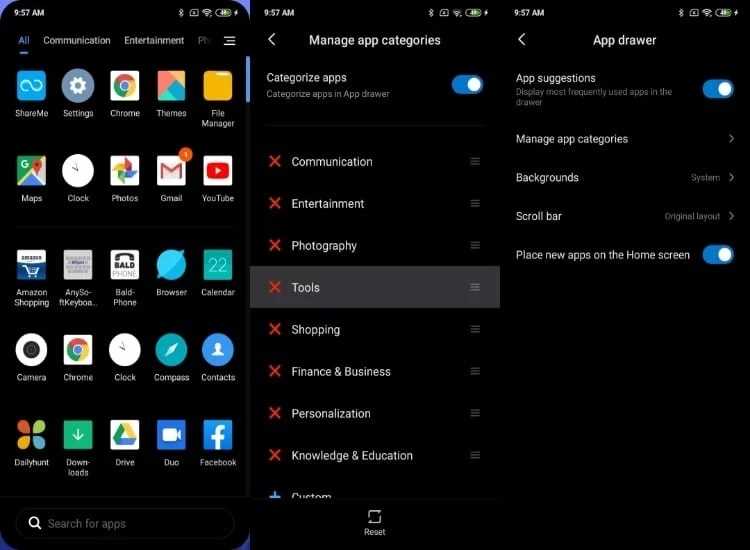
Для активации ExtraPhoto на смартфонах Xiaomi необходимо использовать стандартное приложение камеры MIUI. Модуль интегрирован в последние версии прошивки, поэтому отдельная установка не требуется. Функция доступна как для основной, так и для фронтальной камеры.
Чтобы включить ExtraPhoto, выполните следующие шаги:
- Откройте приложение «Камера».
- Перейдите в режим «Фото» или «Портрет».
- Нажмите на значок настроек в верхнем углу экрана.
- В разделе «Дополнительно» активируйте ползунок ExtraPhoto.
- При желании включите AI-улучшение для портретов или панорамной съемки.
Для точной настройки рекомендуется:
- Выбирать режим съемки в зависимости от освещения: дневной, ночной или HDR.
- Активировать выделение объектов для портретов и сложных композиций.
- Настроить качество экспорта изображений в максимальное разрешение.
- Использовать стабилизацию при длинной выдержке, особенно в ночном режиме.
- Проверять баланс белого и экспозицию перед съемкой сложных сцен.
После активации ExtraPhoto все снимки будут обрабатываться автоматически, но для достижения оптимальных результатов рекомендуется периодически проверять настройки и адаптировать их под условия съемки. Это позволяет сохранять детализацию, точность цвета и четкость контуров на всех типах фотографий.
Использование AI улучшения для портретов и пейзажей

AI-модуль ExtraPhoto анализирует сцену и определяет объекты, чтобы оптимизировать обработку фотографии в реальном времени. Для портретов функция выделяет лицо, корректирует цвет кожи и повышает резкость глаз, сохраняя естественные оттенки. Рекомендуется активировать AI улучшение при съемке в помещении с искусственным светом или при контровом освещении, чтобы избежать пересветов и потери деталей.
При съемке пейзажей AI улучшение повышает контраст между передним планом и фоном, усиливает насыщенность неба и зелени, а также корректирует экспозицию для сохранения деталей в тенях и светлых областях. Для максимальной детализации рекомендуется использовать режим широкого динамического диапазона совместно с AI улучшением.
Функция автоматически подбирает оптимальные параметры резкости, яркости и цветовой температуры, что позволяет сократить необходимость последующей обработки в редакторах. Для съемки движущихся объектов рекомендуется включать серийную съемку с AI улучшением, чтобы минимизировать размытие и сохранить четкость кадра.
AI-модуль также адаптируется под разные камеры: фронтальная получает улучшение текстуры кожи и глаз, основная – детализированное восстановление текстур и контуров объектов. Регулярная проверка настроек помогает поддерживать оптимальный баланс между естественностью и яркостью цвета.
Съемка в ночном режиме с ExtraPhoto
Ночной режим ExtraPhoto использует многокадровую обработку и алгоритмы шумоподавления для получения детализированных снимков при низком освещении. Для стабильного кадра рекомендуется держать смартфон неподвижно или использовать штатив, так как даже небольшое движение может вызвать размытость при длительной выдержке.
AI-модуль автоматически регулирует экспозицию, баланс белого и контраст, чтобы сохранить естественные цвета и детали в темных областях. При съемке улиц с искусственным освещением рекомендуется включать функцию выделения светлых объектов, чтобы избежать пересветов на фонарях и вывесках.
ExtraPhoto также адаптирует настройки ISO и выдержку для движения людей и транспорта, уменьшая смазывание и сохраняя контуры объектов. Для групповой съемки или динамичных сцен рекомендуется использовать серийную съемку с ночным режимом для выбора наилучшего кадра.
Перед съемкой стоит проверить наличие источников света в кадре и избегать прямого попадания ярких огней на линзу, чтобы сохранить баланс яркости и контрастности. Использование ночного режима вместе с AI улучшением обеспечивает естественные оттенки кожи и фонового освещения на портретах и пейзажах.
Удаление нежелательных объектов на фото

Функция удаления объектов в ExtraPhoto позволяет удалять лишние элементы с фотографии без использования сторонних редакторов. Она анализирует фон и автоматически заполняет удаляемую область текстурами, которые соответствуют окружающему окружению. Эта опция особенно полезна при съемке улиц, мероприятий и пейзажей, где мешают случайные объекты или прохожие.
Для точного удаления объектов следует соблюдать следующие рекомендации:
- Выберите фотографию в приложении «Галерея» и нажмите «Редактировать» → «Удаление объектов».
- Выделите объект с помощью пальца или стилуса, стараясь захватывать только лишние элементы.
- Нажмите «Применить» и дождитесь обработки кадра AI-модулем.
- При необходимости используйте инструмент «Отмена» для корректировки результата.
При работе с текстурами, сложными фонами или мелкими деталями рекомендуется:
- Выделять объекты по частям, чтобы сохранить естественные контуры и избежать искажений.
- Использовать увеличение для точного выделения границ.
- Сохранять исходную копию фотографии, чтобы иметь возможность повторной обработки.
- Активировать AI улучшение после удаления объектов для восстановления деталей и контраста.
Регулярное использование функции удаления объектов помогает получать чистые и профессионально выглядящие фотографии без дополнительных приложений.
Сохранение и экспорт обработанных изображений
После обработки снимков в ExtraPhoto все изменения сохраняются в оригинальном или новом файле, в зависимости от выбранного режима. Рекомендуется сохранять копию оригинала перед применением фильтров и AI улучшений, чтобы иметь возможность откатить изменения при необходимости.
Для экспорта изображений доступны несколько форматов и разрешений. Выбор максимального разрешения сохраняет детали и текстуры, что важно для печати или последующей обработки в редакторах. При отправке фото в мессенджеры или социальные сети стоит использовать сжатие через встроенные настройки, чтобы минимизировать потерю качества.
Процесс сохранения и экспорта включает следующие шаги:
- Нажать «Сохранить» после редактирования изображения в ExtraPhoto.
- Выбрать формат и разрешение файла.
- При необходимости включить метаданные EXIF для сохранения информации о съемке.
- Экспортировать файл в Галерею, облачное хранилище или сторонние приложения.
Регулярное использование функции экспорта помогает быстро интегрировать улучшенные снимки в рабочие процессы, обеспечивая высокое качество фотографий для публикаций и печати. Для массового экспорта рекомендуется использовать опцию пакетного сохранения, чтобы ускорить обработку нескольких фотографий одновременно.
Совместимость ExtraPhoto с другими приложениями камеры
ExtraPhoto интегрируется с большинством сторонних приложений камеры на смартфонах Xiaomi через стандартный медиапроцессор MIUI. Обработанные снимки можно открывать и редактировать в редакторах, таких как Snapseed, Lightroom или VSCO, без потери деталей и цветопередачи. Рекомендуется сохранять изображения в высоком разрешении для максимальной совместимости с профессиональными редакторами.
Для корректной работы совместимости стоит учитывать следующие моменты:
- Приложения, использующие собственный формат RAW, могут не применять все AI улучшения ExtraPhoto автоматически.
- При использовании сторонних камер с функцией HDR лучше сохранять снимок через ExtraPhoto перед экспортом, чтобы сохранить оптимальную цветовую коррекцию и детализацию.
- Обработка в ExtraPhoto сохраняет метаданные EXIF, что обеспечивает корректное распознавание настроек съемки в других приложениях.
- Для обмена изображениями через мессенджеры или социальные сети рекомендуется сначала экспортировать фото из ExtraPhoto в Галерею, чтобы сохранить качество и примененные улучшения.
Регулярная проверка совместимости и правильный порядок обработки снимков позволяет максимально использовать возможности AI улучшения ExtraPhoto и интегрировать их с любыми сторонними инструментами для редактирования и публикации.
Вопрос-ответ:
Как активировать ExtraPhoto на телефоне Xiaomi и какие настройки стоит менять для портретов?
Чтобы включить ExtraPhoto, откройте приложение камеры MIUI, перейдите в режим «Фото» или «Портрет», нажмите значок настроек и активируйте ползунок ExtraPhoto. Для портретной съемки рекомендуется включить AI улучшение лица, чтобы улучшить контур глаз, текстуру кожи и баланс цветов. Можно также регулировать экспозицию и яркость вручную, если сцена содержит контровое освещение или смешанный свет.
Как ExtraPhoto справляется с ночной съемкой и какие действия повышают качество снимков?
ExtraPhoto использует многокадровую обработку и шумоподавление для сохранения деталей при низкой освещенности. Чтобы снимки получались чёткими, держите смартфон неподвижно или используйте штатив. Активируйте выделение объектов, чтобы яркие элементы не пересвечивались, и включите серийную съемку для сцен с движением, чтобы выбрать кадр с наименьшей размытостью.
Можно ли удалить случайные объекты на фото с помощью ExtraPhoto и как это правильно делать?
Да, функция удаления объектов позволяет убрать лишние элементы без сторонних редакторов. Выделите объект пальцем или стилусом и примените обработку. При сложном фоне лучше выделять объекты по частям и использовать увеличение для точного захвата границ. После удаления стоит включить AI улучшение, чтобы восстановить текстуры и контраст на фоне.
Как сохранять и экспортировать фотографии с ExtraPhoto, чтобы не терять качество?
После редактирования нажмите «Сохранить» и выберите максимальное разрешение для сохранения деталей и текстур. Метаданные EXIF сохраняются автоматически, что помогает другим приложениям корректно распознавать параметры съемки. Для публикации или отправки через мессенджеры можно экспортировать фото в Галерею, при необходимости использовать пакетное сохранение для нескольких снимков сразу.

 Загрузка...