Содержание статьи
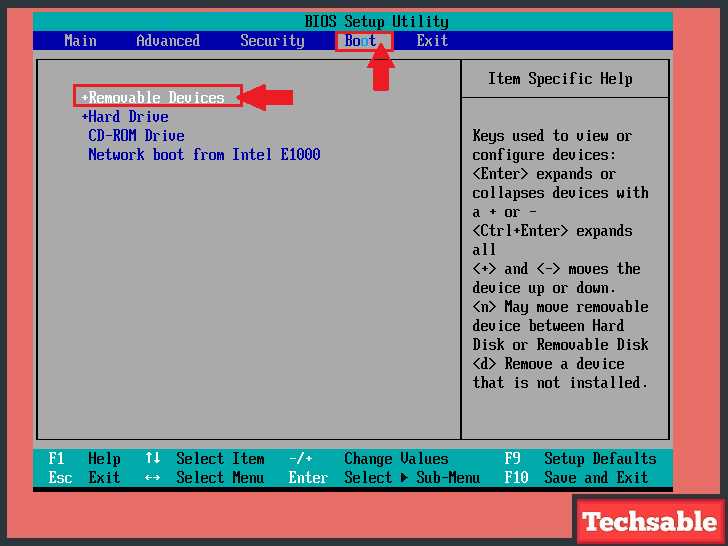
Boot option menu – это встроенный инструмент ноутбука, позволяющий выбрать устройство, с которого будет производиться загрузка системы. На современных ноутбуках эта функция доступна через BIOS или UEFI и позволяет запускать операционную систему с внутреннего SSD, HDD, USB-накопителя или DVD. Знание того, как быстро получить доступ к Boot menu, помогает при установке системы, восстановлении данных или запуске диагностических утилит.
Для открытия Boot option menu чаще всего используют клавиши F12, F10, Esc или Del, но конкретная комбинация зависит от производителя: у Lenovo и Acer чаще всего это F12, у HP – Esc или F9, а у Dell – F12. Важно нажимать клавишу сразу после включения ноутбука, пока не начнется загрузка Windows или другой ОС, иначе меню не откроется.
Настройка Boot menu позволяет не только выбрать временное устройство для загрузки, но и изменить порядок устройств в BIOS/UEFI, отключить Secure Boot или включить поддержку Legacy. Эти действия важны при установке старых версий Windows, Linux или при работе с внешними загрузочными дисками. Неправильная конфигурация может привести к тому, что ноутбук не увидит выбранное устройство, поэтому точная последовательность и проверка настроек крайне важны.
В статье подробно рассмотрены способы входа в Boot option menu на разных моделях ноутбуков, практические рекомендации по выбору и приоритету загрузочных устройств, а также пошаговые действия для временной и постоянной настройки. Это позволяет пользователю точно контролировать процесс загрузки без риска нарушить работу системы.
Boot option menu на ноутбуке: как открыть и настроить
Для входа в Boot option menu на ноутбуке необходимо включить устройство и сразу нажимать соответствующую клавишу. У большинства производителей она фиксирована: F12 у Lenovo и Dell, Esc или F9 у HP, F10 у Acer и ASUS. Если ноутбук оснащен быстрым запуском UEFI, иногда требуется удерживать клавишу при включении или отключить функцию Fast Boot в BIOS для гарантированного открытия меню.
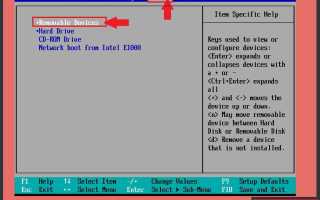
После входа в Boot menu на экране отображается список доступных загрузочных устройств: внутренние SSD/HDD, оптические приводы, USB-накопители и сетевые загрузки (PXE). Для выбора временного устройства достаточно использовать стрелки и клавишу Enter. Выбранное устройство будет использоваться только для текущей сессии загрузки, не изменяя постоянный порядок в BIOS/UEFI.
Для постоянной настройки загрузки необходимо перейти в раздел BIOS/UEFI Boot Order или Boot Priority. Здесь можно перемещать устройства с помощью клавиш +/– или сочетаний, указанных на экране, задавая основной диск и резервные варианты. Важно проверить, что Secure Boot отключен, если используется внешний носитель с неподписанной ОС, иначе система не распознает устройство.
При работе с USB-накопителями следует убедиться, что они подготовлены как загрузочные: формат FAT32 для UEFI или NTFS для Legacy. Некоторые ноутбуки требуют включения режима Legacy/CSM для загрузки с устаревших устройств. После внесения изменений рекомендуется сохранить настройки клавишей F10 или соответствующей командой на экране и перезагрузить ноутбук для проверки выбранного порядка загрузки.
Где находится Boot option menu на разных моделях ноутбуков
Boot option menu находится в прошивке BIOS или UEFI ноутбука и не зависит от установленной операционной системы. У разных производителей путь к меню и клавиши доступа различаются. На Lenovo и Dell чаще всего меню вызывается клавишей F12, у HP – Esc с последующим выбором F9 Boot Menu, у Acer и ASUS – F10 или Esc. В редких случаях у Toshiba используется комбинация F12 + Fn.
На некоторых моделях ультрабуков с быстрым запуском UEFI Boot menu не появляется при кратком нажатии клавиши. В таких случаях требуется полностью выключить устройство и удерживать клавишу при включении. Если меню все равно не открывается, необходимо временно отключить Fast Boot в BIOS или войти в UEFI Setup через Windows, используя опцию «Перезагрузка с выбором устройства».
При использовании внешних устройств важно, чтобы USB или оптический привод были подключены до включения ноутбука. Многие модели автоматически игнорируют новые устройства, если Boot menu вызывается после старта BIOS. Это особенно актуально для Lenovo ThinkPad, Dell XPS и HP Pavilion, где последовательность подключения определяет появление носителя в списке.
В ноутбуках с комбинированным режимом Legacy + UEFI Boot menu может отображаться два списка: один для UEFI-устройств, другой для Legacy. Для корректного выбора загрузочного устройства нужно ориентироваться на формат носителя: UEFI поддерживает GPT-диски, Legacy – MBR. Это влияет на отображение устройства в меню и успешность загрузки.
Как временно изменить загрузочное устройство через Boot menu
Временная смена загрузочного устройства позволяет запустить систему с флешки, внешнего диска или оптического привода без изменения постоянного порядка загрузки в BIOS/UEFI. Для этого используется Boot menu, доступное сразу после включения ноутбука.
- Выключите ноутбук и подключите внешнее устройство, с которого хотите загрузиться.
- Включите ноутбук и сразу нажимайте соответствующую клавишу для входа в Boot menu (F12 для Lenovo и Dell, Esc + F9 для HP, F10 или Esc для Acer и ASUS).
- Используйте стрелки для навигации по списку доступных устройств.
- Выберите нужное устройство и нажмите Enter. Система загрузится с выбранного носителя только один раз.
- После завершения работы ноутбук автоматически будет загружаться с устройства, указанного в постоянном порядке загрузки BIOS/UEFI.
Важно проверять формат и разметку внешнего носителя: GPT для UEFI и MBR для Legacy. Если устройство не отображается, временно отключите Secure Boot или включите поддержку Legacy/CSM. Эти действия гарантируют, что Boot menu распознает флешку или внешний диск.
Как задать постоянный порядок загрузки в BIOS/UEFI
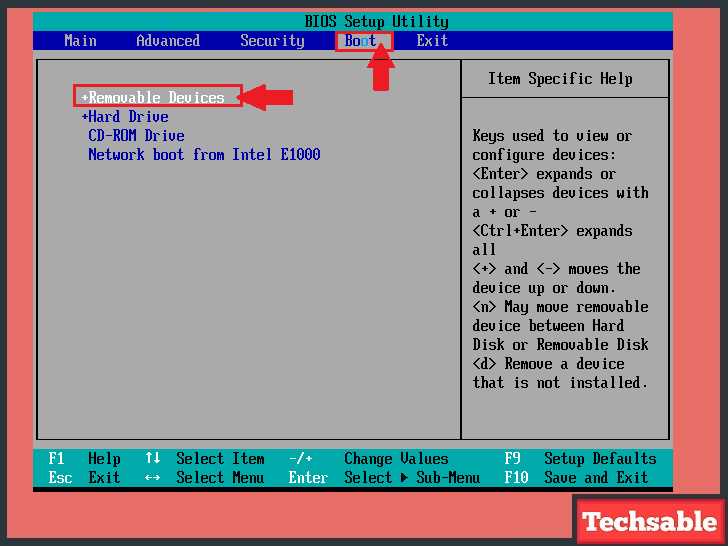
Постоянный порядок загрузки определяет, с какого устройства ноутбук будет стартовать по умолчанию. Это особенно важно при установке новой системы, работе с несколькими дисками или использованием внешних носителей.
- Выключите ноутбук и войдите в BIOS/UEFI, используя клавиши Del, F2 или Esc, в зависимости от модели.
- Перейдите в раздел Boot или Boot Priority, где отображается список всех доступных загрузочных устройств.
- С помощью клавиш +/–, F5/F6 или сочетаний, указанных на экране, переместите устройство, с которого нужно загружаться, на верх списка.
- Проверьте, что дополнительные устройства находятся в логическом порядке: внутренний SSD/HDD в начале, внешние носители ниже. Это предотвращает случайную загрузку с USB или DVD при каждом старте.
- Если используется UEFI, убедитесь, что выбранный диск поддерживает формат GPT. Для Legacy режимов – MBR.
- Отключите или включите Secure Boot в зависимости от требований системы и используемого устройства.
- Сохраните изменения клавишей F10 или командой Save & Exit и перезагрузите ноутбук для проверки нового порядка загрузки.
После этих действий ноутбук будет всегда загружаться с указанного устройства, пока вы не внесете новые изменения в BIOS/UEFI. Это исключает необходимость повторного вызова Boot menu для постоянной загрузки.
Использование флешки или внешнего диска для загрузки
Загрузка с флешки или внешнего диска позволяет устанавливать операционные системы, запускать диагностические утилиты и восстанавливать данные без изменения внутреннего диска. Для корректной работы важно, чтобы устройство было подготовлено как загрузочное.
Флешка для UEFI должна быть отформатирована в FAT32 и содержать GPT-разметку. Для Legacy загрузки используют NTFS или MBR. Проверить формат можно через утилиту Windows Disk Management или командой diskpart в командной строке.
- Подключите флешку или внешний диск до включения ноутбука.
- Войдите в Boot menu с помощью клавиш F12, Esc, F10 или комбинации, соответствующей модели.
- Выберите подключенное устройство и нажмите Enter для однократной загрузки.
- Если устройство не отображается, отключите Secure Boot или активируйте режим Legacy/CSM в BIOS/UEFI.
- После завершения работы ноутбук автоматически вернется к стандартному устройству загрузки.
Для многократного использования с одного внешнего носителя рекомендуется проверить совместимость формата с UEFI и Legacy режимами, а также регулярно обновлять загрузочные образы, чтобы исключить ошибки при старте системы.
Проверка, какие устройства отображаются в Boot menu
Для корректной работы Boot menu важно убедиться, что ноутбук видит все необходимые загрузочные устройства. Список включает внутренние SSD и HDD, оптические приводы, USB-накопители и сетевые загрузки (PXE).
- Выключите ноутбук и подключите внешние устройства, которые планируете использовать.
- Включите устройство и сразу нажимайте клавишу входа в Boot menu (F12 для Lenovo и Dell, Esc + F9 для HP, F10 или Esc для Acer и ASUS).
- Проверьте, отображаются ли все подключенные носители в списке. Если устройство отсутствует, убедитесь, что оно правильно подготовлено как загрузочное и совместимо с режимом UEFI или Legacy.
- Для USB-флешек и внешних дисков проверьте разметку: GPT для UEFI и MBR для Legacy. Несоответствие формата может привести к игнорированию устройства меню.
- Если устройство не появляется, временно отключите Secure Boot или включите поддержку Legacy/CSM в BIOS/UEFI.
Регулярная проверка списка устройств позволяет убедиться, что ноутбук готов к загрузке с нужного носителя, предотвращает ошибки при установке ОС и ускоряет процесс восстановления системы.
Влияние Secure Boot и других защит на доступ к Boot menu
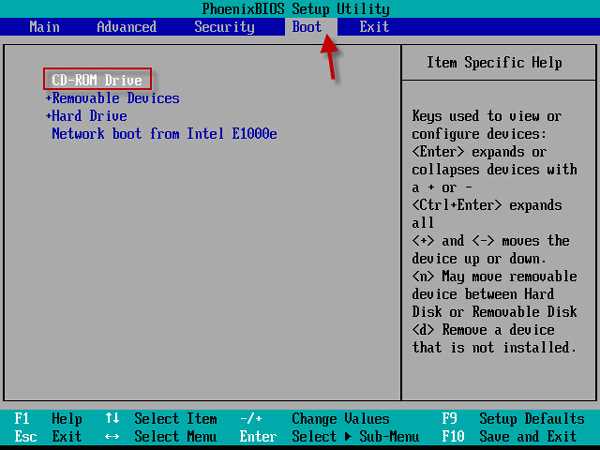
Функция Secure Boot в UEFI предотвращает загрузку неподписанного программного обеспечения и может блокировать внешний носитель в Boot menu. Это ограничение особенно заметно при использовании Linux Live USB или устаревших версий Windows, которые не имеют цифровой подписи Microsoft.
Другие защитные механизмы также влияют на работу Boot menu и порядок загрузки. Ниже приведены ключевые элементы и рекомендации по их настройке:
| Механизм защиты | Влияние на Boot menu | Рекомендации |
|---|---|---|
| Secure Boot | Блокирует загрузку неподписанных устройств | Отключить временно для загрузки с USB или DVD |
| Fast Boot | Пропускает проверку некоторых устройств, меню может не открыться | Выключить Fast Boot и удерживать клавишу входа в Boot menu |
| BIOS/UEFI пароль | Ограничивает доступ к настройкам Boot menu | Ввести пароль или временно удалить для изменения загрузочного устройства |
| TPM и BitLocker | При изменении загрузочного устройства может потребоваться ввод ключа восстановления | Сохранить ключ восстановления перед изменениями в Boot menu |
Перед изменением порядка загрузки или запуском внешнего носителя рекомендуется проверять состояние этих защит, чтобы Boot menu корректно отображало все устройства и позволило безопасно выполнить загрузку.
Сброс настроек Boot menu до заводских
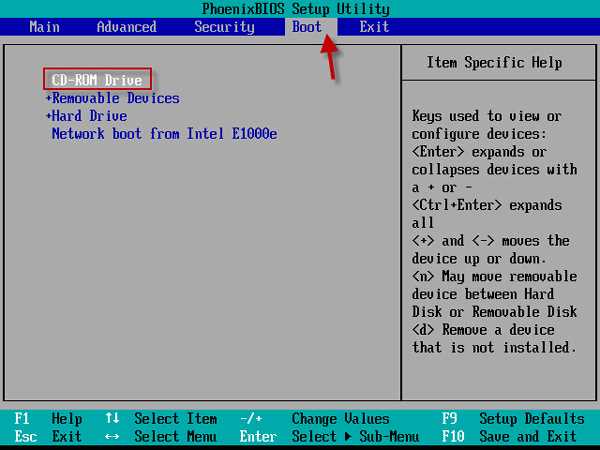
Сброс настроек Boot menu позволяет вернуть порядок загрузки и параметры BIOS/UEFI к исходным значениям, что полезно после экспериментов с внешними носителями или изменениями порядка загрузки. Этот процесс не влияет на данные на жестком диске, но отменяет все пользовательские настройки загрузки.
Для сброса выполните следующие шаги:
- Выключите ноутбук и войдите в BIOS/UEFI, используя клавиши Del, F2 или Esc, в зависимости от модели.
- Перейдите в раздел Boot или Boot Configuration.
- Выберите Load Setup Defaults или Restore Factory Settings. На некоторых моделях эта опция может называться Reset to Default.
- Подтвердите действие и сохраните изменения клавишей F10 или командой Save & Exit.
- Перезагрузите ноутбук и убедитесь, что порядок загрузки вернулся к заводским значениям.
После сброса рекомендуется проверить настройки Secure Boot, Fast Boot и Legacy/UEFI, так как некоторые ноутбуки включают эти функции по умолчанию, что может влиять на видимость внешних носителей в Boot menu.
Вопрос-ответ:
Почему мой ноутбук не видит флешку в Boot menu?
Причины могут быть связаны с форматом носителя или настройками BIOS/UEFI. Флешка должна быть подготовлена как загрузочная: GPT и FAT32 для UEFI, MBR и NTFS для Legacy. Также может быть включён Secure Boot, который блокирует неподписанные устройства. Если это не помогает, проверьте подключение носителя и попробуйте другой USB-порт, предпочтительно на задней или боковой панели, минуя USB-концентраторы.
Какая клавиша открывает Boot menu на ноутбуках HP?
На ноутбуках HP стандартная последовательность — нажать клавишу Esc сразу после включения устройства, чтобы появилось главное меню, затем выбрать F9 Boot Menu. Иногда требуется удерживать Esc, особенно на моделях с быстрым запуском UEFI. В редких случаях может понадобиться отключить Fast Boot в настройках BIOS, чтобы меню отобразилось корректно.
Можно ли изменить порядок загрузки без входа в Boot menu?
Да, постоянный порядок загрузки изменяется через BIOS/UEFI в разделе Boot Order или Boot Priority. Здесь можно перемещать устройства с помощью клавиш, указанных на экране. Этот метод позволяет задать основной диск и резервные устройства, чтобы ноутбук всегда запускался с нужного носителя без вызова Boot menu при каждом включении.
Как временно загрузиться с внешнего диска без изменения постоянного порядка загрузки?
Для временной загрузки необходимо вызвать Boot menu с помощью соответствующей клавиши (например, F12, Esc, F10) при старте ноутбука. После появления списка устройств выберите внешний диск или флешку и нажмите Enter. Эта настройка действует только для текущей сессии: при следующем включении ноутбук будет загружаться с основного устройства, указанного в BIOS/UEFI.
Что делать, если Boot menu не отображает внутренний SSD после сброса настроек?
Если внутренний диск исчез из списка после восстановления заводских настроек, проверьте режим работы SATA: для современных SSD обычно используется AHCI. Также убедитесь, что Secure Boot и режим Legacy/UEFI соответствуют формату диска (GPT для UEFI, MBR для Legacy). Иногда помогает повторное сохранение настроек BIOS/UEFI и перезагрузка устройства.
Почему Boot menu не показывает USB-накопитель на ноутбуке?
Если USB-накопитель не отображается в Boot menu, это может быть связано с режимом работы BIOS/UEFI и форматом носителя. Для загрузки в UEFI флешка должна быть отформатирована в FAT32 с GPT-разметкой, а для Legacy — в NTFS или FAT32 с MBR. Также включённый Secure Boot может блокировать неподписанные устройства. Проверьте подключение к порту напрямую, без концентраторов, и попробуйте другой USB-разъём, предпочтительно на боковой или задней панели.
Как вернуть Boot menu к заводским настройкам на ноутбуке?
Для сброса Boot menu до заводских значений необходимо войти в BIOS/UEFI, используя клавиши Del, F2 или Esc при включении ноутбука. В разделе Boot найдите опцию Load Setup Defaults или Restore Factory Settings, подтвердите действие и сохраните изменения клавишей F10. После перезагрузки порядок загрузки вернётся к исходным настройкам. При этом рекомендуется проверить режимы Secure Boot и Legacy/UEFI, так как они могут влиять на видимость внешних носителей.

 Загрузка...