Содержание статьи

Av Video Karaoke Maker позволяет превращать обычные аудиозаписи в синхронизированные караоке-видео с точной привязкой текста к музыке. Программа поддерживает форматы MP3, WAV и MIDI для аудио, а также AVI и MP4 для видеофона. Для стабильной работы рекомендуется использовать компьютер с минимум 4 ГБ оперативной памяти и процессором с тактовой частотой от 2,0 ГГц.
Основная задача при создании караоке – точная синхронизация слов с мелодией. Av Video Karaoke Maker позволяет вручную выставлять тайминг каждой строки текста и корректировать длительность отображения каждой фразы. Для ускорения работы можно использовать функцию автосинхронизации, однако ручная проверка остаётся обязательной для песен с нестандартным ритмом.
Программа предоставляет встроенные инструменты для оформления текста: выбор шрифта, цвета и эффектов появления. Рекомендуется выбирать контрастные цвета для текста и фона, чтобы слова оставались читаемыми на любом видео. При экспорте можно сразу выбрать разрешение и формат финального файла, что позволяет создавать видео для социальных сетей, презентаций или домашнего просмотра.
Как пользоваться Av Video Karaoke Maker: пошаговое руководство

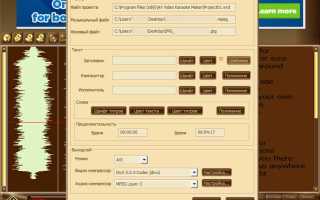
Для начала работы откройте Av Video Karaoke Maker и создайте новый проект через меню File → New Project. В появившемся окне укажите имя проекта и выберите папку для сохранения файлов. После этого перейдите к импорту аудио и видео: используйте кнопку Import Audio/Video, поддерживаются форматы MP3, WAV, MIDI, AVI и MP4. Для крупных файлов рекомендуется использовать SSD-диск, чтобы избежать задержек при редактировании.
Следующий шаг – добавление текста песен. В меню Lyrics создайте новую дорожку и вставьте строки с точным временем начала каждой фразы. Для ускорения работы можно использовать функцию Auto Timing, которая автоматически выставляет примерный тайминг по ритму. После автоматической синхронизации обязательно проверяйте каждую строчку, корректируя смещение вручную для точного совпадения с музыкой.
Оформление текста проводится через панель Text Settings. Здесь можно выбрать шрифт, размер, цвет и эффекты появления. Для песен с динамичным фоном рекомендуется использовать контрастные цвета текста и эффект Shadow, чтобы слова оставались читаемыми. Также можно задавать индивидуальные настройки для каждой строки, если требуется выделить припев или отдельные куплеты.
После завершения синхронизации и оформления текста выполните предварительный просмотр проекта через Preview. Обратите внимание на совпадение слов с музыкой и плавность появления текста. Любые несоответствия можно исправить прямо в окне проекта, не создавая новый файл.
Экспорт готового караоке производится через меню File → Export. В открывшемся окне выберите формат видео, разрешение и битрейт. Для публикации в интернете рекомендуется использовать MP4 с разрешением 1920×1080 и битрейтом от 5000 до 8000 кбит/с. Завершённый файл сохраняется в указанной папке и готов к просмотру на любых устройствах.
| Шаг | Действие | Рекомендация |
|---|---|---|
| 1 | Создание нового проекта | Выбирать SSD-диск для хранения больших файлов |
| 2 | Импорт аудио и видео | Поддерживаются MP3, WAV, MIDI, AVI, MP4 |
| 3 | Добавление и синхронизация текста | Использовать Auto Timing, проверять вручную |
| 4 | Настройка шрифта и эффектов текста | Контрастные цвета и эффект Shadow для читаемости |
| 5 | Предварительный просмотр | Проверять совпадение текста с музыкой и плавность эффектов |
| 6 | Экспорт готового видео | MP4, 1920×1080, битрейт 5000–8000 кбит/с для онлайн-публикации |
Установка и первый запуск Av Video Karaoke Maker
Скачайте последнюю версию Av Video Karaoke Maker с официального сайта. Файл установки доступен в формате .exe и занимает около 120 МБ. Перед установкой убедитесь, что на компьютере установлена операционная система Windows 10 или выше и свободно не менее 500 МБ на диске.
Для установки выполните следующие шаги:
- Дважды кликните по файлу setup.exe и согласитесь с условиями лицензии.
- Выберите папку для установки программы. Рекомендуется оставлять путь по умолчанию C:\Program Files\AV Video Karaoke Maker для корректной работы встроенных шаблонов и эффектов.
- Укажите, создавать ли ярлык на рабочем столе для быстрого запуска.
- Нажмите Install и дождитесь завершения процесса.
После установки выполните первый запуск:
- Откройте программу через ярлык на рабочем столе или через меню «Пуск».
- При первом запуске Av Video Karaoke Maker проверяет наличие необходимых кодеков. Если система уведомляет о их отсутствии, следуйте инструкции для автоматической установки.
- Выберите язык интерфейса. Для русскоязычных пользователей рекомендуется интерфейс на русском языке для удобства работы с текстом песен.
- В настройках программы установите папку для временных файлов, желательно на SSD для ускорения обработки больших аудио и видео.
После этих шагов программа готова к созданию первого проекта, а все системные проверки и автоматические настройки обеспечивают стабильную работу без сбоев при импорте файлов.
Импорт аудио и видео для создания караоке
Для начала работы с Av Video Karaoke Maker откройте новый проект и перейдите в меню File → Import Audio/Video. Программа поддерживает аудиофайлы форматов MP3, WAV, MIDI и видео форматов AVI, MP4. При работе с большими файлами рекомендуется использовать SSD-диск для ускорения обработки.
Перед импортом аудио проверьте качество записи: минимальный рекомендуемый битрейт – 192 кбит/с для MP3 и 44,1 кГц частота дискретизации. Для MIDI-файлов убедитесь, что выбран правильный инструментальный синтезатор в настройках проекта.
При выборе видеофона учитывайте разрешение: оптимально использовать видео с разрешением 1280×720 или выше, чтобы текст караоке оставался четким. Если фон содержит динамичные сцены, заранее увеличьте контраст текста для лучшей читаемости.
После выбора файлов нажмите Open. Импортированные аудио и видео появятся на дорожках проекта. Для удобства редактирования аудио можно разбить его на фрагменты, используя функцию Split Audio, а видео – на отдельные сцены через Trim Video. Это позволит точнее синхронизировать текст с музыкой и визуальные эффекты с фоном.
Для проектов с несколькими песнями рекомендуется создавать отдельные дорожки для каждой композиции. Это упрощает редактирование и экспорт, особенно при работе с длинными видео или плейлистами караоке.
Добавление текста песен и синхронизация с музыкой
Чтобы добавить текст песни, перейдите в меню Lyrics → Add New Line и вставьте строки с точным содержанием слов. Каждую строчку необходимо привязать к конкретному времени начала, используя поле Start Time. Для песен с быстрым темпом интервал между строками должен соответствовать длительности музыкальной фразы.
Для ускорения работы используйте функцию Auto Timing, которая анализирует ритм и расставляет приблизительные метки начала каждой строки. После автоматической синхронизации обязательно проверяйте совпадение текста с музыкой, корректируя смещение вручную через ползунок таймлайна.
Если песня содержит повторяющиеся куплеты или припевы, можно дублировать строки, используя кнопку Duplicate Line, а затем скорректировать время отображения. Это уменьшает вероятность ошибок при ручном вводе и ускоряет процесс подготовки проекта.
Для точного совпадения с вокалом используйте функцию Waveform Zoom, которая увеличивает визуальное отображение звуковой волны. Это позволяет выставлять тайминг строк с точностью до 0,1 секунды и обеспечивает синхронизацию текста с каждым словом в песне.
После завершения добавления текста обязательно просмотрите весь проект в режиме Preview. Обратите внимание на совпадение текста с музыкой, плавность появления каждой строки и равномерность интервалов между фразами. Любые расхождения корректируются прямо в окне проекта без повторного импорта файлов.
Настройка шрифтов, цветов и анимации текста

В панели Text Settings выберите шрифт и размер для каждой строки текста. Для основного текста рекомендуется использовать шрифты с четкой геометрией, например Arial, Verdana, Open Sans, размер 36–48 пунктов. Для припевов можно увеличивать размер до 60 пунктов, чтобы визуально выделять ключевые фразы.
Цвет текста подбирайте в зависимости от фона видео. Светлые надписи ставьте на темный фон, темные – на светлый. Для улучшения читаемости используйте параметр Shadow с мягкой тенью и прозрачностью 50–70%, чтобы текст не сливался с движущимися элементами видео.
Анимацию текста настраивайте через раздел Effects. Программа позволяет задавать плавное появление, исчезновение и переходы между строками. Для быстрых песен применяйте короткие эффекты длительностью 0,3–0,5 секунды, для медленных – 0,8–1 секунды. Эффекты можно назначать индивидуально для каждой строки, чтобы выделять припевы и важные слова.
Если видео содержит сцены с разным освещением, создавайте отдельные стили текста для каждой сцены. Это позволяет автоматически подстраивать цвет и эффекты под фон без ручной корректировки каждой строки.
После настройки шрифтов, цветов и анимации обязательно выполните просмотр через Preview, чтобы проверить читаемость текста и плавность эффектов на всех отрезках видео. Любые несоответствия корректируйте сразу, чтобы финальный экспорт был качественным.
Предварительный просмотр и исправление несоответствий
Для проверки точности синхронизации текста с музыкой используйте функцию Preview. В этом режиме отображается полное видео с наложенным текстом, а также визуальная волна аудиотрека, что позволяет точно видеть, где строки текста совпадают или расходятся с мелодией.
Если отдельные слова появляются раньше или позже музыки, скорректируйте Start Time каждой строки вручную. Для более точного выравнивания используйте Waveform Zoom, увеличивая отображение звуковой волны до интервалов 0,1–0,2 секунды.
Проблемные места с длительными фразами можно разделить на несколько строк, выставляя тайминг для каждой части отдельно. Это обеспечит плавное отображение текста и точное совпадение с вокалом.
Для исправления визуальных несоответствий, таких как наложение текста на сложный фон, изменяйте цвет и эффекты текста через Text Settings. Добавление тени и контрастного цвета повышает читаемость, особенно на динамичных сценах.
После внесения корректировок снова запустите Preview, чтобы убедиться, что все строки отображаются синхронно с музыкой и эффекты текста выглядят плавно на протяжении всего видео. Этот шаг сокращает необходимость последующих правок на этапе экспорта.
Экспорт готового караоке в нужном формате

После завершения синхронизации текста и оформления видео откройте меню File → Export. В появившемся окне выберите формат финального файла. Рекомендуется использовать MP4 для универсального воспроизведения на компьютерах и мобильных устройствах, или AVI при необходимости работы с несжатым видео.
Настройте разрешение видео в зависимости от цели. Для публикации в интернете оптимально 1920×1080 с соотношением сторон 16:9. Для экранов с меньшим разрешением можно выбрать 1280×720, чтобы снизить размер файла без заметной потери качества.
Установите битрейт видео от 5000 до 8000 кбит/с для MP4, чтобы сохранить четкость текста и плавность анимации. Для AVI допускается более высокий битрейт, до 15000 кбит/с, что важно при работе с длинными проектами или динамичным фоном.
Перед экспортом проверьте параметры аудио: рекомендуемый битрейт для MP3 – 192–320 кбит/с, частота дискретизации 44,1 кГц. Это обеспечит чистое воспроизведение вокала и синхронизацию с текстом.
Нажмите Export и выберите папку для сохранения файла. После завершения процесса проверьте видео на устройстве воспроизведения, чтобы убедиться в правильности тайминга текста, качестве шрифтов и плавности анимации. При необходимости внесите правки и повторно выполните экспорт.
Вопрос-ответ:
Какие форматы аудио и видео поддерживает Av Video Karaoke Maker для создания проектов?
Программа работает с аудиофайлами форматов MP3, WAV, MIDI и видеофайлами AVI, MP4. При работе с большими файлами рекомендуется использовать SSD-диск, чтобы процесс редактирования был плавным и без задержек. Для MIDI-файлов важно проверить корректность инструментального синтезатора в настройках проекта.
Можно ли использовать несколько аудиофайлов в одном проекте Av Video Karaoke Maker?
Да, в проект можно импортировать несколько аудиофайлов, создавая отдельные дорожки для каждой композиции. Это позволяет работать с разными песнями в одном проекте, редактировать тайминг текста для каждой дорожки и облегчает экспорт готовых файлов. Для удобства рекомендуется присваивать каждой дорожке имя, соответствующее названию песни, чтобы не путаться при редактировании.
Как ускорить процесс синхронизации текста с музыкой без потери точности?
Можно использовать функцию Auto Timing, которая расставляет приблизительные метки начала строк по ритму аудио. После этого следует вручную проверять совпадение текста с вокалом, используя Waveform Zoom для точного выравнивания строк по волне звука. Для длинных фраз удобнее разделять строки на несколько частей, чтобы корректировка была точной и плавной.
Какие настройки текста обеспечивают наилучшую читаемость на видео с движущимся фоном?
Используйте шрифты с четкой геометрией, например Arial, Verdana, Open Sans, размером не менее 36 пунктов. Цвет текста должен контрастировать с фоном, а тень через параметр Shadow помогает отделять слова от динамичных элементов видео. Для сцен с разным освещением создавайте отдельные стили текста, чтобы автоматически менять цвет и эффект анимации без ручного вмешательства для каждой строки.
Как правильно настраивать анимацию текста для разных частей песни?
Через раздел Effects задавайте скорость появления и исчезновения строк. Для куплетов с быстрым темпом используйте короткие эффекты 0,3–0,5 секунды, а для медленных припевов — 0,8–1 секунду. Эффекты можно задавать индивидуально для каждой строки, чтобы выделять ключевые моменты без перегрузки видео лишними визуальными эффектами.
Какие параметры экспорта лучше выбрать для публикации караоке на YouTube или социальных сетях?
Для онлайн-публикации оптимально использовать формат MP4 с разрешением 1920×1080 и соотношением сторон 16:9. Битрейт видео должен быть 5000–8000 кбит/с, а аудио — 192–320 кбит/с с частотой 44,1 кГц. Эти настройки сохраняют четкость текста и плавность анимации, а также уменьшают размер файла для быстрой загрузки. Перед экспортом проверьте, чтобы тайминг текста совпадал с музыкой и анимация отображалась корректно.

 Загрузка...