Содержание статьи

В MikroTik функция Add ARP для аренды позволяет автоматически создавать статические ARP-записи для IP-адресов, выдаваемых через DHCP. Это исключает необходимость вручную фиксировать MAC-адрес устройства в таблице ARP и предотвращает возможные конфликты между динамическими и статическими записями.
При включении Add ARP для конкретного DHCP-арендуемого IP роутер связывает MAC-адрес клиента с выделенным IP на весь срок аренды. Для сетей с ограниченным числом IP или при использовании контролируемого доступа это снижает вероятность дублирования адресов и упрощает диагностику подключений.
Настройка Add ARP может выполняться как через Winbox, так и через командную строку RouterOS. Рекомендуется использовать эту функцию для всех статических DHCP-аренд в офисных и корпоративных сетях, где важно фиксировать точные соответствия MAC и IP. При массовой аренде IP настройку можно автоматизировать с помощью скриптов или правил DHCP, что сокращает время обслуживания и уменьшает вероятность ошибок.
В этой статье мы подробно разберем, как включить Add ARP для аренды на MikroTik, проверить его работу и устранить возможные конфликты в таблице ARP. Также будут приведены примеры практического использования в сетях различного масштаба.
Add ARP для аренды на MikroTik: что это и как использовать
Add ARP для аренды в MikroTik создаёт статическую запись ARP автоматически для IP-адреса, выданного через DHCP. Это означает, что MAC-адрес устройства будет зафиксирован в таблице ARP на весь срок аренды, что предотвращает случайные конфликты IP и ускоряет маршрутизацию внутри локальной сети.
Для включения Add ARP в Winbox необходимо открыть меню IP → DHCP Server → Leases, выбрать нужную аренду и включить опцию Add ARP for Lease. Через командную строку RouterOS команда выглядит так: /ip dhcp-server lease set [find address=IP_АДРЕС] add-arp=yes. После этого роутер автоматически добавит запись в таблицу ARP, привязывая конкретный MAC к назначенному IP.
Использование Add ARP особенно важно для серверов, сетевых принтеров и любых устройств с постоянным доступом, где критична стабильность IP. Рекомендуется включать эту опцию для всех статических DHCP-аренд и для клиентов с долгосрочными арендами, чтобы исключить повторное назначение одного IP разным устройствам.
Проверить работу Add ARP можно через команду /ip arp print, где появится запись с IP и MAC клиента. Если запись отсутствует или не соответствует, следует проверить настройки DHCP-сервера и убедиться, что опция Add ARP включена для конкретной аренды.
Что такое Add ARP для аренды и зачем он нужен в MikroTik

Функция необходима в сетях с фиксированными устройствами, где важно отслеживать соответствие IP и MAC. Например, серверы, сетевые принтеры, видеокамеры и точки доступа требуют постоянного ARP-записи для стабильной работы. Без Add ARP динамическая таблица ARP может сбрасываться, и устройства будут временно недоступны по IP.
Использование Add ARP повышает точность маршрутизации внутри локальной сети. MikroTik автоматически поддерживает актуальность записи при продлении аренды DHCP, что снижает риск конфликтов и упрощает администрирование. Настоятельно рекомендуется включать Add ARP для всех статических и долгосрочных арендуемых IP в корпоративных и офисных сетях.
Разница между динамическим и статическим ARP при аренде IP

В MikroTik таблица ARP может содержать записи двух типов: динамические и статические. При аренде IP через DHCP эти типы ведут себя по-разному и влияют на стабильность сети.
- Динамический ARP: создаётся автоматически при передаче пакета от клиента. Запись исчезает через заданный таймаут, если устройство перестаёт отправлять трафик. Используется по умолчанию для всех арендуемых IP.
- Статический ARP (Add ARP для аренды): фиксирует соответствие IP и MAC на весь срок аренды DHCP. Запись не удаляется автоматически и предотвращает конфликты IP, если несколько устройств пытаются получить один адрес.
Различия влияют на эксплуатацию:
- Динамический ARP подходит для сетей с временными клиентами, где важна минимальная администрация, но возможны кратковременные конфликты.
- Статический ARP нужен для постоянных устройств, серверов и точек доступа, где критична непрерывная доступность IP.
- При использовании Add ARP можно исключить ошибки маршрутизации, возникающие из-за удалённых динамических записей ARP.
Рекомендуется включать Add ARP для всех статических DHCP-аренд и для устройств с долгосрочными подключениями, оставляя динамический ARP только для кратковременных клиентов или гостевых сетей.
Как включить Add ARP для конкретного DHCP-арендного IP
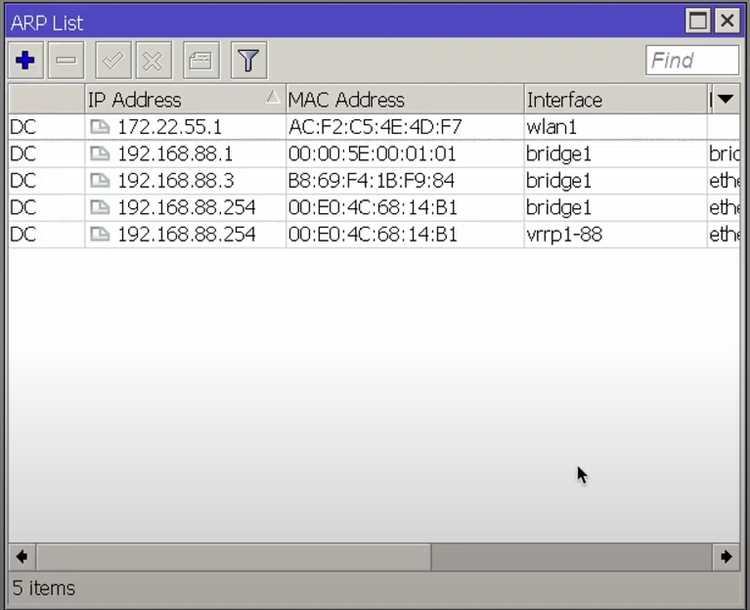
Чтобы включить Add ARP для конкретного IP, выделяемого через DHCP, необходимо выбрать нужную аренду в списке клиентов DHCP и активировать соответствующую опцию. Это гарантирует автоматическое создание статической записи ARP для выбранного устройства.
В Winbox последовательность действий следующая:
- Открыть меню IP → DHCP Server → Leases.
- Найти IP-адрес клиента в списке активных аренд.
- Дважды кликнуть по строке и в окне настроек включить опцию Add ARP for Lease.
- Сохранить изменения кнопкой OK. После этого роутер автоматически добавит запись в таблицу ARP.
Через командную строку RouterOS команда выглядит так: /ip dhcp-server lease set [find address=IP_АДРЕС] add-arp=yes. Проверка выполняется командой /ip arp print, где появится запись с MAC и IP устройства.
Рекомендуется включать Add ARP для всех серверов, сетевых принтеров и постоянных клиентов, чтобы исключить случайные конфликты IP и обеспечить стабильную маршрутизацию внутри сети.
Настройка Add ARP через Winbox и командную строку RouterOS
В MikroTik включение Add ARP для DHCP-аренд можно выполнить двумя способами: через графический интерфейс Winbox и через командную строку RouterOS. Это позволяет автоматически создавать статические ARP-записи для устройств с постоянным IP.
В Winbox настройка выполняется так:
- Открыть IP → DHCP Server → Leases.
- Выбрать нужную аренду и дважды кликнуть по ней.
- В окне настроек активировать Add ARP for Lease.
- Нажать OK для сохранения изменений.
Через командную строку RouterOS можно использовать команды:
/ip dhcp-server lease set [find address=IP_АДРЕС] add-arp=yes
Для проверки статических записей ARP после настройки используется команда:
/ip arp print
Рекомендуется применять Add ARP для всех статических DHCP-аренд и для устройств с длительным подключением, чтобы исключить конфликты IP и ускорить маршрутизацию внутри сети.
Проверка корректности Add ARP после назначения аренды

После включения Add ARP для DHCP-аренды важно убедиться, что статическая запись ARP создана и соответствует назначенному IP и MAC устройства. Это позволяет исключить конфликты адресов и гарантировать корректную маршрутизацию.
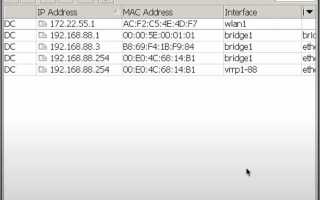
Для проверки через Winbox откройте IP → ARP и найдите запись с нужным IP. В столбцах Address и MAC Address должны совпадать значения, указанные в аренде DHCP. Столбец Interface показывает, на каком интерфейсе применяется запись.
Через командную строку RouterOS используется команда:
/ip arp print where address=IP_АДРЕС
Если запись отсутствует, проверьте, включена ли опция Add ARP for Lease для данного IP и активна ли аренда DHCP. При несоответствии MAC или интерфейса следует перепроверить настройки DHCP и при необходимости пересоздать аренду.
Регулярная проверка Add ARP особенно важна для серверов, принтеров и других устройств с постоянным доступом, чтобы поддерживать стабильность сети и предотвращать случайные сбои соединения.
Решение проблем с конфликтами ARP при статических арендах
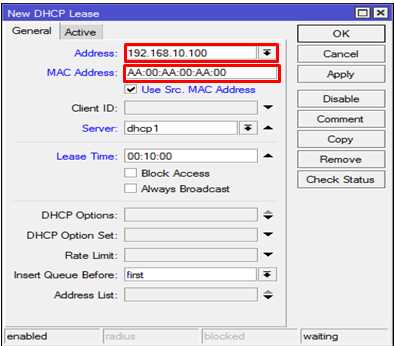
Конфликты ARP возникают, когда одно и то же IP-адрес пытаются использовать несколько устройств, или когда MAC-адрес в таблице ARP не соответствует текущему устройству. Для статических аренд это особенно критично, так как нарушается стабильность сети и доступ к ресурсам.
Основные способы устранения конфликтов:
- Проверка таблицы ARP: используйте команду /ip arp print для выявления дублирующихся записей или несоответствия MAC и IP.
- Перепроверка DHCP-аренд: убедитесь, что для каждой статической аренды включена опция Add ARP for Lease.
- Очистка устаревших записей: удаляйте старые или конфликтующие записи командой /ip arp remove [find address=IP_АДРЕС] перед повторной настройкой аренды.
- Фиксация постоянных устройств: для серверов, принтеров и сетевых точек доступа используйте статические аренды с Add ARP, чтобы исключить случайное присвоение IP другим клиентам.
- Мониторинг сети: периодически проверяйте таблицу ARP и список арендуемых IP, чтобы своевременно обнаруживать конфликты.
Следуя этим шагам, можно минимизировать ошибки маршрутизации и гарантировать стабильное соединение для всех устройств с постоянным IP в сети MikroTik.
Примеры сценариев использования Add ARP в сетях разного размера
В малых офисных сетях Add ARP применяется для фиксирования IP принтеров, серверов и видеонаблюдения. Это исключает случайное присвоение этих IP другим устройствам при перезапуске DHCP и упрощает администрирование сети без необходимости вручную контролировать ARP.
В корпоративных сетях с сотнями клиентов Add ARP помогает поддерживать стабильность для серверов баз данных, VoIP-телефонов и точек доступа Wi-Fi. Каждое устройство получает статическую ARP-запись, что предотвращает конфликты IP и ускоряет маршрутизацию между VLAN и сегментами сети.
В провайдерских или дата-центровых инфраструктурах Add ARP используют для клиентов с выделенными IP и для магистральных маршрутизаторов. Автоматическое создание ARP-записей уменьшает нагрузку на администраторов и гарантирует корректное взаимодействие между клиентскими сетями и внутренними серверами.
Рекомендации: в сетях любого масштаба включайте Add ARP для всех статических DHCP-аренд и для устройств с постоянной связью. Это снижает риск ошибок и ускоряет диагностику сети при обнаружении проблем с подключением.
Автоматизация назначения Add ARP при массовой аренде IP

При массовой выдаче IP через DHCP вручную включать Add ARP для каждой аренды неудобно. MikroTik позволяет автоматизировать процесс с помощью скриптов и правил DHCP, чтобы все новые аренды автоматически получали статическую запись ARP.
Простейший способ автоматизации – использовать DHCP-скрипт в RouterOS. Например, можно создать скрипт, который срабатывает при выдаче новой аренды и выполняет команду: /ip dhcp-server lease set [find address=IP_АРЕС] add-arp=yes. Скрипт можно привязать к событию lease add в DHCP Server, чтобы каждая новая аренда автоматически получала Add ARP.
Для сетей с большим количеством клиентов рекомендуется проверять существующие записи и удалять устаревшие ARP перед добавлением новых. Это позволяет избежать дублирования и конфликтов IP. Автоматизация экономит время администрирования и снижает вероятность ошибок при массовой настройке статических ARP для постоянных устройств.
Кроме скриптов, можно использовать шаблоны конфигурации в MikroTik, применяемые при развёртывании новых сегментов сети, чтобы все аренды сразу получали Add ARP без ручного вмешательства.
Вопрос-ответ:
Как узнать, что Add ARP для аренды на MikroTik сработал правильно?
После включения Add ARP для конкретного DHCP-арендного IP нужно проверить таблицу ARP. Через командную строку используется /ip arp print, где должна появиться запись с IP и соответствующим MAC-адресом. В Winbox можно открыть IP → ARP и убедиться, что запись закреплена за нужным интерфейсом. Если запись отсутствует, стоит проверить настройки аренды DHCP и убедиться, что опция Add ARP включена.
Можно ли использовать Add ARP для всех устройств в офисной сети одновременно?
Да, для всех статических DHCP-аренд можно включить Add ARP, чтобы каждый IP был закреплён за конкретным MAC-адресом. Для массовой настройки удобно применять скрипты RouterOS, которые автоматически включают Add ARP при создании новых арендуемых IP. Это предотвращает конфликты и упрощает управление большим количеством устройств.
Что делать, если устройство получает IP через DHCP, но ARP не фиксируется?
Если после выдачи аренды статическая запись ARP не создаётся, следует проверить несколько моментов: убедиться, что в настройках аренды активирована опция Add ARP for Lease, проверить, нет ли конфликтов с другими устройствами, и проверить интерфейс назначения. При необходимости запись ARP можно удалить вручную и включить Add ARP заново для корректного закрепления IP за MAC.
В чем практическая польза Add ARP для провайдерских сетей и дата-центров?
В больших сетях с выделенными IP для клиентов или серверов Add ARP позволяет автоматически создавать статические ARP-записи. Это предотвращает конфликты между клиентскими и внутренними адресами, ускоряет маршрутизацию и снижает нагрузку на администраторов при обслуживании сотен или тысяч подключений. Автоматизация через скрипты делает процесс прозрачным и сокращает количество ошибок.

 Загрузка...