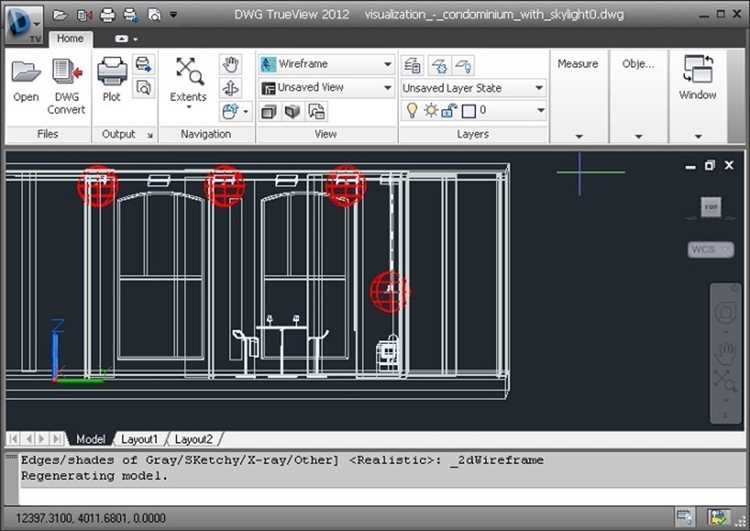
Autodesk DWG TrueView позволяет открывать файлы формата DWG и DXF без установки полной версии AutoCAD, что делает его удобным инструментом для архитекторов, инженеров и проектировщиков. Программа поддерживает просмотр чертежей любой версии AutoCAD, включая последние релизы 2025 года, и позволяет быстро оценивать структуру и размеры объектов без риска изменения исходного файла.
С помощью встроенных инструментов измерения можно точно определять расстояния, площади и углы на чертежах, что упрощает проверку и контроль проектов на стадии согласования. Функции аннотаций позволяют добавлять комментарии и отметки, которые сохраняются в отдельном файле, не изменяя оригинальный DWG.
DWG TrueView поддерживает сравнение разных версий одного чертежа, что особенно полезно при работе с большими проектами, где требуется отслеживать изменения между редакциями. Конвертация файлов в предыдущие версии AutoCAD облегчает совместную работу с подрядчиками, использующими старые версии программы.
Печать чертежей в TrueView осуществляется с настройкой масштаба, ориентации и формата листа, позволяя сразу готовить чертежи к представлению заказчику или строительной площадке. Настройка интерфейса и рабочих пространств позволяет организовать панель инструментов и окно просмотра под конкретные задачи, ускоряя повседневную работу с чертежами.
Как открывать и просматривать DWG файлы без установки AutoCAD
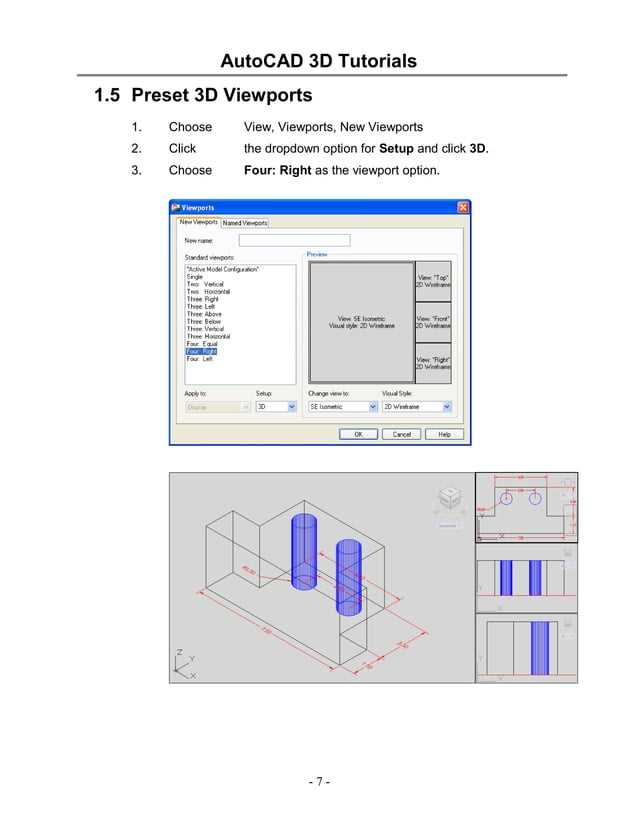
Autodesk DWG TrueView позволяет работать с файлами DWG и DXF напрямую, без необходимости установки полной версии AutoCAD. Программа поддерживает все ключевые элементы чертежей: линии, полилинии, блоки, слои и шрифты, обеспечивая точное отображение структуры проекта.
Для открытия файла достаточно выбрать пункт Файл → Открыть и указать путь к DWG или DXF. TrueView автоматически определяет версию чертежа и корректно отображает все элементы, включая объекты, созданные в последних релизах AutoCAD, начиная с версии 2010 и выше.
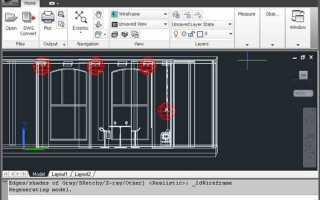
Просмотр чертежей можно выполнять с использованием инструментов масштабирования, панорамирования и вращения 3D-объектов. Программа позволяет переключаться между различными видами отображения: каркас, концептуальный, визуализация и 2D-плоская проекция, что упрощает проверку деталей и общей компоновки проекта.
Для работы с большими файлами рекомендуется использовать режим Режим оптимизированного просмотра, который уменьшает нагрузку на процессор и видеокарту. Также доступна функция быстрого поиска слоев и объектов, которая ускоряет навигацию по чертежу без необходимости открытия полной версии AutoCAD.
DWG TrueView сохраняет исходные настройки масштаба и слоев, что позволяет корректно просматривать чертежи, подготовленные другими пользователями, и передавать их дальше без искажений. Для пользователей, которым требуется периодическая проверка файлов, это решение полностью исключает необходимость приобретения AutoCAD.
Использование инструментов измерения и аннотаций в DWG TrueView
DWG TrueView предоставляет полный набор инструментов для измерения длины, площади и углов на чертежах. Команда Линейное измерение позволяет точно определять расстояние между двумя точками, включая криволинейные сегменты. Инструмент Угловое измерение фиксирует угол между двумя линиями или полилиниями с точностью до сотых долей градуса.
Для проверки площади помещений или деталей используется команда Площадь, которая учитывает замкнутые контуры, включая сложные многоугольники и дуги. TrueView автоматически отображает результаты измерений на чертеже и позволяет сохранять их в отдельном отчете, что упрощает контроль проекта без внесения изменений в исходный файл.
Аннотации реализованы через команды Текст и Многострочный текст, которые позволяют добавлять комментарии и пометки прямо на чертеже. Все аннотации сохраняются в отдельном слое или файле DWF, что гарантирует сохранность оригинального DWG.
Функция измерения в реальном времени позволяет быстро контролировать размеры при просмотре больших чертежей и при сравнении нескольких объектов. Пользователи могут включать или выключать отображение измерений, чтобы не перегружать рабочее пространство и сосредоточиться на критичных элементах проекта.
Для удобства работы с множественными слоями TrueView поддерживает фильтрацию измерений по конкретным слоям, что позволяет отслеживать размеры только выбранных объектов без необходимости скрывать или блокировать остальные элементы чертежа.
Сравнение версий чертежей для выявления изменений
DWG TrueView позволяет выявлять различия между версиями одного чертежа с помощью встроенной функции Сравнение DWG. Программа анализирует изменения в геометрии, слоях, блоках и текстовых элементах, выделяя добавленные, удаленные и измененные объекты цветом.
Для работы необходимо выбрать два файла DWG, указав их как «Оригинал» и «Измененная версия». TrueView строит наглядное наложение, где новые элементы подсвечиваются зеленым, удаленные – красным, а измененные объекты – синим. Это позволяет быстро оценить масштабы изменений без ручного анализа каждой линии и блока.
Функция сравнения поддерживает чертежи любых версий AutoCAD начиная с 2010 года и корректно обрабатывает вложенные блоки и XREF-файлы, что упрощает работу с комплексными проектами. Результаты сравнения можно сохранять в отдельный файл DWF или PDF для передачи коллегам и заказчику.
TrueView также позволяет настроить фильтры отображения изменений: по слоям, типам объектов или конкретным блокам. Это удобно при необходимости анализировать только критичные элементы проекта, не отвлекаясь на вспомогательные линии и разметку.
Использование сравнения версий снижает риск пропуска важных изменений и ускоряет согласование чертежей в больших проектах, где каждая модификация должна быть проверена перед утверждением.
Печать и настройка формата листа прямо из программы
DWG TrueView предоставляет полный контроль над печатью чертежей без необходимости использования AutoCAD. Для начала печати выбирается пункт Файл → Печать, после чего открывается окно настройки принтера и листа.
Программа поддерживает настройку масштаба чертежа, ориентации листа (портрет или альбом), а также выбор стандартных форматов бумаги от A4 до A0. TrueView позволяет печатать как отдельные видовые окна, так и весь чертеж целиком, сохраняя точность размеров и пропорций объектов.
Для подготовки к печати рекомендуется использовать опцию Предварительный просмотр, которая отображает точное расположение элементов на листе и позволяет корректировать поля и положение чертежа без лишних пробных распечаток.
Также доступна функция сохранения настроек печати для повторного использования, что удобно при регулярной подготовке документации по проектам с одинаковыми требованиями к формату и масштабу.
Конвертация файлов DWG в другие версии для совместимости
DWG TrueView позволяет сохранять чертежи в форматах предыдущих версий AutoCAD, что упрощает обмен файлами с коллегами и подрядчиками, использующими старое ПО. Для этого используется инструмент DWG Convert, доступный через меню Файл → Конвертировать.
Программа поддерживает конвертацию DWG с версии 2025 до 2010 включительно, сохраняя геометрию, слои, блоки и аннотации. При конвертации можно выбрать отдельные файлы или целые папки, что ускоряет обработку больших проектов и исключает ручное сохранение каждого чертежа.
TrueView предоставляет возможность создавать резервные копии оригинальных файлов перед конвертацией, предотвращая потерю данных в случае ошибок. Также можно настроить параметры конвертации: включать или исключать XREF-файлы, объединять слои или сохранять их структуру.
После конвертации программа генерирует отчет о процессе, где указаны файлы, успешно сохраненные в новой версии, и те, где возникли проблемы совместимости. Это позволяет быстро выявлять и исправлять конфликты без повторного открытия чертежей в AutoCAD.
Использование DWG TrueView для конвертации исключает необходимость установки полной версии AutoCAD, экономит время и обеспечивает бесперебойную работу с проектной документацией в разных версиях формата DWG.
Настройка интерфейса и рабочих пространств под свои задачи

DWG TrueView позволяет адаптировать интерфейс под конкретные задачи, ускоряя работу с чертежами и улучшая навигацию по инструментам. Пользователь может изменять расположение панелей, меню и лент команд, создавая удобное рабочее пространство.
Для настройки интерфейса доступны следующие возможности:
- Перемещение и закрепление панелей инструментов в любом месте окна программы.
- Скрытие или отображение часто используемых команд на ленте для быстрого доступа.
- Создание и сохранение пользовательских рабочих пространств с уникальными сочетаниями панелей, окон просмотра и инструментов.
TrueView позволяет настраивать масштаб отображения и ориентацию окон просмотра, что особенно важно при работе с большими чертежами или проектами с множеством слоев. Настройки сохраняются для каждой сессии, исключая необходимость повторной конфигурации.
Дополнительно можно настроить фильтры слоев и цветовую схему отображения объектов:
- Выбор активных слоев для просмотра или печати.
- Изменение цветов слоев для лучшей визуальной идентификации элементов.
- Сохранение комбинаций фильтров для разных типов проектов.
Использование этих функций позволяет минимизировать время на поиск инструментов и переключение между режимами, концентрируясь на конкретных задачах: измерениях, аннотациях, печати или сравнении версий чертежей.
Вопрос-ответ:
Можно ли открыть DWG файл, если на компьютере не установлен AutoCAD?
Да, DWG TrueView позволяет открывать файлы формата DWG и DXF без установки AutoCAD. Программа поддерживает все основные элементы чертежей, включая линии, блоки, слои и шрифты, а также корректно отображает файлы последних версий AutoCAD. Достаточно выбрать пункт «Файл → Открыть» и указать путь к файлу.
Как проверить размеры и площади объектов на чертеже с помощью DWG TrueView?
В программе есть инструменты измерения, которые позволяют определять длину линий, углы между объектами и площадь замкнутых контуров. Команда «Линейное измерение» рассчитывает расстояние между двумя точками, а «Площадь» автоматически учитывает сложные контуры и дуги. Все результаты можно сохранить в отдельный отчет без изменения исходного чертежа.
Можно ли сравнивать изменения между двумя версиями одного DWG файла?
Да, DWG TrueView содержит функцию сравнения чертежей. Она позволяет выделять новые, удаленные и измененные объекты разными цветами, например зеленым для добавленных, красным для удаленных и синим для модифицированных. Это ускоряет проверку изменений и позволяет сразу выявлять корректировки без ручного анализа каждой линии.
Какие возможности есть для печати чертежей прямо из DWG TrueView?
Печать выполняется через меню «Файл → Печать». Можно настроить масштаб, ориентацию листа (портрет или альбом), выбрать формат бумаги от A4 до A0, а также указать, какие слои печатать. Доступна опция предварительного просмотра, позволяющая проверить расположение элементов на листе и скорректировать поля перед отправкой на принтер.
Как конвертировать DWG файл в старую версию для совместной работы с другими?
DWG TrueView включает инструмент «DWG Convert», который позволяет сохранять чертежи в версии AutoCAD 2010–2025. Можно обрабатывать отдельные файлы или целые папки. Перед конвертацией создается резервная копия, а процесс сопровождается отчетом с указанием успешных и проблемных файлов. Также можно настроить включение или исключение XREF и сохранение структуры слоев.
Как настроить рабочее пространство в DWG TrueView для удобного просмотра и печати чертежей?
В DWG TrueView можно изменять расположение панелей и окон, закреплять или скрывать ленты команд, чтобы оставить только нужные инструменты под рукой. Программа позволяет создавать пользовательские рабочие пространства, где сохраняются выбранные панели, фильтры слоев и настройки окон просмотра. Для печати можно настроить отдельное пространство с включенными окнами предварительного просмотра и инструментами масштабирования, чтобы сразу видеть, как чертеж будет выглядеть на листе. Такие настройки ускоряют работу с большими файлами и упрощают повторяющиеся задачи.

 Загрузка...