Содержание статьи

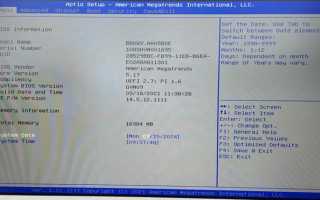
Aptio Setup AMI – это интерфейс BIOS, разработанный American Megatrends, который используется на большинстве современных материнских плат. Он обеспечивает низкоуровневое управление аппаратными компонентами, позволяя точно настраивать работу процессора, памяти, накопителей и встроенных устройств.
В Aptio Setup AMI реализованы функции управления загрузкой, включая последовательность загрузочных устройств и поддержку Secure Boot. Эти инструменты позволяют предотвратить несанкционированный запуск системы и ускорить диагностику проблем с загрузкой.
С помощью Aptio Setup AMI можно контролировать режимы работы SATA и NVMe накопителей, включая AHCI и RAID, что критично для стабильности и производительности систем хранения данных. Кроме того, BIOS позволяет вручную регулировать параметры оперативной памяти, такие как частота, тайминги и напряжение, обеспечивая совместимость и стабильность работы системы.
Интерфейс также предоставляет возможность отключения или активации встроенных устройств, включая сетевые адаптеры, аудиоконтроллеры и USB-порты, что важно для минимизации потребления энергии и повышения безопасности. Встроенные функции восстановления заводских настроек и обновления прошивки помогают решать проблемы совместимости и устранять ошибки работы оборудования.
Aptio Setup AMI: назначение и функции BIOS
Aptio Setup AMI выполняет роль центрального контроллера аппаратного обеспечения на уровне BIOS, обеспечивая доступ к настройкам процессора, памяти, накопителей и периферийных устройств до запуска операционной системы. Через этот интерфейс можно управлять тактовой частотой CPU, включать или отключать ядра, регулировать напряжение и мониторить температуру, что важно для стабильности и долговечности оборудования.
BIOS Aptio Setup AMI контролирует порядок загрузки устройств, включая SSD, HDD, USB и сетевые интерфейсы. Настройка последовательности загрузки позволяет ускорить запуск системы и предотвратить попытки загрузки с неподдерживаемых носителей. Функция Secure Boot защищает систему от запуска неавторизованных операционных систем, минимизируя риск заражения вредоносным ПО на уровне загрузки.
Для хранения данных Aptio Setup AMI предоставляет возможности управления режимами работы накопителей: AHCI, RAID и NVMe. Настройка этих режимов напрямую влияет на производительность дисковой подсистемы и совместимость с операционными системами. Оптимальная конфигурация RAID позволяет объединять несколько накопителей для увеличения скорости или резервирования данных.
BIOS также позволяет отключать ненужные встроенные устройства, такие как сетевые карты, аудиоконтроллеры или USB-порты, снижая энергопотребление и повышая безопасность. Для устранения проблем совместимости и восстановления работоспособности доступна функция сброса настроек до заводских параметров и обновления прошивки через встроенный интерфейс.
Как войти в Aptio Setup AMI на разных материнских платах
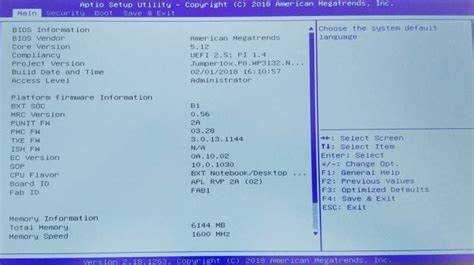
Доступ к интерфейсу Aptio Setup AMI зависит от производителя и модели материнской платы, а также от типа используемой клавиатуры и скорости загрузки системы. Для входа требуется выполнить нажатие определенной клавиши сразу после включения питания.
Наиболее распространенные шаги для входа в BIOS:
- Включите компьютер и внимательно следите за экраном POST (индикатор начальной загрузки).
- Нажмите клавишу Del или F2 в течение первых 1–3 секунд после включения. На некоторых платах используется F10 или Esc.
- Если система запускается слишком быстро, отключите опцию Fast Boot в Windows или сбросьте настройки BIOS для увеличения времени реакции.
- При успешном входе появится графический интерфейс Aptio Setup AMI с разделами настройки CPU, памяти, накопителей и периферии.
Особенности для конкретных производителей:
- ASUS: обычно Del или F2, на ноутбуках часто только F2.
- Gigabyte: преимущественно Del, быстрый POST может требовать многократного нажатия.
- MSI: Del для настольных ПК, F11 может использоваться для меню загрузки.
- Acer и Lenovo: F2 или специальная кнопка Novo для входа в BIOS.
Если стандартные клавиши не работают, рекомендуется проверить документацию к материнской плате или временно подключить проводную клавиатуру через USB 2.0, так как некоторые платы не распознают клавиши на USB 3.0 при включении.
Настройка порядка загрузки в Aptio Setup AMI
В Aptio Setup AMI порядок загрузки устройств определяется в разделе Boot. Правильная настройка позволяет системе запускаться с нужного накопителя и ускоряет диагностику проблем с загрузкой.
Для изменения порядка загрузки выполните следующие действия:
1. Перейдите в раздел Boot интерфейса Aptio Setup AMI.
2. Найдите пункт Boot Option Priority – список доступных загрузочных устройств.
3. Используйте клавиши +/- или F5/F6 для перемещения выбранного устройства вверх или вниз в списке.
4. Если требуется загрузка с USB или внешнего накопителя, убедитесь, что соответствующий порт активен и устройство отображается в списке.
5. Для систем с несколькими SSD и HDD рекомендуем сначала установить основной накопитель с операционной системой, затем резервные диски.
Особое внимание следует уделить UEFI и Legacy режимам: для современных NVMe SSD рекомендуется использовать UEFI Boot, чтобы система корректно распознавала разделы GPT и поддерживала Secure Boot.
После изменения порядка загрузки сохраните настройки комбинацией F10 и подтвердите перезагрузку. Некорректный порядок может привести к появлению ошибок «No Bootable Device», поэтому проверяйте видимость всех подключенных накопителей перед сохранением.
Управление параметрами процессора и памяти через BIOS
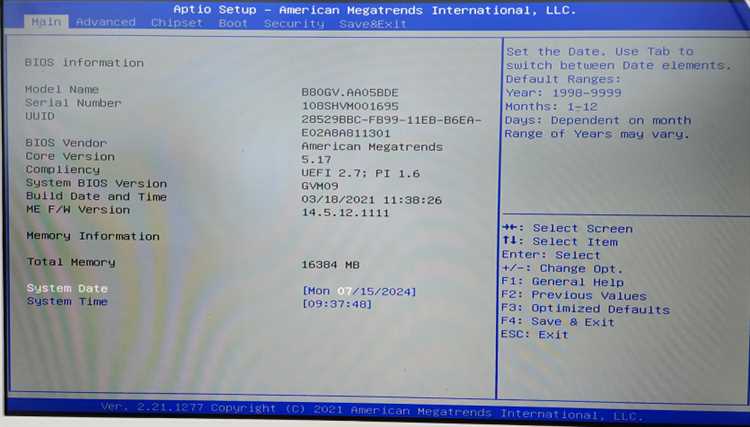
В Aptio Setup AMI управление процессором осуществляется через раздел Advanced или CPU Configuration. Здесь можно включать или отключать отдельные ядра, регулировать множитель и базовую тактовую частоту, а также настраивать функции энергосбережения и виртуализации. Для стабильной работы рекомендуется не превышать допустимые значения, указанные производителем процессора, и контролировать температуру с помощью встроенного мониторинга.
Регулировка оперативной памяти выполняется в разделе DRAM Configuration. Можно изменять частоту модулей, тайминги и напряжение, что особенно важно при использовании модулей с разными профилями XMP. Для повышения совместимости и стабильности системы рекомендуется активировать профиль XMP только на совместимых модулях и избегать ручного увеличения напряжения без точного расчета.
BIOS также позволяет включать или отключать ECC проверку для поддерживаемой памяти, а при наличии двухканальной или четырехканальной конфигурации – проверять корректность распределения модулей по слотам. Это минимизирует ошибки и повышает производительность при интенсивной работе с памятью.
Для предотвращения перегрева и нестабильности рекомендуется периодически проверять текущие значения частот, напряжений и температуры процессора и памяти в разделе Hardware Monitor, а при необходимости возвращать настройки к заводским через функцию сброса BIOS.
Включение и отключение встроенных устройств в Aptio Setup AMI
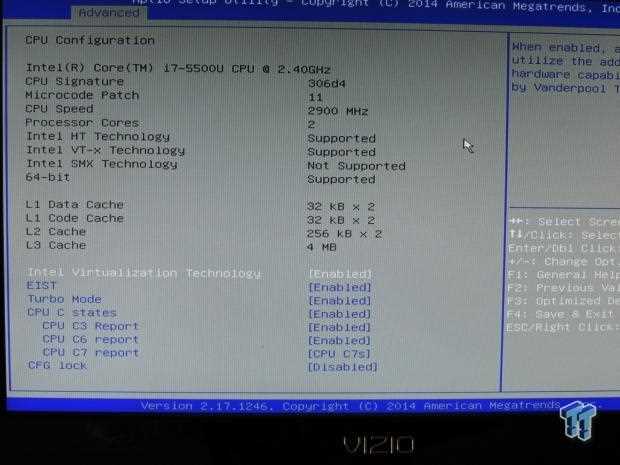
В Aptio Setup AMI управление встроенными устройствами осуществляется через раздел Advanced или Onboard Devices Configuration. Здесь можно активировать или деактивировать сетевые контроллеры, аудиокодеки, USB-порты, видеовыходы и другие встроенные компоненты.
Отключение ненужных устройств снижает энергопотребление и уменьшает поверхность атаки системы. Например, если не используется встроенная сетевая карта, ее рекомендуется выключить для предотвращения потенциальных сетевых уязвимостей.
Для USB-портов можно отдельно управлять поддержкой Legacy USB, что влияет на работу клавиатуры и мыши при загрузке до старта операционной системы. Отключение Legacy USB на современных системах ускоряет POST и уменьшает вероятность конфликтов устройств.
При включении или отключении компонентов важно сохранять совместимость с используемыми драйверами и операционной системой. После внесения изменений необходимо сохранить настройки комбинацией F10 и перезагрузить компьютер, чтобы изменения вступили в силу.
Настройка режима работы SATA и NVMe накопителей
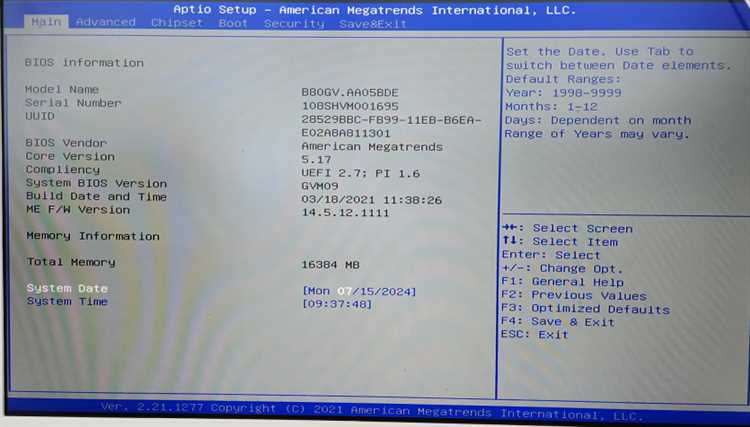
В Aptio Setup AMI режим работы накопителей настраивается в разделе Advanced или SATA Configuration. Для SATA-дисков доступны режимы IDE, AHCI и RAID, а для NVMe – UEFI-режим с поддержкой GPT-разделов. Выбор режима напрямую влияет на производительность и совместимость с операционной системой.
Режим AHCI рекомендуется для одиночных SSD и HDD, так как обеспечивает поддержку NCQ и более высокую скорость передачи данных. Для конфигураций с несколькими дисками, предназначенными для объединения в массив, следует выбрать RAID и настроить массив в соответствующем разделе BIOS.
Для NVMe накопителей важно использовать UEFI Boot и включить поддержку NVMe Configuration, чтобы система корректно определяла устройства и обеспечивала быструю загрузку. При неправильном режиме загрузки NVMe SSD может быть недоступен для установки операционной системы.
После изменения режима работы накопителей необходимо сохранить настройки BIOS и выполнить перезагрузку. При переходе с IDE на AHCI или RAID на уже установленной ОС рекомендуется активировать соответствующие драйверы в системе, чтобы избежать ошибок загрузки.
Использование функции безопасной загрузки (Secure Boot)
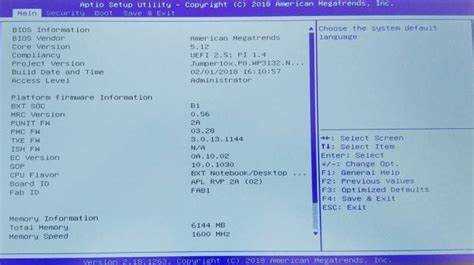
Функция Secure Boot в Aptio Setup AMI обеспечивает проверку цифровой подписи загрузочных компонентов, предотвращая запуск неподписанного или модифицированного программного обеспечения на уровне BIOS. Она активируется в разделе Boot или Security, где можно управлять состоянием и ключами проверки.
Для включения Secure Boot выполните следующие шаги:
- Перейдите в раздел Boot → Secure Boot.
- Установите Secure Boot Control в положение Enabled.
- Выберите Key Management для добавления или очистки сертифицированных ключей.
- Сохраните изменения и перезагрузите систему.
Рекомендуется использовать Secure Boot только с поддерживаемыми операционными системами и драйверами. При установке альтернативных систем или несертифицированного ПО возможны ошибки загрузки.
Для диагностики проблем с Secure Boot можно временно переключить режим на Custom или полностью отключить его, а затем восстановить ключи. Это особенно важно при установке обновлений BIOS или изменении конфигурации загрузочных устройств.
Сброс настроек BIOS и восстановление заводских параметров
В Aptio Setup AMI сброс настроек BIOS выполняется через раздел Exit или Save & Exit с опцией Load Setup Defaults. Эта функция возвращает все параметры к заводским значениям, включая порядок загрузки, частоты процессора, настройки памяти и режимы накопителей.
Сброс рекомендуется при нестабильной работе системы, невозможности загрузки или после некорректного изменения параметров процессора и памяти. После активации функции необходимо сохранить изменения с помощью F10 и подтвердить перезагрузку.
В дополнение к программному сбросу, многие материнские платы поддерживают аппаратный метод через перемычку CLR_CMOS на плате или извлечение батареи CMOS на 5–10 минут. Аппаратный сброс полностью очищает все пользовательские настройки и может использоваться, если вход в BIOS заблокирован.
После восстановления заводских параметров рекомендуется проверять основные настройки, включая режим работы накопителей, порядок загрузки и активность встроенных устройств, чтобы система корректно загружалась и работала с установленной операционной системой.
Обновление прошивки BIOS через Aptio Setup AMI
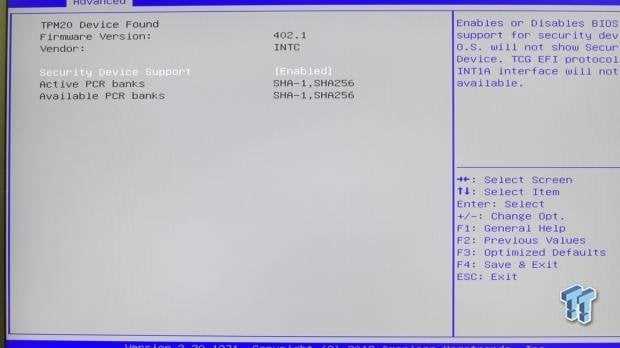
Обновление прошивки BIOS в Aptio Setup AMI позволяет исправлять ошибки совместимости оборудования, добавлять поддержку новых процессоров и накопителей, а также повышать стабильность системы. Процесс выполняется через встроенный инструмент EZ Flash или аналогичный раздел BIOS.
Последовательность обновления:
- Скачайте последнюю версию прошивки с официального сайта производителя материнской платы.
- Сохраните файл BIOS на USB-накопитель, отформатированный в FAT32.
- Перезагрузите компьютер и войдите в Aptio Setup AMI.
- Перейдите в раздел Tools → EZ Flash.
- Выберите источник прошивки (USB) и укажите файл обновления.
- Запустите процесс обновления и не выключайте питание до завершения операции.
Рекомендации для безопасного обновления:
- Использовать только официальные прошивки от производителя.
- Убедиться, что питание стабильно – при настольных ПК рекомендуется использовать ИБП.
- Сохранять текущие настройки BIOS, чтобы при необходимости восстановить их после обновления.
- Не прерывать процесс обновления, чтобы избежать повреждения микропрограммы и невозможности запуска системы.
Вопрос-ответ:
Для чего используется Aptio Setup AMI в современных материнских платах?
Aptio Setup AMI выполняет функции управления аппаратным обеспечением на уровне BIOS. Он позволяет настраивать параметры процессора, памяти, накопителей и встроенных устройств, управлять порядком загрузки, включать или отключать функции безопасности, такие как Secure Boot, а также контролировать работу RAID и NVMe накопителей. Через этот интерфейс можно оптимизировать работу компонентов и решать проблемы совместимости с операционной системой.
Какая последовательность действий при смене порядка загрузки устройств в Aptio Setup AMI?
Для изменения последовательности загрузки следует войти в BIOS, открыть раздел Boot и найти пункт Boot Option Priority. Там отображаются все доступные устройства: HDD, SSD, USB и сетевые накопители. С помощью клавиш F5/F6 или +/- можно переместить выбранное устройство вверх или вниз. После завершения настроек необходимо сохранить изменения с помощью F10 и перезагрузить систему. При использовании NVMe накопителей рекомендуется активировать режим UEFI Boot для корректного распознавания дисков.
Как управлять параметрами оперативной памяти и процессора через Aptio Setup AMI?
Управление процессором осуществляется в разделе CPU Configuration, где можно включать или отключать ядра, изменять множитель, базовую тактовую частоту и напряжение. Для памяти доступен раздел DRAM Configuration, позволяющий регулировать частоту, тайминги и напряжение, а также активировать профили XMP для совместимых модулей. Важно контролировать показатели температуры и стабильность системы при изменении этих параметров. Включение или отключение функций ECC и проверка работы двух- или четырехканального режима также выполняются через BIOS.
Какие действия нужно выполнить для безопасного обновления прошивки BIOS через Aptio Setup AMI?
Процесс начинается с загрузки официальной прошивки с сайта производителя материнской платы и сохранения файла на USB-накопитель в формате FAT32. Затем необходимо войти в Aptio Setup AMI, открыть раздел Tools → EZ Flash, указать источник и файл обновления. После запуска процесса нельзя отключать питание до завершения операции. Рекомендуется сохранять текущие настройки BIOS и использовать стабильное электропитание, например через ИБП. Прерывание процесса может сделать систему неработоспособной.
Как включить или отключить встроенные устройства через Aptio Setup AMI и зачем это нужно?
Управление встроенными компонентами осуществляется в разделе Advanced → Onboard Devices Configuration. Здесь можно отключать сетевые карты, аудиоконтроллеры, USB-порты и видеовыходы. Выключение неиспользуемых устройств снижает потребление энергии и уменьшает возможные уязвимости системы. Для USB-портов также можно управлять поддержкой Legacy USB, что влияет на работу клавиатуры и мыши при старте системы. После внесения изменений необходимо сохранить настройки с помощью F10 и перезагрузить компьютер.
Как правильно использовать функцию Secure Boot в Aptio Setup AMI и на что обратить внимание при её настройке?
Secure Boot в Aptio Setup AMI проверяет цифровые подписи загрузочных компонентов, не позволяя системе запускать неподписанное или модифицированное программное обеспечение. Для включения нужно открыть раздел Boot → Secure Boot и перевести параметр Secure Boot Control в положение Enabled. После этого через Key Management можно добавить или удалить сертифицированные ключи. При использовании альтернативных операционных систем или драйверов, не поддерживающих Secure Boot, возможны ошибки загрузки. В таких случаях безопасно временно переключить режим на Custom или полностью отключить функцию, а после установки обновлений или изменения оборудования восстановить корректные ключи. Дополнительно рекомендуется проверять видимость всех накопителей в списке загрузки, чтобы система корректно определяла устройства при активации Secure Boot.

 Загрузка...